
Nachrichten eines Verstorbenen sichern und bewahren
Wenn du die Nachrichten eines verstorbenen Menschen sichern möchtest, sorg zuerst dafür, dass sie nicht von selbst verschwinden: Stell am iPhone, auf dem sie liegen, Nachrichten behalten auf Unbegrenzt. Danach legst du in Ruhe eine Kopie außerhalb der Nachrichten-App an, etwa als PDF, das du aufbewahren, ausdrucken oder mit der Familie teilen kannst. Liegen die Nachrichten nur im Apple Account des Verstorbenen, kann ein Nachlasskontakt sie bei Apple anfragen.
Nimm dir für alles die Zeit, die du brauchst. Nur der erste Schritt eilt.
Erst das: automatisches Löschen stoppen
Das iPhone kann alte Nachrichten automatisch entfernen. So schaltest du das ab (Apple: Nachrichten und Anhänge löschen):
- Öffne die App Einstellungen.
- Tippe auf Apps und dann auf Nachrichten.
- Scrolle nach unten, tippe auf Nachrichten behalten (unter Nachrichtenverlauf) und wähle Unbegrenzt.
Apple schreibt dazu: Wählst du eine andere Option als „Unbegrenzt“, werden Konversationen samt Anhängen nach Ablauf des Zeitraums automatisch entfernt.
Das schützt nur vor dem automatischen Löschen, nicht vor versehentlichem. Ist „Nachrichten in iCloud“ aktiv, wird eine Nachricht, die du auf dem iPhone löschst, auf allen Geräten gelöscht, auf denen die Option aktiv ist (Apple: Nachrichten einrichten). Lösch in dieser Zeit lieber nichts.
Versehentlich gelöscht? 30 Tage Zeit
Gelöschte Nachrichten lassen sich bis zu 30 Tage lang zurückholen (Apple: Gelöschte Nachrichten wiederherstellen):
- Öffne die App „Nachrichten“.
- Tippe in der Konversationsliste auf das Menü und dann auf Kürzlich gelöscht.
- Wähle die Konversationen aus und tippe auf Wiederherstellen, dann auf Nachrichten wiederherstellen.
Eine Sicherung des ganzen iPhone
Als zweite Absicherung hilft ein Backup. Unter Einstellungen > [dein Name] > iCloud > iCloud-Backup schaltest du Backup dieses iPhone erstellen ein oder tippst auf Backup jetzt erstellen. Alternativ sicherst du das iPhone per Kabel am Mac (Apple: Backup des iPhone erstellen).
Ein Backup kannst du aber nicht einfach lesen. Es ist dafür da, ein iPhone wiederherzustellen. Für eine Erinnerung zum Lesen brauchst du eine Datei.
Eine Kopie zum Lesen und Aufbewahren
Ein PDF der Unterhaltung kannst du ausdrucken, Geschwistern schicken oder als Buch binden lassen. Am Mac geht das kostenlos: In „Nachrichten“ die Konversation öffnen, Ablage > Drucken wählen und unten neben PDF eine Option zum Sichern wählen (Apple: Konversation als PDF sichern, macOS 15).
Am iPhone kann Exportly helfen, eine App, die wir entwickeln. Sie arbeitet mit dem iPhone, auf dem die Nachrichten liegen:
- iMessage und SMS: Der Exportly Shortcut (ab iOS 26) holt Text und Fotos eines Gesprächs. Für den ganzen Verlauf wählst du Everything; das dauert am längsten.
- WhatsApp: Im Chat oben auf den Namen tippen, Chat exportieren (Export chat) wählen, mit allen Medien (With all media), und die ZIP-Datei an Exportly teilen (WhatsApp-Hilfe).
In der englischsprachigen App exportierst du dann ein PDF mit Chat bubbles: Es sieht aus wie das Gespräch, mit Datum, Uhrzeit und den gemeinsamen Fotos. HTML und Word gehen auch. Die Datei sicherst du in „Dateien“ oder druckst sie aus. Import und Vorschau sind kostenlos, das Exportieren braucht Exportly Pro (Preis in der App). Die Nachrichten werden auf dem iPhone verarbeitet und nie hochgeladen.
Was Exportly nicht kann: Sprachnachrichten und Videos übernehmen, gelöschte Nachrichten zurückholen oder auf iCloud-Daten zugreifen. Die Importe per Bildschirmaufnahme lesen derzeit nur Englisch und Türkisch.
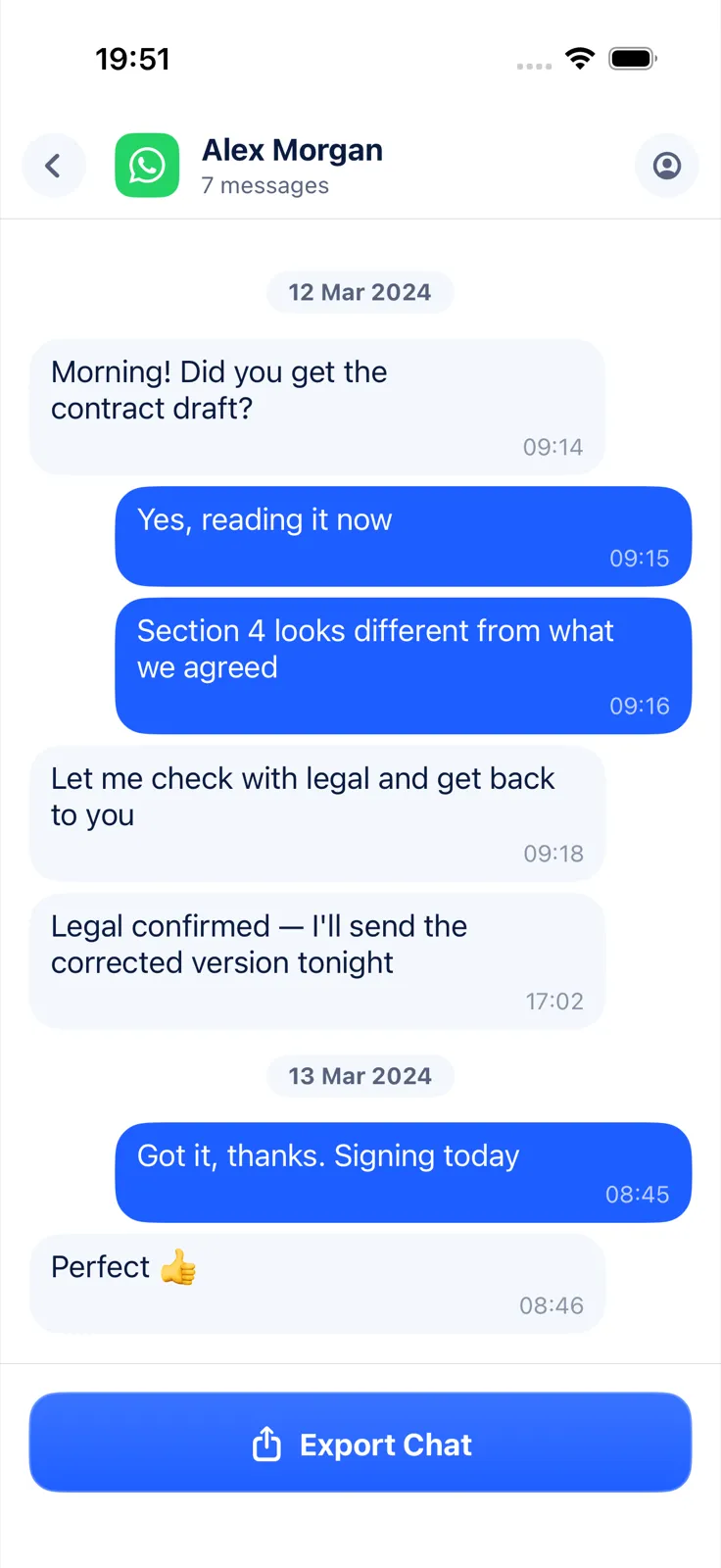
Wie aus dem PDF ein gedrucktes Buch wird, beschreibt WhatsApp Chat als Buch: Nachrichten drucken lassen.
Wenn die Nachrichten nur im Apple Account liegen: der Nachlasskontakt
Hat dein Angehöriger dich als Nachlasskontakt eingetragen, kannst du nach seinem Tod bei Apple Zugriff auf bestimmte Daten beantragen. Dazu gehören laut Apple Nachrichten in iCloud, iCloud-Fotos, Dateien in iCloud Drive und der gesamte Inhalt eines iCloud-Backups (Apple: Daten, auf die ein Nachlasskontakt zugreifen kann).
Du brauchst dafür (Apple: Zugriff als Nachlasskontakt anfordern):
- den Zugriffsschlüssel, den dein Angehöriger erstellt hat, als er dich ausgewählt hat,
- die Sterbeurkunde (die Anforderungen können je nach Land variieren).
Am iPhone: Einstellungen > dein Name > Anmeldung & Sicherheit > Nachlasskontakt > Name der Person > Zugriff anfordern, dann die Sterbeurkunde hochladen. Nach der Genehmigung kannst du die Daten unter privacy.apple.com laden.
Wichtig: Der Zugriff gilt drei Jahre ab der ersten Genehmigung, danach wird der Account dauerhaft gelöscht. Lade in dieser Zeit herunter, was du behalten möchtest. Einen Nachlasskontakt kann nur die Person selbst zu Lebzeiten einrichten. Gibt es keinen Zugriffsschlüssel, beschreibt Apple andere Wege für Angehörige (Apple: Zugriff auf den Apple Account eines verstorbenen Familienmitglieds anfordern).
Für dich selbst vorsorgen
Du kannst selbst einen Nachlasskontakt für deinen Apple Account hinzufügen, damit deine Familie später nicht vor diesem Problem steht. Dafür brauchst du iOS 15.2 oder neuer (Apple: Nachlasskontakt hinzufügen).
Häufige Fragen
Wie verhindere ich, dass die Nachrichten meines verstorbenen Vaters verschwinden?
Am iPhone mit den Nachrichten: Einstellungen > Apps > Nachrichten > Nachrichten behalten > Unbegrenzt. Dann ein Backup und eine Kopie als PDF anlegen.
Komme ich über Apple an die Nachrichten?
Nur wenn du als Nachlasskontakt eingetragen bist. Dann brauchst du den Zugriffsschlüssel und die Sterbeurkunde, und der Zugriff gilt drei Jahre.
Ich habe eine Konversation aus Versehen gelöscht. Was nun?
Innerhalb von 30 Tagen: Nachrichten > Kürzlich gelöscht > Wiederherstellen.
Kann ich unser Gespräch ausdrucken?
Ja. Exportiere es als PDF und drucke es vom iPhone aus, oder nutze am Mac Ablage > Drucken. Mehr in SMS vom iPhone drucken. Wie du Nachrichten allgemein dauerhaft sicherst, steht in iPhone Nachrichten sichern.
Auch verfügbar auf: English · Español (México) · Français · Italiano · Português (Brasil) · Türkçe