
WhatsApp Chat als Buch: Nachrichten drucken lassen
Einen WhatsApp Chat als Buch drucken lassen geht in zwei Schritten: Du exportierst die Unterhaltung als PDF, am schönsten mit Sprechblasen wie am Handy, und lädst dieses PDF bei einem Druckdienst hoch, der Bücher aus PDF-Dateien druckt. Lulu und Blurb sagen auf ihren Seiten, dass sie das tun. Prüf vor dem Hochladen die Vorgaben des Dienstes zu Seitenformat, Rändern und Beschnitt. Für SMS und iMessage funktioniert es genauso.
Schritt 1: den Chat als PDF exportieren
Das Innenleben deines Buchs ist ein PDF der Unterhaltung. Dafür gibt es zwei Wege:
- WhatsApp: WhatsApp selbst exportiert keinen Chat als PDF, sondern als ZIP-Datei (WhatsApp-Hilfe: Chatverlauf exportieren). Aus dieser Datei macht eine App ein PDF. Wie das geht, steht in WhatsApp Chat als PDF exportieren am iPhone.
- iMessage und SMS am Mac: In der App „Nachrichten“ Ablage > Drucken wählen und unten neben PDF eine Option zum Sichern wählen (Apple: Konversation drucken oder als PDF sichern, macOS 15).
Sollen eure Fotos mit ins Buch, nimm sie gleich beim Export mit: bei WhatsApp mit allen Medien (With all media). Mehr dazu in WhatsApp Chat mit Medien exportieren.
Mit Exportly: ein PDF mit Sprechblasen am iPhone
Wir entwickeln Exportly, eine iPhone-App, die das PDF für dein Buch direkt am iPhone erstellt. Für deutsche Chats gibt es zwei Importwege:
- WhatsApp: die ZIP-Datei aus WhatsApps Chat exportieren (Export chat) an Exportly teilen.
- iMessage und SMS: der Exportly Shortcut (ab iOS 26) holt Text und Fotos; für den ganzen Verlauf wählst du Everything (dauert am längsten).
Dann in der App, die auf Englisch ist:
- Im Export-Fenster unter Messages All wählen, oder Date range mit From und To, wenn das Buch zum Beispiel nur ein Jahr umfassen soll.
- Unter Format PDF wählen und Chat bubbles einschalten.
- Export as PDF antippen und die Datei in „Dateien“ sichern.
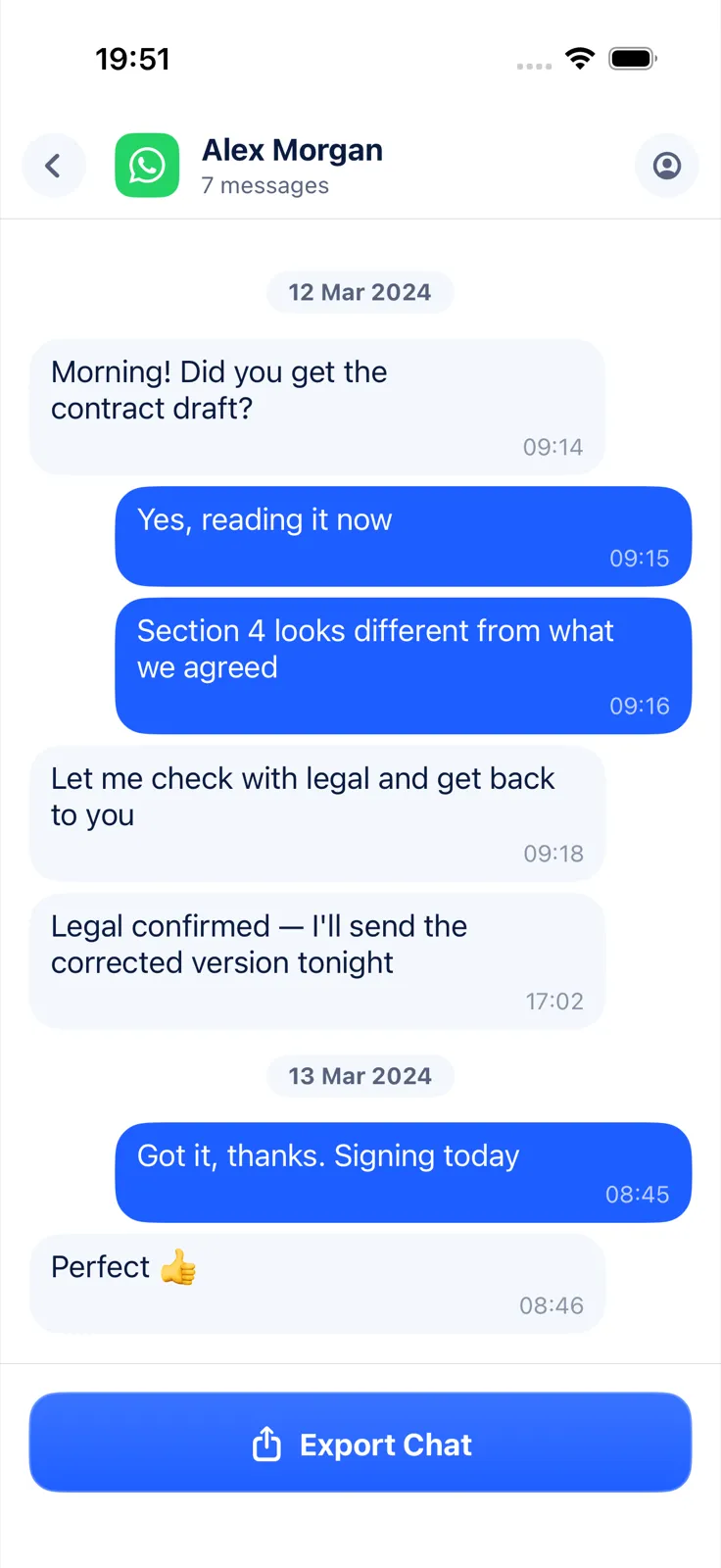
So sieht das PDF aus: A4-Seiten mit Rändern, auf Seite 1 der Titel und der Zeitraum, unten auf jeder Seite „Page X of Y“. Deine Nachrichten stehen rechts in blauen Sprechblasen, die der anderen links, dazwischen Datumstrenner, in jeder Sprechblase die Uhrzeit. Fotos aus dem Import stehen in den Sprechblasen.
Was Exportly nicht macht: kein Cover, kein Buchlayout, kein Druck. Das PDF hat keinen Beschnitt und ist nicht automatisch druckfertig für einen bestimmten Dienst. Import und Vorschau sind kostenlos, der Export braucht Exportly Pro (Preis in der App). Deine Chats werden auf dem iPhone verarbeitet und nie hochgeladen. Die Importe per Bildschirmaufnahme und Bildschirmfotos lesen derzeit nur Englisch und Türkisch und bringen keine Fotos mit.
Schritt 2: einen Druckdienst wählen, der PDFs annimmt
Zwei Dienste beschreiben auf ihren Seiten, dass sie Bücher aus hochgeladenen PDFs drucken. Mit beiden haben wir keine Partnerschaft:
- Lulu: Für ein Buch brauchst du laut Lulu zwei PDFs, den Innenteil und das Cover. Du wählst Format und Bindung, lädst ein druckfertiges Innenteil-PDF hoch und gestaltest ein Cover-PDF; eine Vorlage mit Seitengröße inklusive Beschnitt, Rändern und Rückenbreite gibt es im Preisrechner. Unter den Formaten bietet Lulu auch A4 an (Lulu: Produkte), mit Hardcover, Paperback, Spiral- und Rückendrahtheftung.
- Blurb: Blurb hat einen eigenen Ablauf „PDF to Book“, mit dem du eine PDF-Datei online in ein Buch oder Magazin verwandelst (Blurb: Werkzeuge zum Buchmachen). Blurb empfiehlt, das PDF vor dem Hochladen in Adobe Acrobat Reader zu prüfen.
Preise, Seitenzahlen und Lieferzeiten unterscheiden sich; schau auf der Seite des Dienstes nach.
Schritt 3: PDF und Buch zusammenbringen
Damit das Buch so aussieht wie geplant:
- Format prüfen. Passt die Seitengröße deines PDFs zum gewählten Buchformat? Ein A4-PDF passt am ehesten zu einem A4-Buch.
- Ränder und Beschnitt prüfen. Viele Dienste verlangen einen Beschnitt oder bestimmte Innenränder. Lies die Vorgaben, bevor du hochlädst.
- Cover gestalten. Das Cover ist meist eine eigene Datei, oft mit Foto und Titel.
- Probeexemplar bestellen, wenn der Dienst das anbietet. Gerade bei einem Geschenk lohnt sich der Blick aufs Papier.
Ideen für dein Chat-Buch
- Ein Jahr pro Band: Mit einem Zeitraum-Export wird jeder Band handlich.
- Hochzeit oder Jahrestag: der Chat vom ersten „Hallo“ bis heute.
- Erinnerung an einen Menschen: Wie du Nachrichten eines Verstorbenen zuerst sicherst, beschreibt Nachrichten eines Verstorbenen sichern und bewahren.
Welches Format sich sonst wofür eignet, steht in Chat exportieren: PDF, Excel oder Word?.
Häufige Fragen
Wie wird aus einem WhatsApp Chat ein Buch?
Chat als PDF exportieren, dann bei einem Dienst hochladen, der aus PDFs Bücher druckt, etwa Lulu oder Blurb, und ein Cover hinzufügen.
Kommen unsere Fotos mit ins Buch?
Ja, wenn der Export sie enthält: WhatsApp mit allen Medien oder iMessage über den Exportly Shortcut, exportiert als PDF.
Kann ich nur ein Jahr als Buch drucken lassen?
Ja. In Exportly wählst du im Export-Fenster Date range mit From und To.
Geht das auch mit SMS und iMessage?
Ja. Am Mac über Ablage > Drucken als PDF, am iPhone zum Beispiel mit Exportly.
Auch verfügbar auf: English · Español (México) · Français · Italiano · Português (Brasil) · Türkçe