
Cómo hacer un libro con tus conversaciones de WhatsApp
Un libro de conversaciones de WhatsApp se hace en dos pasos. Primero exportas el chat a un PDF que se vea como la conversación, con burbujas, fechas y fotos. Después subes ese PDF a un servicio de impresión que haga libros a partir de archivos PDF, como Lulu o Blurb, y le agregas una portada. Lo mismo sirve para los mensajes de texto e iMessage del iPhone.
Es un regalo bonito para un aniversario, para recordar a alguien o para guardar los mensajes de una etapa importante. Abajo vamos paso a paso, con lo que conviene revisar antes de mandar a imprimir.
Paso 1: saca la conversación de WhatsApp
WhatsApp tiene su propia opción para sacar el chat. Según su ayuda en español, en iPhone:
- Abre el chat individual o de grupo.
- Toca el nombre del contacto o del grupo y luego Exportar chat.
- Elige Adjuntar archivos si quieres las fotos en el libro, o Sin archivos si solo quieres el texto.
- Guarda el archivo o compártelo con la app que lo convertirá en PDF.
Lo que obtienes es un archivo ZIP con el texto del chat y, si los adjuntaste, los archivos multimedia. Todavía no es algo que se pueda imprimir: falta convertirlo. Más detalles en cómo exportar un chat de WhatsApp con fotos y archivos.
¿La conversación está en Mensajes del iPhone y no en WhatsApp? Si tienes Mac, puedes abrirla en Mensajes, elegir Archivo > Imprimir y guardarla como PDF desde el menú PDF del cuadro de diálogo (manual de Mensajes para macOS 15).
Paso 2: conviértela en un PDF con burbujas
Para un libro, el diseño de burbujas suele verse mejor que el texto corrido: se reconoce de inmediato como una conversación.
Con Exportly, una app para iPhone que hacemos nosotros:
- Comparte con Exportly el ZIP de WhatsApp. Para Mensajes del iPhone, usa el Exportly Shortcut (necesita iOS 26 o posterior) y elige Everything si quieres toda la historia; es la opción más lenta.
- Revisa la conversación en la vista previa.
- En la pantalla Export (la app está en inglés), si quieres un libro por año o por etapa, elige en Messages la opción Date range y marca las fechas en From y To.
- En Format elige PDF y deja activado Chat bubbles.
- Toca Export as PDF y guárdalo en Archivos.
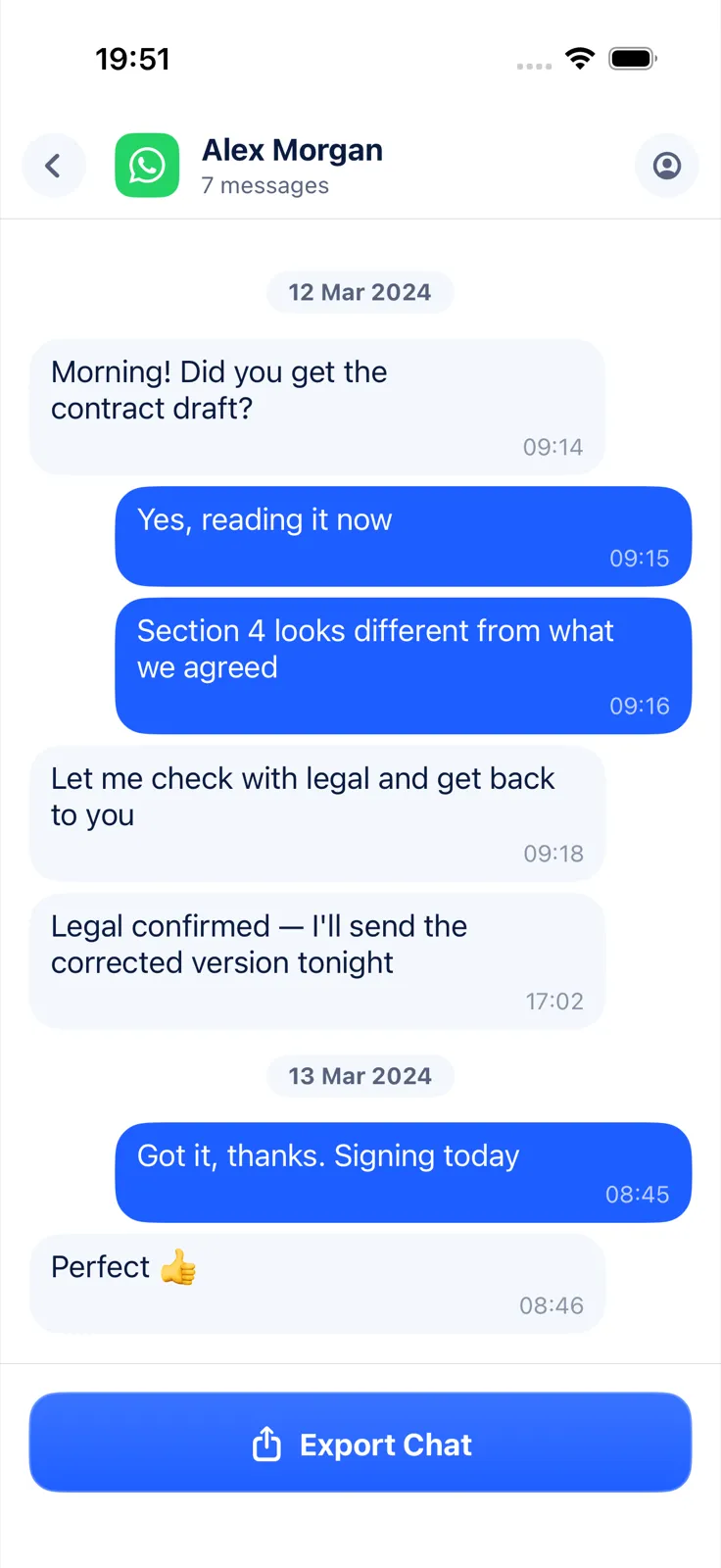
El PDF sale en tamaño A4, con el título del chat y el rango de fechas en la primera página. Tus mensajes van a la derecha en azul, los de la otra persona a la izquierda, con separadores por día y la hora en cada burbuja. Si la importación trajo fotos, aparecen dentro de las burbujas. Cada página lleva “Page X of Y” al pie.
Importar y revisar es gratis; exportar requiere Exportly Pro. Tus chats se procesan en el iPhone y nunca se suben. Exportly no diseña portadas ni imprime libros: te da el interior en PDF.
Paso 3: elige un servicio que imprima desde PDF
Hay servicios de impresión bajo demanda que aceptan un PDF y te mandan el libro. Dos que lo dicen en sus sitios:
- Lulu: para hacer un libro pide dos PDF, el interior y la portada. Eliges tamaño y encuadernación (pasta dura, rústica, espiral, grapado), y su calculadora te da una plantilla para la portada con el tamaño total, márgenes y lomo. Entre sus tamaños está el A4.
- Blurb: tiene un flujo para convertir un PDF en libro o revista con su cargador de PDF. Recomienda revisar el archivo en Adobe Acrobat Reader antes de subirlo.
No tenemos relación con ninguno de estos servicios. Revisa en su sitio los precios, el envío a México y los límites de páginas antes de pedir.
Antes de imprimir, revisa esto
- Tamaño de página. El PDF de Exportly es A4, sin sangrado (bleed). Si el servicio pide otro tamaño o sangrado, ajústalo según sus instrucciones; no des por hecho que encaja tal cual.
- Portada. Normalmente es un archivo aparte. Puedes diseñarla con la plantilla del servicio.
- Fotos. Solo aparecen si las exportaste: en WhatsApp con Adjuntar archivos, o en Mensajes con el Shortcut, que trae texto y fotos. Las notas de voz, los videos y los stickers no aparecen en el libro.
- Número de páginas. Una conversación de años puede dar cientos de páginas. Dividirla por año con Date range te da libros más manejables.
- Copia de prueba. Si el servicio la ofrece, pide una antes del pedido completo.
- Privacidad. Lee todo antes de imprimir: un libro lo puede hojear cualquiera.
Si la conversación es de alguien que ya no está, primero asegúrate de que los mensajes no se borren; lo explicamos en cómo guardar los mensajes de un ser querido que falleció. Y si prefieres una impresión sencilla en casa, mira cómo imprimir conversaciones de WhatsApp.
Preguntas frecuentes
¿Puedo incluir las fotos que nos mandamos?
Sí, si las exportaste: en WhatsApp elige Adjuntar archivos, y en Mensajes usa el Shortcut de Exportly, que trae texto y fotos. Luego exporta a PDF.
¿Puedo hacer un libro solo de un año?
Sí. En Exportly, en la pantalla Export, elige Date range y marca las fechas con From y To antes de exportar.
¿También funciona con mensajes de texto del iPhone?
Sí. Con el Exportly Shortcut (iOS 26 o posterior) o, si tienes Mac, imprimiendo la conversación a PDF desde Mensajes.
También disponible en: Deutsch · English · Français · Italiano · Português (Brasil) · Türkçe