
Exportar chat de WhatsApp con fotos y archivos
Para exportar un chat de WhatsApp con archivos, toca el nombre del contacto o del grupo, luego Exportar chat, y elige Adjuntar archivos en lugar de Sin archivos (Ayuda de WhatsApp: Cómo exportar tu historial de chats). Las fotos, videos, audios y documentos viajan en el mismo archivo ZIP que el texto del chat, cada uno como archivo aparte.
Cómo exportar un chat de WhatsApp con archivos en iPhone
- Abre el chat individual o de grupo.
- Toca el nombre del contacto o del grupo, arriba.
- Toca Exportar chat.
- Elige Adjuntar archivos. Esta pregunta solo aparece si el chat tiene fotos, videos u otros archivos.
- Elige a dónde mandar el archivo: la app Archivos, el correo u otra app.
Pasos de la ayuda oficial de WhatsApp para iPhone. La página en español muestra dos opciones (Adjuntar archivos y Sin archivos). La versión en inglés de esa misma página ya describe tres: con todos los archivos, solo con los archivos que selecciones (With selected media…) o sin archivos. Según tu versión de WhatsApp, puedes ver cualquiera de las dos variantes.
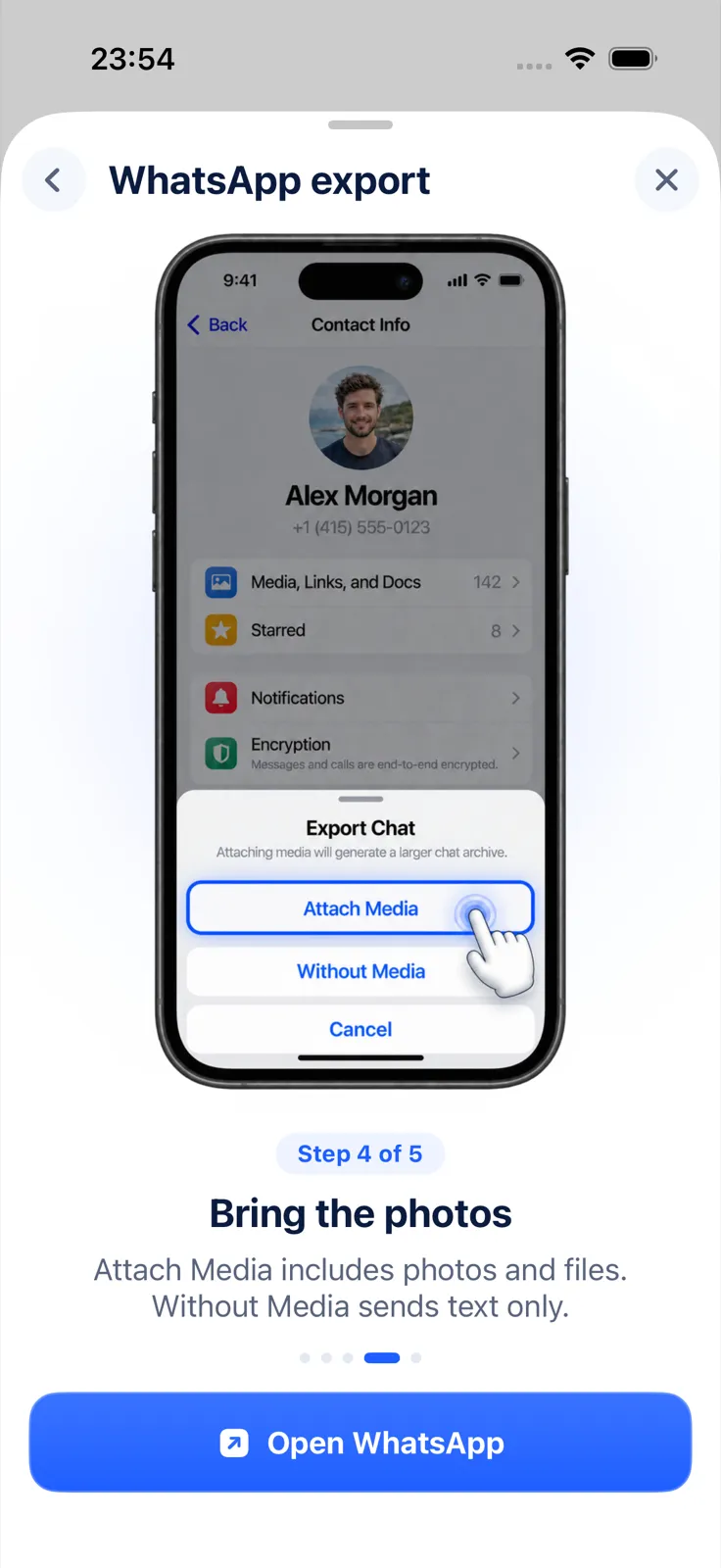
¿Adjuntar archivos o sin archivos?
Elige según lo que necesitas guardar.
| Opción | Qué incluye | Cuándo conviene |
|---|---|---|
| Adjuntar archivos | El texto del chat y los archivos (fotos, videos, audios, documentos) | Quieres conservar las fotos o verlas dentro de un PDF |
| Solo algunos archivos (si te aparece) | El texto y los archivos que marques | El chat tiene muchos videos pesados y solo te importan algunas fotos |
| Sin archivos | Solo el texto, con una marca donde iba cada archivo | Solo necesitas lo que se escribió, o el archivo con todo es demasiado grande para mandarlo |
Cuantos más videos y fotos tenga el chat, más pesado será el ZIP. Si solo te interesa el texto, Sin archivos te da un archivo mucho más ligero.
Qué no se exporta, ni con archivos
- Mensajes de una sola visualización. WhatsApp no los incluye (Ayuda de WhatsApp).
- Chats con Chat restringido activado. Si alguien activó Chat restringido en la conversación, nadie puede exportarla, y los archivos tampoco se guardan solos en la galería (Ayuda de WhatsApp: chats restringidos).
- En Android, quizá no todos los archivos. La versión en inglés de la ayuda dice que, al incluir archivos en Android, se adjuntan los archivos más recientes, sin decir cuántos (Ayuda de WhatsApp, versión Android).
WhatsApp no publica un número máximo de mensajes ni de megas para la exportación. Lo revisamos a detalle en el límite para exportar chat de WhatsApp.
Dónde quedan las fotos después de exportar
Dentro del ZIP. Si lo abres en la app Archivos (mantén presionado el ZIP y toca Descomprimir, según la guía de Apple), verás una carpeta con el archivo de texto del chat y cada foto, video o audio como archivo suelto. El texto dice qué archivo iba en cada mensaje, pero tienes que ir buscando cada uno a mano. En qué es exportar chat en WhatsApp y cómo abrir el archivo explicamos el contenido del ZIP con más detalle.
Ver las fotos dentro del chat con Exportly
Si quieres un documento donde cada foto aparezca junto a su mensaje, necesitas una app que lea el ZIP completo. Exportly, una app para iPhone (en inglés), hace eso:
- Exporta el chat con Adjuntar archivos y elige Exportly en el menú de compartir.
- Exportly guarda los archivos que el chat menciona y te muestra la conversación con las fotos en su lugar.
- Toca Export y elige el formato.
Cómo queda cada tipo de archivo:
- PDF, Word y HTML: las fotos aparecen dentro del documento, junto al mensaje. Los videos, notas de voz y documentos aparecen como el nombre del archivo; no se reproducen dentro del PDF.
- Excel y CSV: el nombre de cada archivo queda en la columna Attachment.
- Si exportaste sin archivos: esos mensajes aparecen como “[Media]”.
Si tu iPhone no tiene espacio para guardar los archivos, Exportly importa igual los mensajes y te avisa que las fotos no se pudieron guardar.
Importar y ver la vista previa es gratis. Exportar, compartir e imprimir requieren Exportly Pro (suscripción semanal o anual; el precio aparece en la app antes de comprar). Tu chat se procesa en el iPhone y nunca se sube. Para el paso a paso completo hacia PDF, ve exportar chat de WhatsApp a PDF desde iPhone.
Preguntas frecuentes
¿Cómo exporto un chat de WhatsApp con imágenes y audios?
Toca el nombre del contacto o grupo, luego Exportar chat y elige Adjuntar archivos. Las imágenes y los audios van dentro del ZIP junto con el texto.
¿Por qué faltan fotos en mi chat exportado?
Puede que hayas elegido Sin archivos, que fueran fotos de una sola visualización (no se exportan) o, en Android, que WhatsApp solo haya adjuntado los archivos más recientes.
¿Los audios se pueden escuchar dentro del PDF?
No. En el PDF el audio aparece como el nombre del archivo. El audio original sigue en el ZIP y se puede reproducir desde la app Archivos.
¿Puedo exportar solo las fotos, sin el chat?
Exportar chat siempre incluye el texto del chat. Si solo te interesan las fotos, de todos modos las encuentras como archivos sueltos dentro del ZIP.
También disponible en: Deutsch · English · Français · Italiano · Português (Brasil) · Türkçe