
Exportar chat de WhatsApp a PDF desde iPhone
Para exportar un chat de WhatsApp a PDF desde el iPhone se hacen dos pasos: primero usas la opción Exportar chat de WhatsApp, que genera un archivo ZIP con la conversación como texto (y los archivos multimedia, si los incluyes), y después conviertes ese archivo en PDF con otra herramienta. WhatsApp no guarda chats en PDF por sí solo. En iPhone puedes abrir la exportación en una app como Exportly y sacar el PDF con globos de chat o como texto simple.
Hacemos Exportly. Primero va lo que hace WhatsApp por su cuenta y después cómo convertirlo.
Paso 1: exporta el chat desde WhatsApp
Estos son los pasos de la ayuda de WhatsApp para iPhone (WhatsApp: Cómo exportar tu historial de chats):
- Abre un chat individual o grupal.
- Toca el nombre del contacto o grupo y, luego, Exportar chat.
- Si el chat contiene archivos multimedia, selecciona Adjuntar archivos o Sin archivos.
- Elige cómo enviarlo o guardarlo, por ejemplo por mensaje, por correo o en Notas. Para convertirlo a PDF en el iPhone, en este paso eliges la app que lo va a abrir.
La página de ayuda en inglés ya muestra tres opciones para los archivos (todos, algunos seleccionados o ninguno), así que en tu app podrías ver una más que en la ayuda en español.
Lo que dice WhatsApp sobre esa exportación:
- Se exporta como archivo ZIP.
- Los mensajes de visualización única no se exportan.
- No se puede volver a importar a WhatsApp, porque es un archivo de texto y no una copia de seguridad.
Si quieres entender qué trae ese ZIP y cómo abrirlo, lee qué es exportar chat en WhatsApp y cómo abrir el archivo.
Paso 2: convierte la exportación en PDF con Exportly
El archivo de texto de WhatsApp se puede leer, pero no está pensado para imprimirse ni para mandarse a otra persona: no tiene globos, ni páginas, ni fotos junto a los mensajes. Para eso sirve convertirlo.
- Manda la exportación a Exportly. En el paso 4 de WhatsApp, elige Exportly en la hoja para compartir. Si no aparece en la fila de apps, desliza la fila hasta el final para buscarla.
- Revisa la vista previa. Exportly lee el archivo .zip o .txt, los nombres tal como vienen de WhatsApp y las fotos si elegiste incluir archivos.
- Toca Export (la app está en inglés) y elige PDF.
- Elige el estilo con Chat bubbles: activado, se ve como el chat; desactivado, queda como texto simple.
- Elige qué mensajes: en Messages, deja All o elige Date range con fechas From y To. Esto es útil porque WhatsApp en el iPhone exporta el chat completo.
- Toca Export as PDF y comparte el archivo o guárdalo en Archivos.
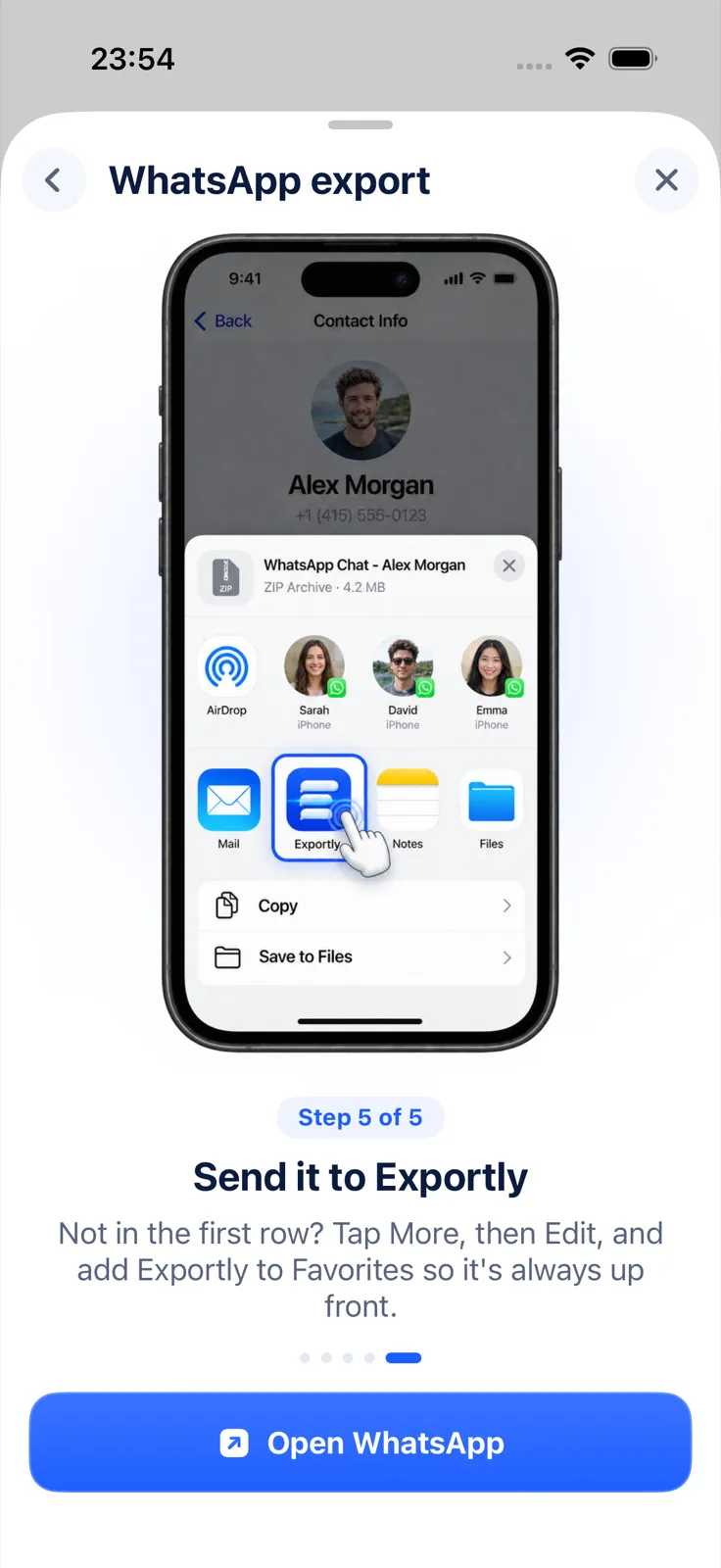
Esta ruta sí funciona con chats en español: Exportly lee el archivo que exporta WhatsApp, no la pantalla. (Sus métodos Record & scroll y From screenshots son otra cosa: por ahora solo leen inglés y turco.)
Importar y ver la vista previa es gratis. Exportar, compartir e imprimir requieren Exportly Pro, una suscripción semanal o anual con el precio visible en la app antes de pagar. Tus chats se procesan en el iPhone y nunca se suben a internet.
Cómo queda el PDF
- Hojas tamaño A4, con el título del chat y el rango de fechas en la primera página.
- Pie “Page X of Y” en cada hoja, útil si lo imprimes.
- Con globos: separadores por día y tus mensajes a la derecha.
- Las fotos van dentro del PDF si exportaste con Adjuntar archivos.
Puedes ver cómo se ve cada formato de exportación. Si lo que necesitas es una hoja de cálculo, el proceso es el mismo con otro formato: cómo pasar un chat de WhatsApp a Excel.
Si no te aparece “Exportar chat”
WhatsApp tiene una función de chats restringidos (Restricted chat), que reemplaza a la anterior privacidad avanzada del chat (Advanced chat privacy). Según la ayuda de WhatsApp, cuando está activada nadie en ese chat puede exportarlo. En los grupos la activan los administradores; en los chats individuales, cualquiera de los dos (WhatsApp: Información sobre los chats restringidos). Más causas en no me aparece Exportar chat en WhatsApp.
Otras formas de guardar un chat de WhatsApp
- Capturas de pantalla: sirven para pocos mensajes, pero son imágenes sueltas.
- Copia de seguridad de WhatsApp: sirve para restaurar tus chats en WhatsApp, no para leerlos ni mandarlos como documento.
- Imprimir: si necesitas el chat en papel, lee cómo imprimir conversaciones de WhatsApp.
Preguntas frecuentes
¿WhatsApp puede exportar un chat directo a PDF?
No. Exportar chat crea un archivo ZIP con la conversación como texto y, si lo eliges, los archivos multimedia. El PDF se hace después.
¿El PDF incluye las fotos?
Solo si exportaste con Adjuntar archivos. Exportly coloca esas fotos dentro del PDF.
¿Puedo exportar solo una parte del chat?
En el iPhone, WhatsApp exporta el chat completo. En Exportly puedes limitar el PDF con Date range.
¿Se exportan los mensajes de visualización única?
No. La ayuda de WhatsApp indica que los mensajes de visualización única no se exportan.
También disponible en: Deutsch · English · Français · Italiano · Português (Brasil) · Türkçe