
WhatsApp Sohbet Dışa Aktarma ve PDF Yapma (iPhone)
WhatsApp sohbet dışa aktarma özelliği sohbeti doğrudan PDF yapmaz: iPhone’da Sohbeti Dışa Aktar dediğinizde WhatsApp, yazışmayı bir metin dosyası olarak (isterseniz medyayla birlikte) bir ZIP dosyasına koyar (WhatsApp Yardım Merkezi: Sohbet geçmişi nasıl dışa aktarılır). WhatsApp mesajlarını PDF yapmak için önce sohbeti dışa aktarır, sonra bu dosyayı başka bir araçla PDF’e çevirirsiniz. iPhone’da bunu örneğin dosyayı Exportly’de açıp sohbet balonlu veya düz metin PDF olarak dışa aktararak yapabilirsiniz.
“Dışa aktar” ne demek?
Dışa aktarma, sohbetin bir kopyasını WhatsApp’ın dışına, bir dosya olarak çıkarmaktır. Sohbet WhatsApp’ta olduğu gibi kalır; hiçbir mesaj silinmez. Bu dosya bir yedek değildir: WhatsApp’a göre dışa aktarılan sohbet bir metin dosyası olduğu için WhatsApp’a geri içe aktarılamaz.
iPhone’da WhatsApp sohbetini dışa aktarma
WhatsApp’ın Türkçe yardım sayfasındaki adımlar:
- Bireysel veya grup sohbetini açın.
- En üstte kişinin ya da grubun adına dokunun.
- Sohbeti Dışa Aktar’a dokunun.
- Sohbette medya varsa Medya Ekle veya Medya Ekleme’yi seçin.
- Dosyanın nereye gideceğini seçin; örneğin Dosyalar’a kaydedin ya da paylaşım ekranından bir uygulamaya gönderin.
Sohbet geçmişi ZIP dosyası olarak dışa aktarılır. Not: WhatsApp’ın İngilizce yardım sayfası iPhone için artık üç medya seçeneği gösteriyor (With all media, With selected media…, Without media); Türkçe sayfada hâlâ iki seçenek var. Uygulamanızdaki seçenekler sürüme göre farklı adlandırılmış olabilir. Medyayla ilgili ayrıntılar WhatsApp sohbetini medya ile dışa aktarma yazısında.
Android ve WhatsApp Web: Android’de dışa aktarma sohbetin menüsünden yapılır (yardım sayfasının İngilizce Android sürümünde: More options > More > Export chat). WhatsApp Web’de sohbetin tamamını veya özel bir tarih aralığını (Custom date range) seçebilirsiniz, ama medya dahil edilmez.
Neler dışa aktarılmaz?
- Tek seferlik görüntülenen mesajlar dışa aktarılmaz; WhatsApp Web’de kaybolan mesajlar da dahil edilmez.
- iPhone ve Android’de tarih aralığı seçeneği yoktur; sohbetin tamamı aktarılır.
- Her seferinde tek bir sohbet dışa aktarılır.
- Kısıtlı sohbet (Restricted chat; eski adıyla Advanced chat privacy) açık olan bir sohbeti katılımcılar dışa aktaramaz. Gruplarda bu ayarı yöneticiler, bireysel sohbetlerde iki taraftan biri açabilir (WhatsApp: Kısıtlı sohbet hakkında). Seçenek görünmüyorsa: WhatsApp sohbeti dışa aktar görünmüyor.
Dışa aktarılan dosyanın içinde ne var?
ZIP dosyasının içinde sohbetin metin dosyası ve (seçtiyseniz) medya dosyaları bulunur. Metin dosyası her satırda tarih, saat, gönderen ve mesajı içerir; uzun bir sohbette okunması zordur ve fotoğraflar mesajların arasında değil, ayrı dosyalar olarak durur. Dosyayı nasıl açacağınızı WhatsApp TXT ve ZIP dosyası açma yazısında anlattık.
ZIP dosyasını iPhone’da PDF’e çevirme
Exportly’yi biz geliştiriyoruz. Exportly, WhatsApp’ın kendi Export Chat dosyasını (.zip veya .txt, medyayla) içe aktarır ve okunur bir belgeye çevirir:
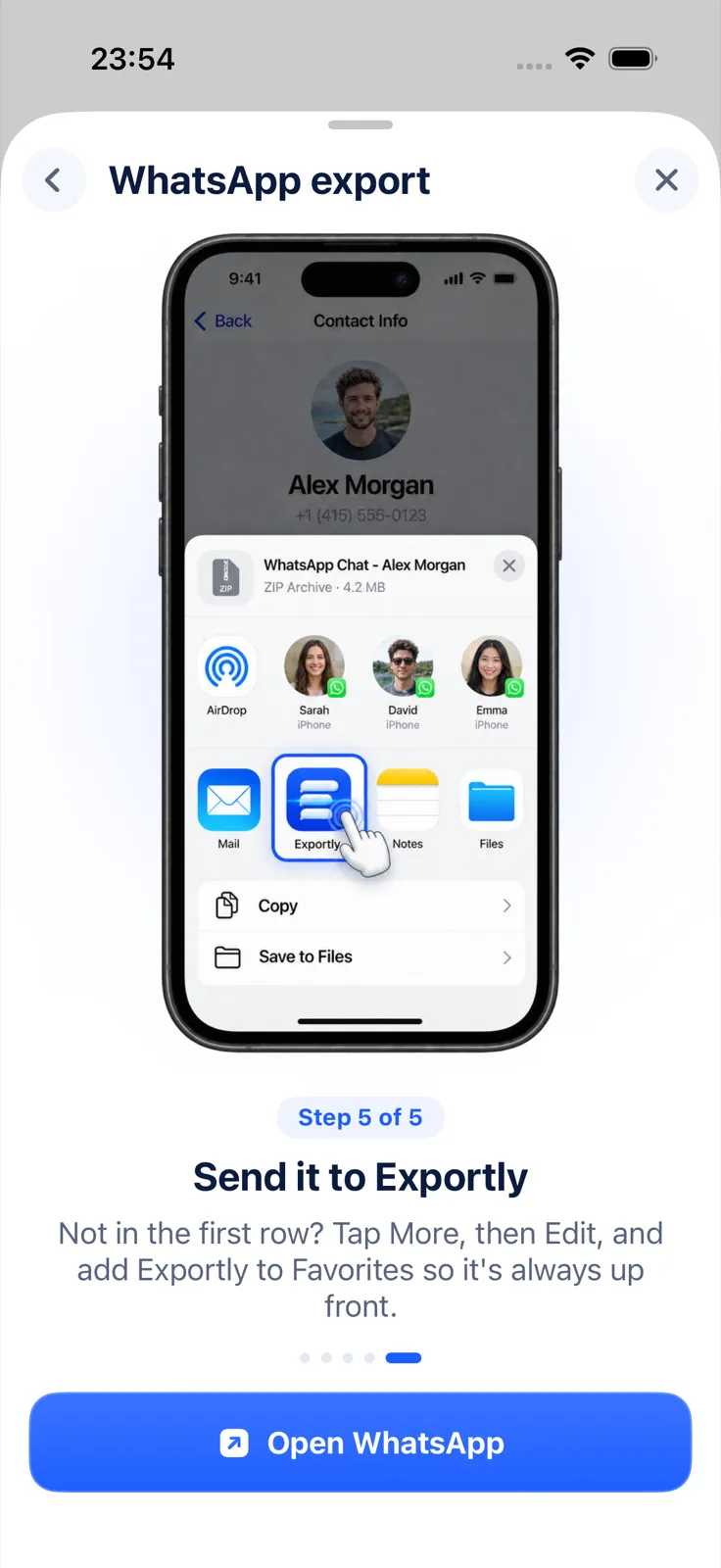
- Yukarıdaki adımlarla sohbeti dışa aktarın ve paylaşım ekranında Exportly’yi seçin. Exportly ilk sırada görünmüyorsa paylaşım ekranındaki uygulama listesinde bulabilirsiniz.
- Exportly sohbeti açar; önizlemeden kontrol edin. Gönderen adları WhatsApp dosyasındaki gibi gelir.
- Export ekranında PDF’i seçin. Chat bubbles açıkken sohbet balonlu, kapalıyken düz metin PDF alırsınız.
- Yalnızca bir dönem lazımsa Messages altında Date range ile From ve To tarihlerini seçin.
- Export as PDF’e dokunun, sonra dosyayı paylaşın veya Dosyalar’a kaydedin.
Exportly’nin PDF’i A4 sayfalardan oluşur: ilk sayfada sohbet başlığı ve tarih aralığı, her sayfanın altında “Page X of Y” yazar. Balonlu düzende gün ayraçları vardır ve sizin mesajlarınız sağda durur. Medyayla dışa aktardıysanız fotoğraflar PDF’in içine yerleşir. Exportly iPhone ve Android dışa aktarma biçimlerini, gün-ay veya ay-gün sıralı tarihleri, 12 ve 24 saatlik zamanları okur. Bu yolda ekran tanıma kullanılmaz, yani Türkçe veya başka dildeki sohbetler için dil sınırı yoktur.
Aynı sohbeti Excel, Word, CSV, Text veya HTML olarak da dışa aktarabilirsiniz. İçe aktarma ve önizleme ücretsizdir; dışa aktarma, paylaşma ve yazdırma için Exportly Pro gerekir (haftalık veya yıllık abonelik, fiyat satın almadan önce uygulamada gösterilir). Sohbetleriniz iPhone’da işlenir ve yüklenmez. Exportly yedekleme yapmaz, silinmiş mesajları kurtarmaz ve sohbeti başka bir telefona taşımaz.
Sık sorulan sorular
WhatsApp sohbeti doğrudan PDF olarak dışa aktarabilir mi?
Hayır. Sohbeti Dışa Aktar bir ZIP dosyası oluşturur; PDF’e sonradan çevrilir.
Dışa aktarılan sohbet nereye gidiyor?
Siz nereye gönderirseniz oraya: Dosyalar’a kaydedebilir, bir uygulamaya veya kişiye paylaşabilirsiniz. Dışa aktarmanın son adımında yöntemi siz seçersiniz.
Sohbeti dışa aktarınca karşı tarafa bildirim gider mi?
WhatsApp’ın dışa aktarma yardım sayfası karşı tarafa bildirim gönderildiğinden söz etmiyor.
PDF’i yazdırabilir miyim?
Evet. AirPrint destekli bir yazıcıyla iPhone’dan yazdırabilirsiniz; adımlar WhatsApp mesajları yazdırma yazısında. Tablo isterseniz WhatsApp mesajlarını Excel’e aktarma yazısına bakın.
Diğer dillerde: Deutsch · English · Español (México) · Français · Italiano · Português (Brasil)