
WhatsApp TXT ve ZIP Dosyası Açma (iPhone)
WhatsApp TXT dosyası açma işi iPhone’da Dosyalar uygulamasıyla yapılır: WhatsApp’ın dışa aktardığı sohbet bir ZIP dosyasıdır, onu basılı tutup Sıkıştırılmışı Aç’a dokunduğunuzda içindeki metin dosyası ve medya bir klasöre çıkar. Metin okunabilir ama her mesaj tek bir ham satırdır. Konuşmayı baloncuklar hâlinde, tarih ve adlarla düzgün görmek için dosyayı WhatsApp dışa aktarmasını tanıyan bir uygulamada açmanız gerekir.
Dışa aktarılan sohbet nereye gidiyor?
Dosya, Sohbeti Dışa Aktar’dan sonra paylaşım menüsünde seçtiğiniz yere gider; WhatsApp kendiliğinden bir yere kaydetmez. Dosyayı daha sonra bulmak istiyorsanız en kolayı Dosyalar’a Kaydet’i seçmektir.
- WhatsApp’ta bireysel veya grup sohbetini açın.
- Ekranın üstündeki kişi ya da grup adına dokunun.
- Sohbeti Dışa Aktar’a dokunun.
- Sohbette medya varsa Medya Ekle veya Medya Ekleme’yi seçin.
- Paylaşım menüsünde Dosyalar’a Kaydet’e dokunun ve bir klasör seçin (örneğin iPhone’umda ya da iCloud Drive).
Kaynak: WhatsApp Yardım Merkezi: Sohbet geçmişi nasıl dışa aktarılır. Dosyayı Mail ya da Mesajlar ile kendinize gönderdiyseniz, ZIP o mesajın eki olarak durur; eki açıp oradan Dosyalar’a kaydedebilirsiniz.
ZIP dosyası iPhone’da nasıl açılır?
iPhone’un kendi Dosyalar uygulaması ZIP dosyalarını ek bir uygulama olmadan açar.
- Dosyalar uygulamasını açın ve ZIP dosyasını kaydettiğiniz klasöre gidin.
- Dosyayı basılı tutun.
- Sıkıştırılmışı Aç’a dokunun.
İçerik aynı konumda bir klasöre çıkar (Apple: Dosyaları ve klasörleri düzenleme). Klasöre girip .txt dosyasına dokunduğunuzda metin açılır.
ZIP dosyasının içinde ne var?
İçeride sohbetin tamamını taşıyan bir metin dosyası ve, Medya Ekle’yi seçtiyseniz, sohbetteki fotoğraf, video, ses kaydı gibi dosyalar bulunur. Medya Ekleme’yi seçtiyseniz yalnızca metin dosyası vardır.
Metin dosyasını açınca neden zor okunduğunu hemen görürsünüz:
- Her mesaj tarih, saat ve gönderen adıyla başlayan tek bir satırdır. Baloncuk, renk ya da sağ-sol ayrımı yoktur.
- Fotoğraflar mesajın yerinde görünmez; metinde yalnızca dosya adı geçer, fotoğrafın kendisi klasörde ayrı durur.
- Uzun bir sohbet binlerce satır olabilir ve kimin ne yazdığını takip etmek zorlaşır.
Bir de şunu bilin: Bu dosya bir yedek değildir. WhatsApp, dışa aktarılan sohbetin bir metin dosyası olduğunu ve uygulamaya geri yüklenemeyeceğini açıkça belirtir. Bir kez görüntülenebilen (view once) mesajlar da dosyada yer almaz.
Dosyayı okunur bir sohbete çevirmek
Ham metni okumak yerine dosyayı WhatsApp dışa aktarmasını tanıyan bir uygulamada açabilirsiniz. iPhone’da bunu yapan uygulamalardan biri Exportly (Exportly’yi biz geliştiriyoruz). Arayüzü İngilizcedir.
- ZIP dosyasını (ya da yalnızca .txt dosyasını) WhatsApp’ın paylaşım menüsünden veya Dosyalar’dan Exportly ile paylaşın. Exportly listede görünmüyorsa uygulama satırını sonuna kadar kaydırın.
- Exportly sohbeti baloncuklar hâlinde, gönderen adları ve tarihlerle gösterir.
- Sohbeti saklamak ya da birine göndermek isterseniz Export’a dokunup PDF, Excel, Word, CSV, Text veya HTML seçin.
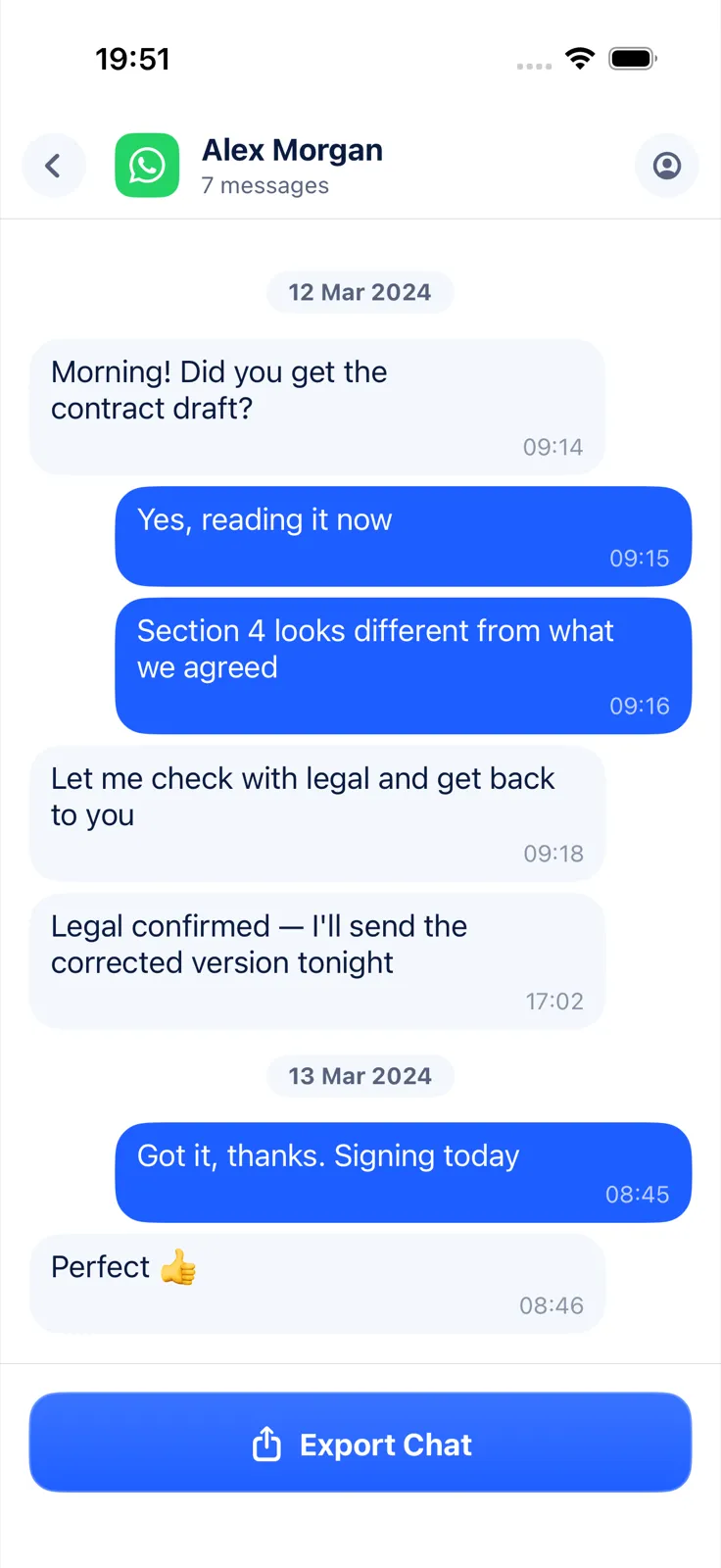
Exportly hem iPhone’dan hem Android’den dışa aktarılmış WhatsApp dosyalarının satır düzenini okur; birinin Android telefondan gönderdiği bir sohbet dosyası da açılır. Bu yol metin tanıma kullanmadığı için sohbetin dili önemli değildir.
İçe aktarma ve önizleme ücretsizdir; sohbeti bir dosya olarak dışa aktarmak, paylaşmak veya yazdırmak Exportly Pro gerektirir (fiyat satın almadan önce uygulamada gösterilir). Sohbetleriniz iPhone’da işlenir ve hiçbir zaman sunucuya yüklenmez.
Dosyayı bir belgeye çevirmek istiyorsanız adımlar ayrı rehberlerde: WhatsApp sohbet dışa aktarma ve PDF yapma, WhatsApp mesajlarını Excel’e aktarma ve WhatsApp mesajlarını Word’e aktarma.
Sık sorulan sorular
“Sohbeti dışa aktar” ne demek?
Sohbetin bir kopyasını dosya olarak WhatsApp’ın dışına çıkarmak demektir. WhatsApp bu kopyayı ZIP dosyası olarak verir; siz de paylaşım menüsünden nereye gideceğini seçersiniz.
Dışa aktarılan dosyayı WhatsApp’a geri yükleyebilir miyim?
Hayır. WhatsApp’a göre dışa aktarma bir metin dosyasıdır, yedek dosyası değildir; bu yüzden uygulamaya geri aktarılamaz.
Fotoğraflar nerede?
Dışa aktarırken Medya Ekle’yi seçtiyseniz, fotoğraflar aynı ZIP dosyasının içindedir. ZIP’i açtığınızda metin dosyasının yanında ayrı dosyalar olarak görünürler.
Dosyalar’da ZIP’e dokununca neden açılmıyor?
Dokunmak yerine dosyayı basılı tutun ve menüden Sıkıştırılmışı Aç’ı seçin. Böylece içerik aynı yerde bir klasöre çıkar.
Diğer dillerde: Deutsch · English · Español (México) · Français · Italiano · Português (Brasil)