
Ouvrir un export WhatsApp (.zip et .txt) sur iPhone
Quand vous exportez une discussion, WhatsApp crée un fichier ZIP. Pour ouvrir ce fichier zip WhatsApp sur iPhone, enregistrez-le dans l’app Fichiers, maintenez le doigt dessus et touchez Décompresser : vous obtenez un dossier avec l’historique en texte et, le cas échéant, les photos et vidéos. Le texte se lit, mais sous forme de lignes brutes ; pour le relire comme une vraie conversation, il faut l’ouvrir dans une app qui comprend les exports WhatsApp.
Que contient un export WhatsApp ?
Un export WhatsApp est une archive compressée qui regroupe le texte de la conversation et, si vous les avez joints, les médias. L’aide WhatsApp indique que l’historique est exporté sous forme de fichier ZIP, qu’il ne peut pas être réimporté dans WhatsApp, car c’est un fichier texte et non une sauvegarde, et que les messages à vue unique n’y figurent pas (WhatsApp : Comment exporter votre historique des discussions).
Une fois décompressé, le dossier contient :
- un fichier texte (.txt) avec un message par ligne : date, heure, nom de l’expéditeur, puis le texte ;
- les photos, vidéos et autres fichiers, si vous avez choisi Joindre les médias au moment de l’export.
Dans le fichier texte, un média apparaît comme une simple mention du nom de fichier. Rien n’est mis en page : pas de bulles, pas de séparation par jour, et les photos ne sont pas à côté des messages qui les accompagnent.
Étape 1 : enregistrer l’export dans Fichiers
Si vous n’avez pas encore le fichier, créez-le depuis WhatsApp.
- Ouvrez la discussion, puis touchez le nom du contact ou du groupe en haut de l’écran.
- Touchez Exporter la discussion.
- Choisissez Joindre les médias ou Sans médias.
- Dans la feuille de partage, choisissez Enregistrer dans Fichiers, puis un dossier sur l’iPhone ou dans iCloud Drive.
Si vous avez reçu l’export par e-mail ou par message, ouvrez la pièce jointe et enregistrez-la dans Fichiers de la même façon.
Étape 2 : décompresser le fichier ZIP
L’app Fichiers de l’iPhone sait ouvrir les archives sans app supplémentaire. Apple le décrit ainsi : maintenez le doigt sur le fichier compressé, puis touchez Décompresser (guide d’utilisation de l’iPhone, app Fichiers).
- Ouvrez l’app Fichiers et allez dans le dossier où vous avez enregistré l’export.
- Maintenez le doigt sur le fichier .zip.
- Touchez Décompresser. Un dossier du même nom apparaît à côté.
- Ouvrez le dossier, puis touchez le fichier .txt pour lire la conversation.
Pour une petite conversation, cela suffit. Pour une longue discussion, le texte brut devient vite difficile à suivre, surtout dans un groupe.
Étape 3 : lire l’export comme une conversation
Pour retrouver une présentation en bulles, avec les photos au bon endroit, ouvrez le ZIP dans une app qui lit les exports WhatsApp. Sur iPhone, c’est ce que fait Exportly.
- Dans WhatsApp, à l’étape du partage, choisissez Exportly au lieu de Fichiers. Si le fichier est déjà dans Fichiers, ouvrez-le, touchez le bouton de partage et choisissez Exportly.
- Exportly accepte le fichier .zip comme le fichier .txt, et lit les exports faits sur iPhone comme sur Android.
- La conversation s’affiche en bulles, avec les noms et les dates. Les photos jointes sont gardées avec elle et seront intégrées aux exports PDF, Word et HTML.
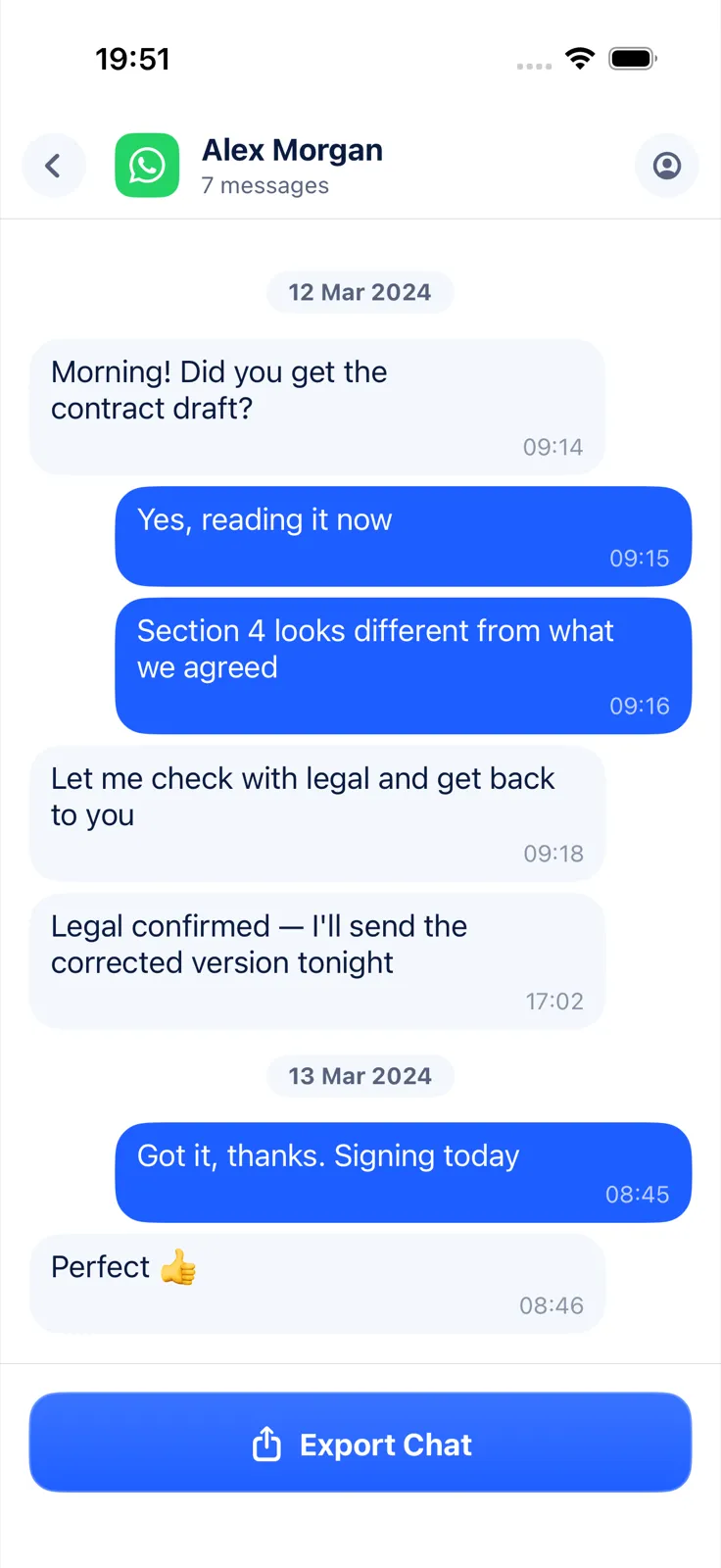
L’import et l’aperçu sont gratuits. Si vous voulez ensuite en faire un fichier propre (PDF, Word, Excel, CSV, Text ou HTML) ou l’imprimer, il faut Exportly Pro, un abonnement hebdomadaire ou annuel dont le prix s’affiche dans l’app avant l’achat. L’interface est en anglais : le bouton s’appelle Export. Les conversations sont traitées sur l’iPhone et ne sont jamais envoyées sur un serveur.
Ce que l’export ne permet pas
Un export WhatsApp est une copie de lecture, pas une sauvegarde.
- Il ne se réimporte pas dans WhatsApp, ni sur le même téléphone, ni sur un autre.
- Il ne contient pas les messages à vue unique.
- Il ne contient pas les messages déjà supprimés.
Pour garder l’historique dans WhatsApp lui-même, c’est la sauvegarde de WhatsApp qu’il faut utiliser, pas l’export.
Pour aller plus loin
Une fois l’export ouvert, vous pouvez le transformer en document : exporter une discussion WhatsApp en PDF, en document Word ou avec les photos et médias.
Questions fréquentes
Pourquoi je n’arrive pas à lire mon export WhatsApp ?
Parce que c’est un fichier ZIP. Dans l’app Fichiers, maintenez le doigt dessus et touchez Décompresser, puis ouvrez le fichier .txt.
Peut-on remettre l’export dans WhatsApp ?
Non. WhatsApp précise que l’export ne peut pas être réimporté, car c’est un fichier texte et non une sauvegarde.
Où sont les photos de la conversation ?
Dans le même fichier ZIP, à condition d’avoir choisi Joindre les médias lors de l’export. Avec Sans médias, seules des mentions de médias apparaissent dans le texte.
Quelle app ouvre l’export comme une conversation ?
Une app qui lit les exports WhatsApp. Sur iPhone, Exportly affiche le fichier .zip ou .txt sous forme de conversation en bulles.
Aussi disponible en: Deutsch · English · Español (México) · Italiano · Português (Brasil) · Türkçe