
Aprire una chat esportata da WhatsApp (.txt e .zip)
Per aprire una chat esportata da WhatsApp su iPhone salva il file ZIP nell’app File, tienilo premuto e tocca Decomprimi: ottieni una cartella con la conversazione in un file di testo e, se li avevi inclusi, i file di foto e video. Il testo si legge, ma è una sequenza di righe grezze. Per rivederlo come una chat, con fumetti, nomi e date, aprilo con un’app che legge le esportazioni di WhatsApp.
Cosa contiene il file esportato
L’esportazione di WhatsApp è un archivio ZIP. Dentro c’è la cronologia della chat in formato testo e, se hai scelto di includerli, i media (WhatsApp: Come esportare la cronologia chat).
Nel file di testo ogni messaggio occupa una riga con data, ora, nome del mittente e testo. Al posto delle foto trovi solo un riferimento al nome del file allegato, mentre le immagini vere stanno accanto, nella stessa cartella. Leggere così una conversazione lunga è faticoso: non ci sono fumetti, le foto non sono vicine al messaggio a cui appartengono e i nomi si ripetono a ogni riga.
Due cose che il file non è:
- Non è un backup. WhatsApp spiega che l’esportazione non può essere reimportata nell’app, perché è un file di testo e non un file di backup.
- Non è completa al 100%. I messaggi visualizzabili una volta non vengono esportati.
Come esportare la chat e salvarla nell’app File
Se non hai ancora il file, crealo così da iPhone:
- Apri la chat singola o di gruppo in WhatsApp.
- Tocca il nome del contatto o del gruppo in alto, poi Esporta chat.
- Se la chat contiene media, scegli Con tutti i media, Con i media selezionati… oppure Senza media.
- Nel menu di condivisione scegli di salvare il file nell’app File, in una cartella che ritrovi facilmente.
Fonte: WhatsApp: Come esportare la cronologia chat.
Come aprire lo ZIP sull’iPhone
L’app File di Apple apre gli archivi ZIP senza app aggiuntive.
- Apri l’app File e vai nella cartella dove hai salvato l’esportazione.
- Tieni premuto il file ZIP, poi tocca Decomprimi.
- Si crea una cartella con lo stesso nome. Aprila: tocca il file di testo per leggere la conversazione, oppure i file di immagine per vedere le foto.
Fonte: Apple: Organizzare file e cartelle in File su iPhone.
Se hai ricevuto l’esportazione da qualcun altro, per esempio via email, salva prima l’allegato nell’app File e poi segui gli stessi passaggi.
Rileggere l’esportazione come una chat con Exportly
Exportly è un’app per iPhone che riconosce i file esportati da WhatsApp, sia lo ZIP sia il solo file .txt, e li mostra di nuovo come conversazione. Legge sia le esportazioni fatte da iPhone sia quelle fatte da Android, con date nei vari formati.
- Condividi il file con Exportly: direttamente dal menu di condivisione di WhatsApp, al passo 4 dell’esportazione, oppure dall’app File, condividendo il file salvato.
- Exportly mostra la chat a fumetti, con nomi, date e orari.
- Se vuoi un file da conservare o inviare, tocca Export e scegli tra PDF, Excel, Word, CSV, Text e HTML. Se l’esportazione include i media, le foto compaiono dentro i file PDF, Word e HTML.
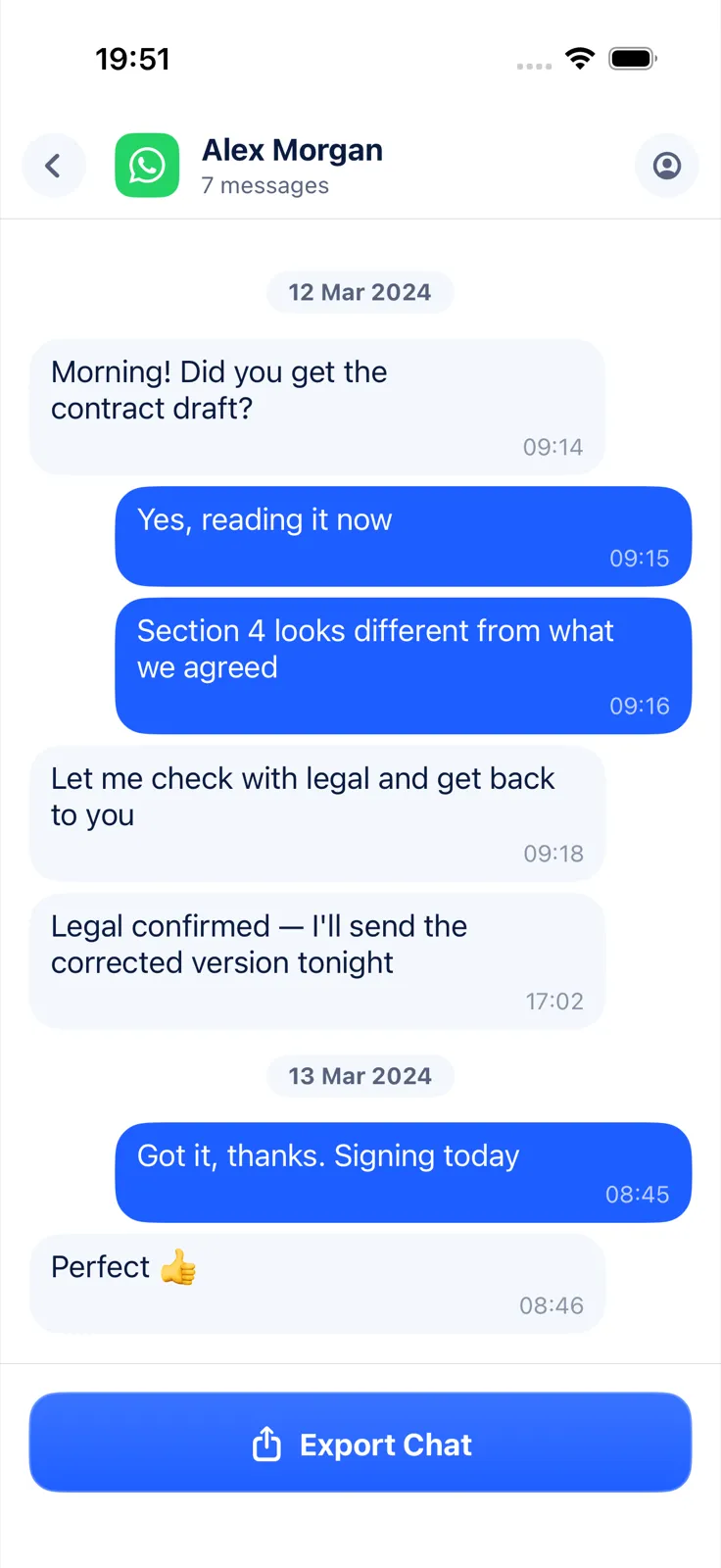
Aprire e leggere la chat è gratuito. Esportare, condividere e stampare richiedono Exportly Pro, un abbonamento settimanale o annuale con il prezzo indicato nell’app prima dell’acquisto. La conversazione viene elaborata sull’iPhone e non viene mai caricata online. L’interfaccia di Exportly è in inglese.
Per arrivare a un documento preciso trovi le guide dedicate: chat WhatsApp in PDF, chat WhatsApp in Excel e chat WhatsApp in Word.
Domande frequenti
Posso rimettere la chat esportata dentro WhatsApp?
No. WhatsApp spiega che l’esportazione non può essere importata di nuovo, perché è un file di testo e non un backup. Per spostare le chat su un nuovo telefono serve il backup di WhatsApp, che è un’altra funzione.
Dove sono le foto?
Nella stessa cartella che ottieni decomprimendo lo ZIP, solo se in WhatsApp hai scelto Con tutti i media o Con i media selezionati…. Con Senza media nel file ci sono solo i testi.
Disponibile anche in: Deutsch · English · Español (México) · Français · Português (Brasil) · Türkçe