
WhatsApp: exportierten Chat öffnen (.txt und .zip)
Um einen exportierten WhatsApp Chat am iPhone zu öffnen, brauchst du nur die App „Dateien“: Lege den Finger auf die ZIP-Datei und tippe auf Dekomprimieren. Danach siehst du einen Ordner mit einer Textdatei für die Nachrichten und, falls mitexportiert, den Fotos und anderen Medien. Lesbar wie ein Chat ist das noch nicht. Dafür brauchst du eine App, die WhatsApp-Exporte versteht.
Was in einem WhatsApp-Export steckt
WhatsApp speichert den Chatverlauf beim Export als ZIP-Datei (WhatsApp-Hilfe: Chatverlauf exportieren). Darin liegen:
- eine Textdatei (.txt) mit allen Nachrichten, eine Zeile pro Nachricht, mit Datum, Uhrzeit und Absender davor,
- bei einem Export mit Medien die Fotos, Videos, Sprachnachrichten und Dokumente als einzelne Dateien.
Die Textdatei ist kein Backup. WhatsApp schreibt ausdrücklich, dass sich der Export nicht wieder in WhatsApp importieren lässt, weil er eine Textdatei ist. Wer nach „WhatsApp Chat importieren“ sucht, um einen Verlauf zurück aufs Handy zu holen, kommt mit dieser Datei also nicht weiter.
Den Export in der App „Dateien“ speichern
Damit du den Export später öffnen kannst, sicherst du ihn am besten gleich in der App „Dateien“.
- Öffne den Chat in WhatsApp.
- Tippe oben auf den Namen des Kontakts oder der Gruppe und dann auf Chat exportieren.
- Wähle Mit allen Medien, Mit ausgewählten Medien … oder Ohne Medien, falls der Chat Medien enthält.
- Wähle im Teilen-Menü die Option zum Sichern in „Dateien“ (englisch Save to Files) und einen Ordner, zum Beispiel auf dem iPhone oder in iCloud Drive.
ZIP-Datei am iPhone entpacken
Das iPhone kann ZIP-Dateien ohne Zusatz-App entpacken (Apple: Dateien und Ordner in der App „Dateien“ verwalten).
- Öffne die App „Dateien“ und gehe zu dem Ordner mit dem Export.
- Lege den Finger auf die ZIP-Datei und tippe auf Dekomprimieren.
- Öffne den neuen Ordner. Tippe auf die Textdatei, um die Nachrichten zu sehen, oder auf ein Foto, um es anzuzeigen.
Das funktioniert, ist aber unbequem: Die Textdatei zeigt die Nachrichten als fortlaufende Zeilen ohne Sprechblasen, und an der Stelle eines Fotos steht nur ein Dateiname. Welches Bild zu welcher Nachricht gehört, musst du selbst zuordnen.
Den exportierten Chat lesbar öffnen
Am besten liest sich ein Export in einer App, die die Datei wieder als Chat darstellt, mit Namen, Datum und Sprechblasen.
Wir entwickeln Exportly, eine solche App für das iPhone. Exportly liest den WhatsApp-Export als ZIP- oder Textdatei, egal ob er von einem iPhone oder einem Android-Handy stammt.
- Tippe in WhatsApp nach Chat exportieren im Teilen-Menü auf Exportly. Hast du die ZIP-Datei schon in „Dateien“ gesichert, öffne dort das Teilen-Menü der Datei und wähle Exportly.
- Exportly zeigt den Chat als Vorschau: Sprechblasen, Namen, Uhrzeiten und Datumstrenner.
- Willst du daraus eine Datei machen, tippe auf Export Chat und wähle PDF, Excel, Word, CSV, Text oder HTML.
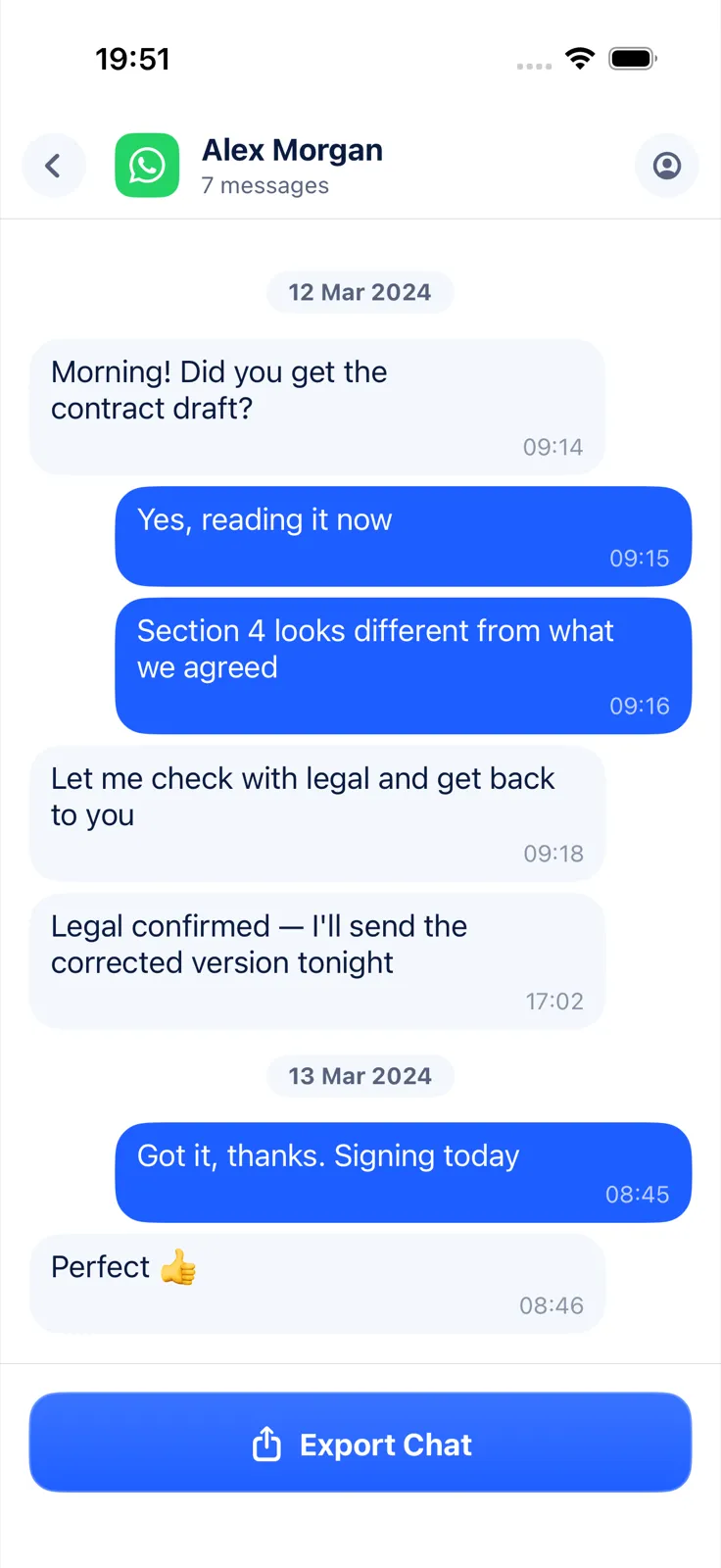
Exportly liest dabei die Datei selbst und keine Bildschirmfotos. Deshalb klappt das auch mit Chats auf Deutsch. Die App ist auf Englisch, die Schaltflächen stehen hier im Original. Importieren und Ansehen sind kostenlos; zum Exportieren, Teilen und Drucken brauchst du Exportly Pro, ein Abo, dessen Preis die App vor dem Kauf anzeigt. Deine Chats werden auf dem iPhone verarbeitet und nie hochgeladen.
Was du mit dem geöffneten Chat machen kannst
Je nachdem, wofür du den Chat brauchst, eignet sich ein anderes Format:
- zum Weitergeben oder Ausdrucken ein WhatsApp Chat als PDF,
- für Papier direkt vom iPhone die Anleitung WhatsApp Chat ausdrucken,
- zum Sortieren und Zählen eine Tabelle, siehe WhatsApp Chat in Excel exportieren.
Häufige Fragen
Warum kann ich meinen WhatsApp-Export nicht lesen?
Weil er als ZIP-Datei ankommt. Entpacke sie in der App „Dateien“ (Finger auf die Datei legen, Dekomprimieren). Darin findest du die Textdatei mit den Nachrichten.
Kann ich den exportierten Chat wieder in WhatsApp importieren?
Nein. Laut WhatsApp ist der Export eine Textdatei und kein Backup und lässt sich nicht zurück in WhatsApp importieren.
Wo sind die Fotos aus dem Chat?
In derselben ZIP-Datei, wenn du Mit allen Medien oder Mit ausgewählten Medien … gewählt hast. Bei Ohne Medien sind keine Bilder dabei. Mehr dazu in WhatsApp Chat mit Medien exportieren.
Welche App öffnet einen WhatsApp-Export als Chat?
Jede App, die WhatsApp-Exporte lesen kann. Am iPhone gehört Exportly dazu; einen Überblick gibt WhatsApp Chat Export App: die Optionen am iPhone.
Auch verfügbar auf: English · Español (México) · Français · Italiano · Português (Brasil) · Türkçe