
WhatsApp Chat Export App: die Optionen am iPhone
Bevor du eine WhatsApp Chat Export App lädst: Den Export selbst macht WhatsApp kostenlos. Chat exportieren liefert eine ZIP-Datei mit dem Chatverlauf als Text, auf Wunsch mit Medien. Diese Datei ist nur schwer lesbar, und genau da setzen die meisten iPhone-Apps an: Du teilst die ZIP-Datei an sie, und sie machen daraus eine lesbare Ansicht oder ein PDF. Programme für Mac und PC gehen einen anderen Weg und lesen WhatsApp aus einem iPhone-Backup.
Offenlegung: Wir entwickeln Exportly, eine der Apps in diesem Vergleich. Getestet haben wir die anderen Apps nicht; die Angaben stammen aus ihren App-Store-Beschreibungen und Websites (Stand: Oktober 2026).
Schritt 1: WhatsApps eigener Export
Am iPhone exportierst du einen Chat so (WhatsApp-Hilfe: Chatverlauf exportieren; die englischen Bezeichnungen stehen in Klammern):
- Öffne den Einzel- oder Gruppenchat.
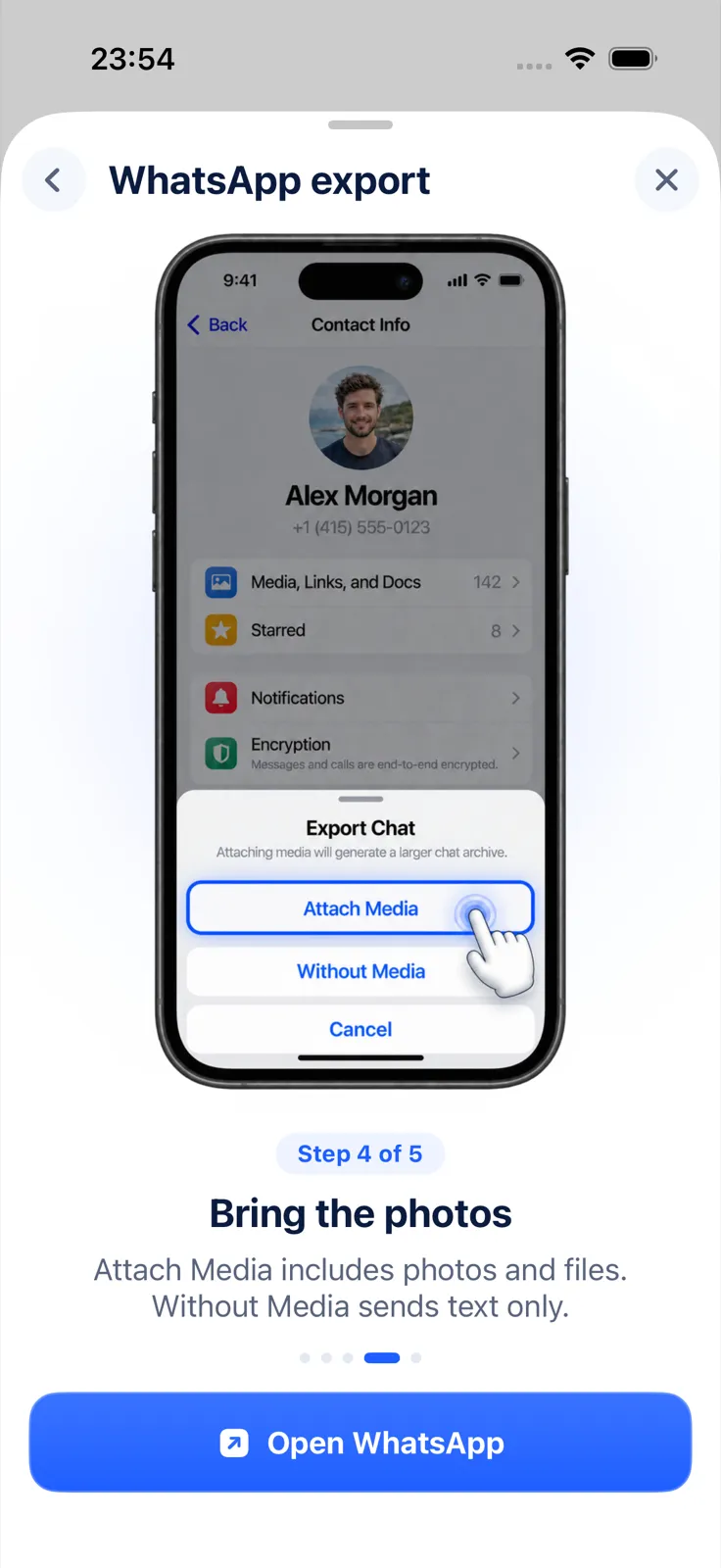
- Tippe oben auf den Kontakt- oder Gruppennamen und dann auf Chat exportieren (Export chat).
- Enthält der Chat Medien, wähle mit allen Medien, mit ausgewählten Medien oder ohne Medien (With all media, With selected media…, Without media).
- Wähle das Ziel, zum Beispiel In Dateien sichern (Save to Files), oder teile die Datei direkt an eine App.
Laut WhatsApp wird der Chatverlauf als ZIP-Datei exportiert. Einmal-ansehen-Nachrichten werden nicht exportiert, und der Export lässt sich nicht wieder in WhatsApp importieren, weil er eine Textdatei und kein Backup ist. Was in der ZIP-Datei steckt, erklärt WhatsApp: exportierten Chat öffnen.
Die Optionen im Überblick
| Werkzeug | Läuft auf | Arbeitet mit | Ergebnis laut Anbieter |
|---|---|---|---|
| ChatPDF Backup messages to PDF | iPhone | WhatsApp-Export | PDF (A4, Briefpapier oder Bildschirmgröße) |
| Chat Keeper | iPhone | WhatsApp-Export | Webseite, PDF zum Drucken, Text |
| WT Chat Backup Restore Delete | iPhone | WhatsApp-Export | Ansicht wie in WhatsApp, Export in Speicher |
| WA Chat-Export-Viewer | iPhone | WhatsApp-Export (.txt und .zip) | Ansicht mit Suche und Medien |
| Exportly | iPhone | WhatsApp-Export | PDF, Word, Excel, CSV, Text, HTML |
| iMazing | Mac, Windows | iPhone-Backup | PDF, Excel, CSV, TXT |
| Decipher Chat | Mac, Windows | iPhone-Backup | Formate siehe Hersteller |
| TouchCopy | Mac, Windows | iPhone | PDF, HTML, CSV, Text |
Alle iPhone-Apps oben sind im deutschen App Store verfügbar (iTunes-Abfrage, Oktober 2026).
iPhone-Apps für den WhatsApp-Export
ChatPDF Backup messages to PDF macht laut Beschreibung aus dem WhatsApp-Export ein PDF. Du wählst Absender, Start- und Enddatum und das Seitenformat (A4, Briefpapier oder iPhone-Bildschirm), und das Layout ist druckfreundlich. Die Verarbeitung läuft laut Anbieter komplett auf dem Gerät; der Export wird per Einmalkauf freigeschaltet. Die App unterstützt nur WhatsApp.
Chat Keeper versteht sich als privates Archiv für WhatsApp-Unterhaltungen. Ein Gespräch teilst du als Webseite, als PDF zum Drucken oder als reinen Text. Laut Beschreibung lädt die App deine Unterhaltungen nie hoch, und sie sagt ehrlich, dass sie Chats weder zurück in WhatsApp bringt noch verlorene Nachrichten wiederherstellt. Die App ist auch auf Deutsch verfügbar.
WT Chat Backup Restore Delete importiert exportierte Chats, zeigt sie wie in WhatsApp an und hat eine Code-Sperre. Ein PDF-Export wird in der Beschreibung nicht erwähnt.
WA Chat-Export-Viewer ist ein reiner Betrachter für .txt- und .zip-Exporte, mit Suche und Medienansicht. Laut Beschreibung werden keine Chatdaten hochgeladen. Einen PDF-Export nennt die Beschreibung nicht.
Exportly
Exportly ist unsere App und arbeitet mit dem WhatsApp-Export, ohne Texterkennung. Deshalb funktioniert sie auch mit deutschen Chats und liest die Datumsformate von iPhone- und Android-Exporten:
- In WhatsApp Chat exportieren wählen, für Fotos mit allen Medien (With all media).
- Die ZIP-Datei an Exportly teilen.
- Vorschau prüfen.
- In der englischsprachigen App als PDF (Sprechblasen oder reiner Text), Word, Excel (Spalten Date, Time, Sender, Message, Attachment), CSV, Text oder HTML exportieren, oder drucken.
Fotos aus dem Export stehen mit im PDF, Word- und HTML-Dokument; Sprachnachrichten und Videos nicht. Import und Vorschau sind kostenlos, Exportieren, Teilen und Drucken brauchen Exportly Pro (Abo wöchentlich oder jährlich, Preis in der App). Deine Chats werden auf dem iPhone verarbeitet und nie hochgeladen. Exportly bringt keine Chats zurück in WhatsApp und stellt keine gelöschten Nachrichten wieder her.
Programme für Mac und PC
Desktop-Programme brauchen keinen Export aus WhatsApp, sondern lesen die Daten aus einem Backup des iPhone am Computer:
- iMazing (Mac und Windows): PDF im WhatsApp-Layout, Excel, CSV und TXT; zeigt Gruppenereignisse, den Nachrichtenstatus (gesendet, zugestellt, gelesen, gelöscht) und alle Anhangsarten, unterstützt auch WhatsApp Business. Seit Juni 2025 gibt es laut iMazing nur noch Jahresabos.
- Decipher Chat (Mac und Windows): liest WhatsApp, WeChat, Viber und Burner aus iPhone-Backups; laut Hersteller ohne monatliche Gebühren oder Abo.
- TouchCopy (PC und Mac): exportiert WhatsApp neben SMS, RCS, LINE und iMessage als PDF, HTML, CSV oder Text.
Welche Option passt?
- Den Chat nur sichern: WhatsApps Chat exportieren reicht, kostenlos.
- Den Export bequem lesen: ein Betrachter wie Chat Keeper oder WA Chat-Export-Viewer.
- Ein PDF oder Word-Dokument am iPhone: ChatPDF, Chat Keeper oder Exportly; Excel nur bei Exportly.
- Nachrichtenstatus, alle Anhangsarten, viele Chats auf einmal: ein Desktop-Programm wie iMazing.
Mehr zum PDF-Weg in WhatsApp Chat als PDF exportieren am iPhone und zu Fotos im Export in WhatsApp Chat mit Medien exportieren.
Häufige Fragen
Kann WhatsApp einen Chat selbst als PDF exportieren?
Nein. Chat exportieren erzeugt eine ZIP-Datei. Ein PDF macht erst eine App oder ein Desktop-Programm daraus.
Sind Fotos im Export enthalten?
Ja, wenn du beim Export die Medien mitnimmst (With all media).
Kann ich den exportierten Chat wieder in WhatsApp importieren?
Nein. Laut WhatsApp ist der Export eine Textdatei und kein Backup und lässt sich nicht wieder importieren.
Auch verfügbar auf: English · Español (México) · Français · Italiano · Português (Brasil) · Türkçe