
App per esportare chat WhatsApp su iPhone: i modi migliori
Prima di cercare un’app per esportare chat WhatsApp, parti da Esporta chat di WhatsApp: è gratis, è già nell’app e crea un file ZIP con il testo della chat, più foto e video se scegli di includere i media. Quel file però è scomodo da leggere, quindi la maggior parte delle app per iPhone in questo campo sono lettori o convertitori: gli “passi” lo ZIP e ottieni un PDF, un testo o una pagina web. I programmi per Mac e PC, invece, saltano l’esportazione e leggono WhatsApp da un backup dell’iPhone.
Una premessa: realizziamo Exportly, una delle app di questo confronto. Non abbiamo fatto test comparativi: per le altre app riportiamo ciò che dichiarano gli sviluppatori e i dati dell’App Store italiano a ottobre 2026.
Il metodo ufficiale: Esporta chat
Su iPhone (WhatsApp: Come esportare la cronologia chat):
- Apri la chat individuale o di gruppo.
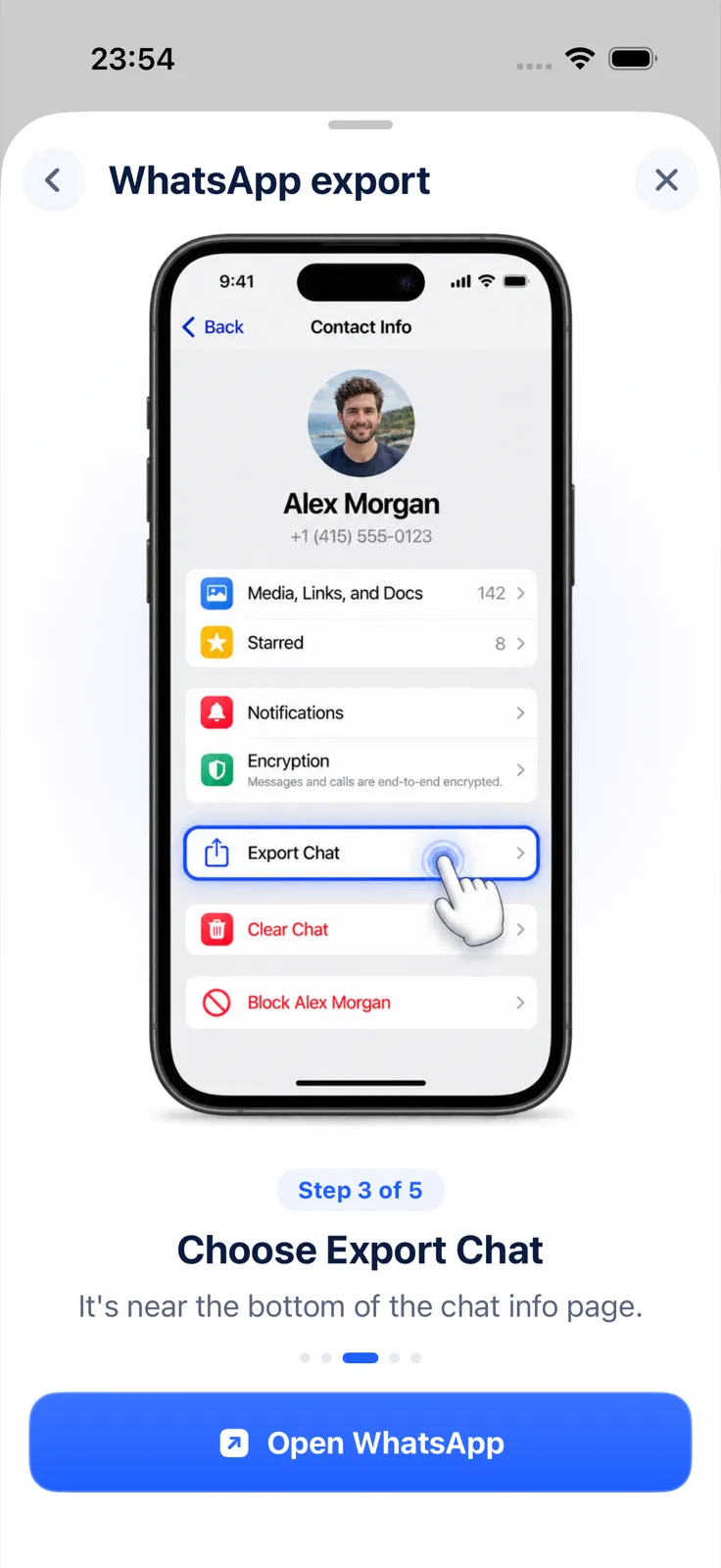
- Tocca il nome del contatto o del gruppo > Esporta chat.
- Se la chat contiene file multimediali, scegli Con tutti i media, Con i media selezionati… o Senza media.
- Scegli il metodo, per esempio un messaggio, il salvataggio nei file o le note.
WhatsApp precisa tre cose: la chat viene esportata come file ZIP; i messaggi “visualizza una volta” non vengono esportati; il file non si può reimportare in WhatsApp, perché è un file di testo e non un backup. Nessuna app, quindi, può rimettere una chat esportata dentro WhatsApp. Cosa trovi dentro lo ZIP è spiegato nella guida su come aprire una chat esportata da WhatsApp.
App per iPhone che leggono o convertono l’esportazione
| App | Cosa fa (secondo lo sviluppatore) | Uscita | Interfaccia in italiano |
|---|---|---|---|
| ChatPDF Backup messages to PDF | Converte chat WhatsApp in PDF, sul dispositivo | No | |
| Chat Keeper | Archivio privato delle chat WhatsApp | Pagina web, PDF, testo | Sì |
| WA Visualizzatore Export | Visualizza esportazioni .txt e .zip, con ricerca | Solo lettura | Sì |
| WT Chat Backup Restore Delete | Importa le chat esportate e le mostra come in WhatsApp | Salvataggio su cloud o archivi | No |
| Exportly | Converte l’esportazione in documenti | PDF, Word, Excel, CSV, testo, HTML | No, solo inglese |
Lingue dell’interfaccia: schede dell’App Store italiano, ottobre 2026.
ChatPDF Backup messages to PDF
Pensata solo per WhatsApp: trasforma la chat in PDF in formato adatto alla stampa, con la possibilità di scegliere il mittente, le date di inizio e fine e la dimensione della pagina (A4, carta intestata o formato dello schermo dell’iPhone). Dichiara di lavorare al 100% sul dispositivo, e lo sblocco dell’esportazione è un acquisto una tantum invece di un abbonamento (App Store).
Chat Keeper
Si presenta come un archivio privato delle conversazioni WhatsApp: ogni chat si condivide come pagina web, PDF da stampare o testo semplice. Lo sviluppatore scrive che l’app non carica mai le conversazioni, che una chat non si può rimettere in WhatsApp e che non recupera messaggi già spariti. Ha l’interfaccia in italiano (App Store).
WA Visualizzatore Export e WT Chat Backup
WA Visualizzatore Export è un lettore per esportazioni .txt e .zip, con ricerca e visualizzatore dei media; dichiara di non caricare i dati della chat e non parla di esportazione in PDF (App Store). WT Chat Backup importa le chat esportate, le mostra “come in WhatsApp”, le salva su servizi di archiviazione e le protegge con un codice; il PDF non è citato (App Store).
Exportly
Exportly importa il file di Esporta chat e lo trasforma in un documento. È la strada che funziona anche per le chat in italiano, perché l’app legge il file di WhatsApp, senza riconoscimento del testo nelle immagini; gestisce le esportazioni da iPhone e da Android, con date nel formato giorno/mese.
- In WhatsApp tocca Esporta chat e scegli Con tutti i media se vuoi le foto nel documento.
- Dal menu di condivisione invia lo ZIP a Exportly.
- Controlla l’anteprima della conversazione.
- Tocca Export e scegli PDF (con i fumetti o in testo semplice), Word, Excel con le colonne Date, Time, Sender, Message e Attachment, CSV, testo o HTML, oppure stampa.
Le foto dell’esportazione compaiono dentro PDF, Word e HTML; vocali e video no. Le chat vengono elaborate sull’iPhone e non vengono mai caricate online. Importare e vedere l’anteprima è gratis; per esportare, condividere e stampare serve Exportly Pro, un abbonamento settimanale o annuale con il prezzo mostrato nell’app prima dell’acquisto. L’interfaccia è in inglese. I passaggi completi sono nella guida su come esportare una chat WhatsApp in PDF.
Programmi per Mac e PC
Leggono WhatsApp da un backup dell’iPhone, senza passare da Esporta chat, e sono a pagamento:
- iMazing (Mac e Windows): esporta le chat in PDF con l’aspetto di WhatsApp, Excel, CSV e TXT, con eventi di gruppo, stato dei messaggi (inviato, consegnato, letto, eliminato) e tutti i tipi di allegato; supporta anche WhatsApp Business. I dati vengono presi da un backup di iTunes o di iMazing. Si vende in abbonamento annuale (iMazing).
- Decipher Chat (Mac e Windows): legge dai backup dell’iPhone WhatsApp, WeChat, Viber e Burner, con licenza senza abbonamento (Decipher Chat).
- TouchCopy (PC e Mac): esporta conversazioni WhatsApp, SMS, iMessage e LINE in PDF, HTML, CSV o testo (TouchCopy).
Quale scegliere
- Ti basta rileggere la chat: un lettore come WA Visualizzatore Export, o semplicemente l’esportazione ufficiale.
- Un PDF da stampare, con acquisto una tantum: ChatPDF.
- PDF, Word o Excel dallo stesso file, sull’iPhone: Exportly.
- Molte chat, allegati di ogni tipo, stato dei messaggi: iMazing o un altro programma per computer.
Se ti serve la chat su carta, vedi anche come stampare una chat WhatsApp da iPhone.
Domande frequenti
WhatsApp può esportare una chat in PDF da solo?
No. Esporta chat crea un file ZIP. Per avere un PDF serve un’app che lo converta o un programma per computer.
L’esportazione include le foto?
Sì, se scegli Con tutti i media (o Con i media selezionati…). Con Senza media esporti solo il testo.
Posso reimportare la chat esportata in WhatsApp?
No. WhatsApp spiega che il file non può essere reimportato perché è un file di testo e non un backup.
Disponibile anche in: Deutsch · English · Español (México) · Français · Português (Brasil) · Türkçe