
Come stampare una chat WhatsApp da iPhone
Per stampare una chat WhatsApp dall’iPhone devi passare per un’altra strada, perché WhatsApp non ha un pulsante Stampa. Per pochi messaggi bastano degli screenshot stampati dall’app Foto con una stampante AirPrint. Per una conversazione lunga conviene esportare la chat con Esporta chat, che crea un file ZIP con tutto il testo, e trasformarla in un documento da stampare.
Di cosa hai bisogno
Per stampare dall’iPhone serve una stampante compatibile con AirPrint, collegata alla stessa rete Wi-Fi dell’iPhone (Apple: Stampare da iPhone). Per controllare o annullare una stampa, apri l’elenco delle app aperte e tocca Stampante.
1. Pochi messaggi: screenshot e AirPrint
- Apri la chat in WhatsApp e scorri fino ai messaggi che ti servono.
- Premi e rilascia rapidamente il tasto laterale e il tasto per alzare il volume (sugli iPhone con tasto Home: tasto laterale e tasto Home). Scorri e ripeti se servono più schermate (Apple: Scattare uno screenshot su iPhone).
- Apri Foto > Raccolte > Tipi di file multimediali > Screenshot.
- Tocca Seleziona, scegli gli screenshot, tocca il pulsante Condividi e poi Stampa (Apple: Stampare le foto su iPhone).
- Tocca Nessuna stampante selezionata, scegli la stampante AirPrint e stampa.
L’opzione Pagina intera degli screenshot, che cattura contenuti più lunghi dello schermo, è descritta da Apple con l’esempio di una pagina web in Safari: Apple non dice che funzioni in WhatsApp, quindi non contarci.
2. Una chat lunga: esportala da WhatsApp
Esporta chat contiene tutta la conversazione in testo, ed è il punto di partenza giusto per stampare una chat lunga.
- Apri la chat singola o di gruppo.
- Tocca il nome del contatto o del gruppo, poi Esporta chat.
- Se la chat contiene media, scegli Con tutti i media, Con i media selezionati… oppure Senza media. Se vuoi le foto nella stampa, includile.
- Scegli dove mandare il file.
Fonte: WhatsApp: Come esportare la cronologia chat.
WhatsApp esporta la chat come file ZIP, non esporta i messaggi a visualizzazione singola e non permette, su iPhone, di scegliere un periodo. Se l’opzione Esporta chat manca, potrebbe essere attiva la chat con restrizioni (Restricted chat), che impedisce a tutti i partecipanti di esportare (WhatsApp: Informazioni sulle chat con restrizioni).
3. Dal file esportato alla stampa con Exportly
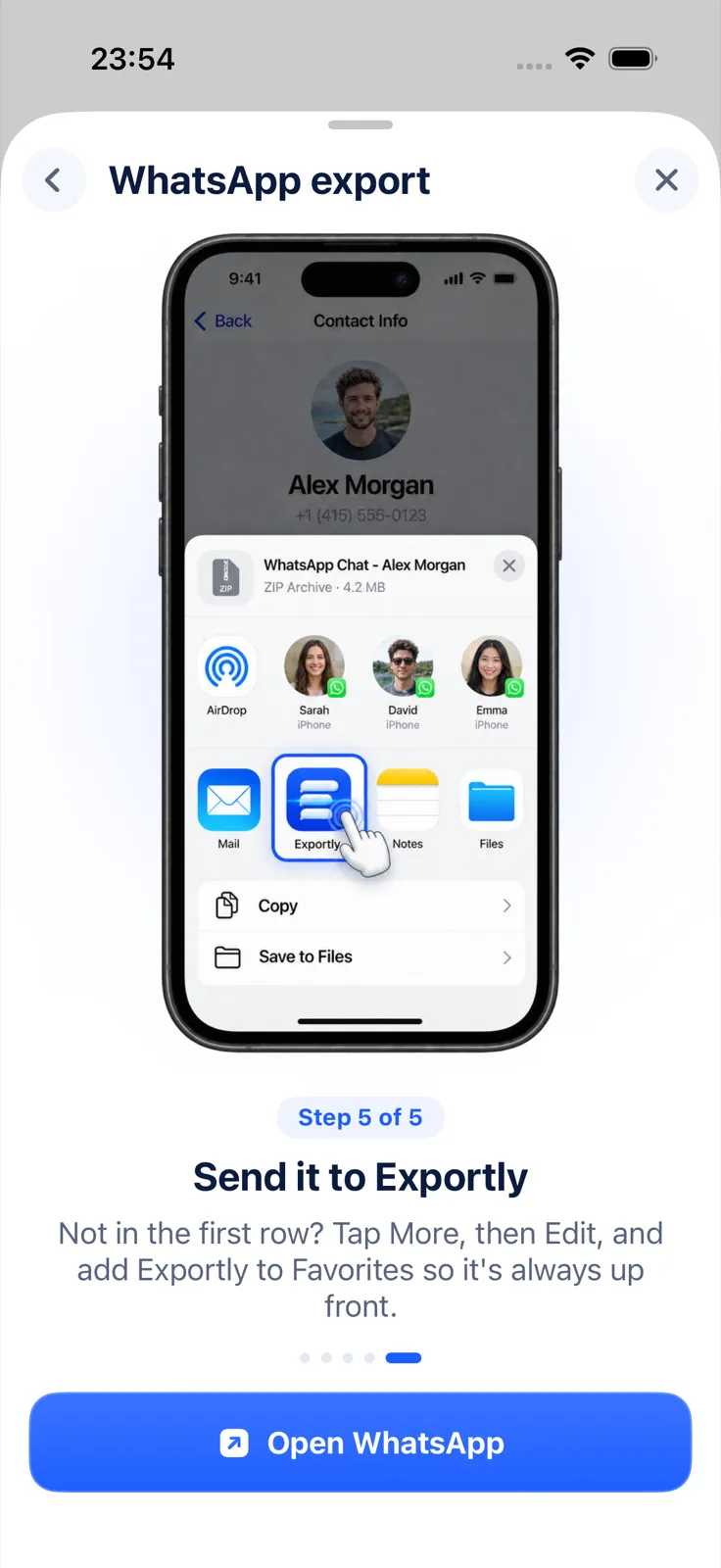
Il file ZIP non si stampa così com’è: va trasformato in un documento. Su iPhone puoi farlo con Exportly (interfaccia in inglese):
- Dopo Esporta chat, nel foglio di condivisione scegli Exportly.
- Controlla l’anteprima della conversazione.
- Tocca Export. Se ti serve solo una parte, in Messages scegli Date range e imposta From e To.
- Stampa direttamente dall’app con una stampante AirPrint, oppure esporta un PDF (con i fumetti della chat, Chat bubbles, o come testo semplice) e stampalo quando vuoi.
Il PDF ha pagine A4, titolo e periodo della chat nella prima pagina, “Page X of Y” in fondo a ogni pagina e le foto incluse nell’esportazione all’interno del documento. Questo metodo non usa il riconoscimento del testo, quindi funziona con le chat in italiano.
Importare e vedere l’anteprima è gratis; per stampare ed esportare serve Exportly Pro, un abbonamento settimanale o annuale il cui prezzo vedi nell’app prima dell’acquisto. Le chat vengono elaborate sull’iPhone e non vengono mai caricate online.
Quale metodo scegliere
| Ti serve | Metodo |
|---|---|
| Uno o pochi messaggi | Screenshot stampati da Foto |
| Una chat lunga, con date e orari | Esporta chat, poi un PDF da stampare |
| Solo un periodo della chat | Esporta chat, poi Date range in Exportly |
| Un ricordo da sfogliare | Un libro della chat WhatsApp |
Se la stampa serve per una questione legale, chiedi prima al tuo avvocato quale formato preferisce e conserva comunque la chat originale sul telefono. Tutti i formati disponibili sono nella guida per esportare una chat WhatsApp in PDF; per gli SMS e gli iMessage leggi invece come stampare i messaggi da iPhone.
Domande frequenti
Posso stampare i messaggi direttamente da WhatsApp?
No, WhatsApp non ha un’opzione di stampa. Puoi stampare gli screenshot oppure esportare la chat e stamparla come documento.
Come stampo una conversazione WhatsApp lunga?
Esportala con Esporta chat e trasformala in un PDF: con gli screenshot diventerebbe ingestibile.
Mi serve una stampante particolare?
Per stampare dall’iPhone, una stampante compatibile con AirPrint sulla stessa rete Wi-Fi.
Verranno stampate anche le foto?
Solo se sono nell’esportazione: scegli Con tutti i media o Con i media selezionati… quando esporti la chat.
Disponibile anche in: Deutsch · English · Español (México) · Français · Português (Brasil) · Türkçe