
Imprimer une conversation WhatsApp depuis l'iPhone
Pour imprimer une conversation WhatsApp depuis l’iPhone, il n’y a pas de bouton Imprimer dans WhatsApp : vous pouvez imprimer des captures d’écran depuis Photos avec AirPrint, ou exporter la discussion (Exporter la discussion, qui donne un fichier ZIP) puis la transformer en document à imprimer. Les captures conviennent pour quelques messages ; l’export convient pour une longue conversation, car il contient tout le texte avec les dates et les expéditeurs.
Avant de commencer : une imprimante AirPrint
Pour imprimer sans fil depuis l’iPhone, il faut une imprimante compatible AirPrint, sur le même réseau Wi-Fi que le téléphone. Pour suivre ou annuler une impression, ouvrez le sélecteur d’app et touchez Impression (Apple : Imprimer depuis l’iPhone).
Méthode 1 : imprimer des captures d’écran
- Ouvrez la conversation dans WhatsApp et faites une capture : appuyez brièvement en même temps sur le bouton latéral et le bouton Augmenter le volume (ou le bouton latéral et le bouton principal). Faites défiler et recommencez (Apple : Prendre une capture d’écran).
- Dans Photos, ouvrez Collections > Types de média > Captures d’écran, touchez Sélectionner et choisissez les captures.
- Touchez le bouton Partager, puis Imprimer (Apple : Imprimer des photos).
- Touchez Aucune imprimante, choisissez votre imprimante, puis Imprimer.
Apple propose aussi une capture Pleine page, mais son exemple est une page Safari et Apple ne dit pas qu’elle fonctionne dans WhatsApp. Comptez une capture par écran.
Méthode 2 : exporter la discussion, puis l’imprimer
Pour une longue conversation, l’export est plus propre : tout le texte, dans l’ordre, avec la date, l’heure et l’expéditeur de chaque message.
Dans WhatsApp sur iPhone (WhatsApp : Comment exporter votre historique des discussions) :
- Ouvrez la discussion individuelle ou de groupe.
- Touchez le nom du contact ou du groupe.
- Touchez Exporter la discussion.
- Choisissez Joindre les médias pour imprimer aussi les photos, ou Sans médias (selon votre version de WhatsApp, les intitulés peuvent différer).
- Choisissez où envoyer le fichier.
Le résultat est un fichier ZIP qui contient la conversation en texte : il faut le mettre en page pour l’imprimer.
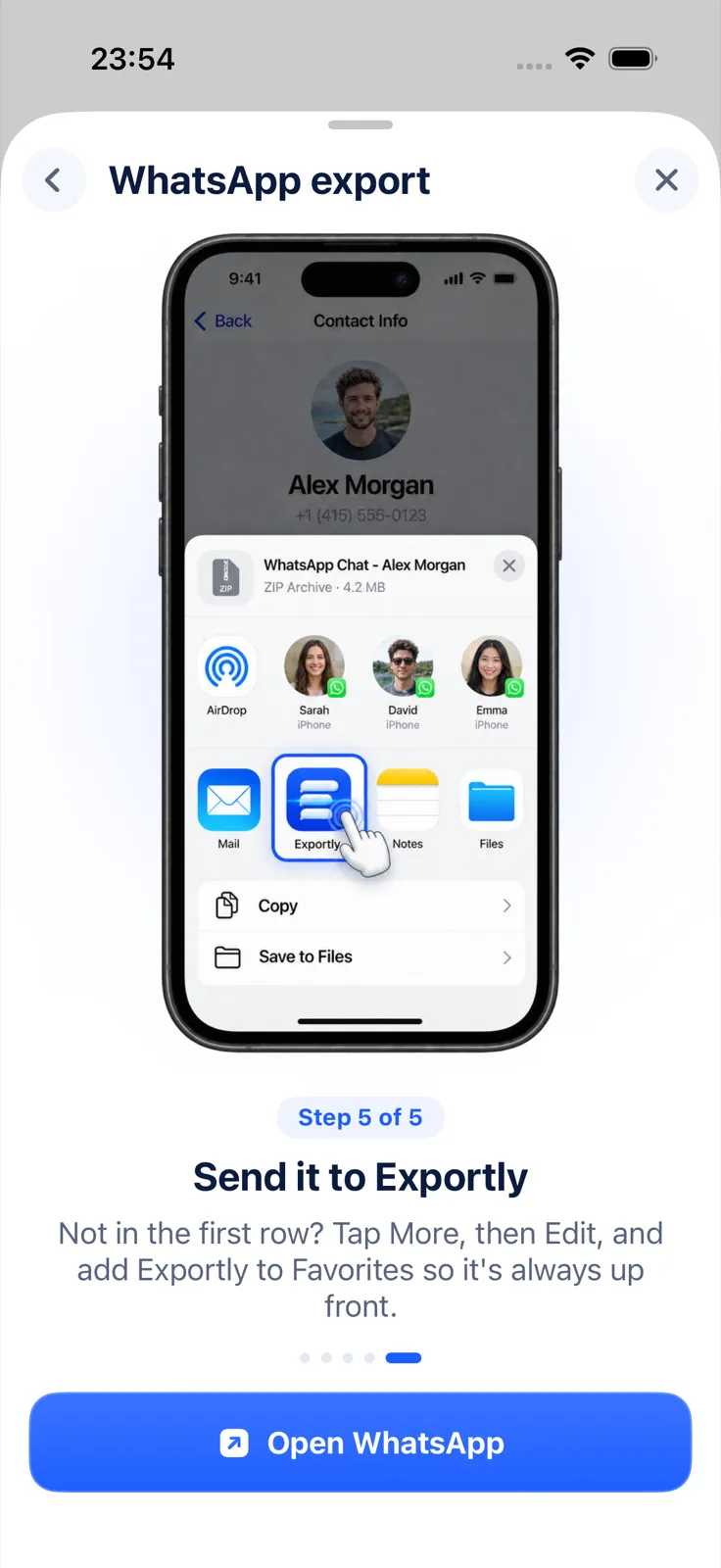
Avec Exportly (interface en anglais), sur l’iPhone :
- À l’étape 5, choisissez Exportly dans la feuille de partage.
- Vérifiez la discussion dans l’aperçu.
- Touchez Export. Sous Messages, gardez All ou choisissez Date range pour n’imprimer qu’une période.
- Touchez le bouton d’impression en haut de l’écran pour imprimer directement, ou exportez un PDF (en bulles ou en texte simple) à imprimer plus tard.
L’impression utilise la mise en page du PDF : format A4, titre et période en première page, pages numérotées « Page X of Y », photos intégrées si vous avez joint les médias. Cette méthode lit le fichier d’export de WhatsApp, sans reconnaissance de texte : elle fonctionne pour les conversations en français.
L’import et l’aperçu sont gratuits ; l’impression et l’export demandent Exportly Pro, un abonnement hebdomadaire ou annuel dont le prix s’affiche dans l’app avant l’achat.
Captures ou export : que choisir ?
| Captures d’écran | Export de la discussion | |
|---|---|---|
| Idéal pour | Quelques messages | Une longue conversation |
| Ce qui s’imprime | L’écran tel quel, une image par page | Le texte complet, mis en page |
| Dates et expéditeurs | Selon ce qui est visible à l’écran | Sur chaque message |
| Outil en plus | Aucun | Une app pour mettre en page (Exportly, par exemple) |
Si l’export est impossible
Si Exporter la discussion n’apparaît pas, la discussion est peut-être restreinte : avec les discussions restreintes (Restricted chat, qui remplacent la Confidentialité avancée de la discussion), personne dans la discussion ne peut l’exporter (WhatsApp). Voir « Exporter la discussion » absent sur WhatsApp.
Pour aller plus loin : exporter une discussion WhatsApp en PDF, exporter une discussion WhatsApp avec photos et médias et imprimer ses SMS sur iPhone.
Questions fréquentes
Peut-on imprimer des messages WhatsApp directement depuis WhatsApp ?
L’aide de WhatsApp ne décrit pas d’option d’impression. Exportez la discussion ou imprimez des captures d’écran avec AirPrint.
Comment imprimer une longue conversation WhatsApp ?
Exportez la discussion, puis mettez-la en page avec une app comme Exportly avant de l’imprimer. Les captures deviennent vite ingérables.
Les photos seront-elles imprimées ?
Seulement si elles sont dans l’export : choisissez de joindre les médias au moment d’exporter la discussion.
Aussi disponible en: Deutsch · English · Español (México) · Italiano · Português (Brasil) · Türkçe