
Exporter une discussion WhatsApp avec photos et médias
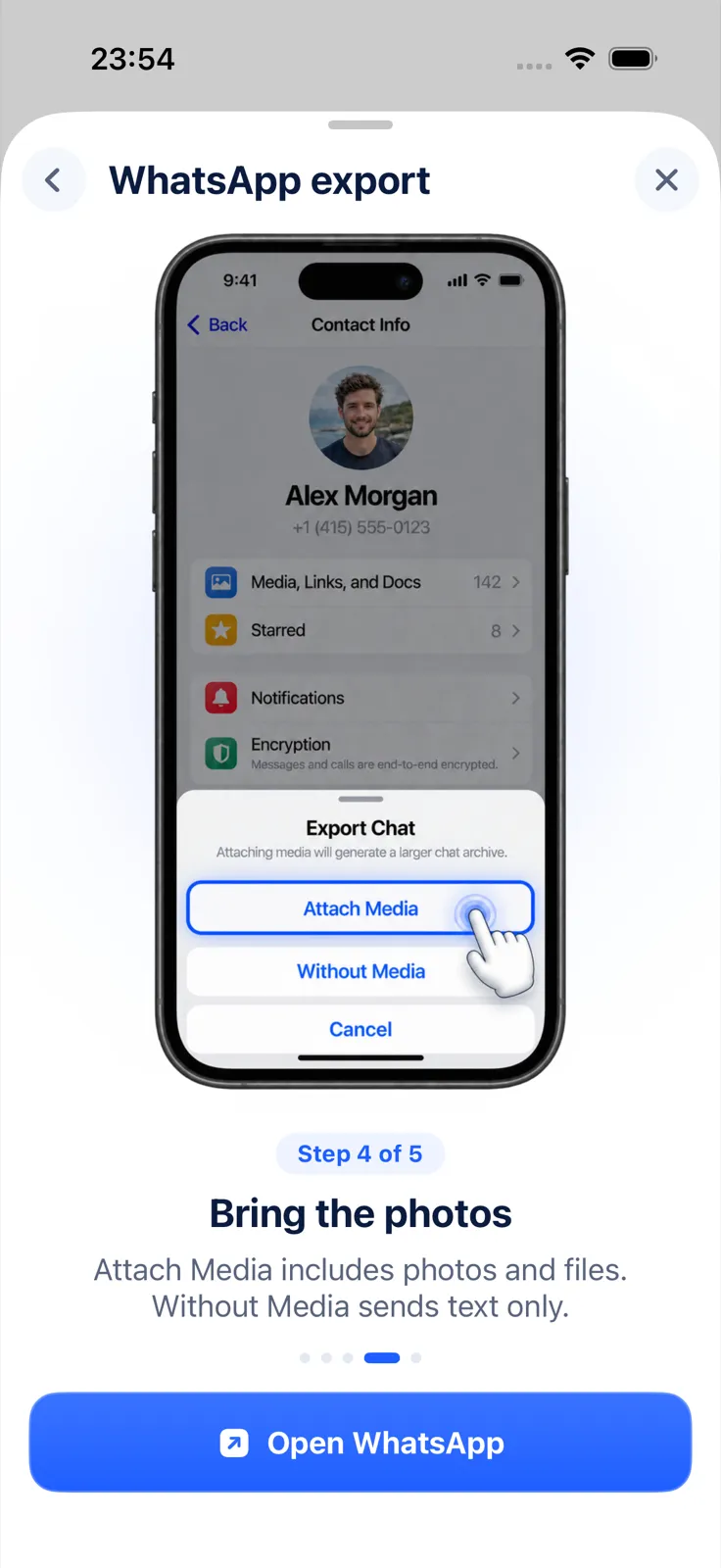
Pour exporter une discussion WhatsApp avec médias sur iPhone, touchez le nom du contact ou du groupe, puis Exporter la discussion, et choisissez Joindre les médias plutôt que Sans médias. Les photos, vidéos et autres fichiers partent alors dans le même fichier ZIP que le texte de la conversation. Pour les voir à côté des messages, dans un PDF ou un document Word, il faut ensuite convertir cet export.
Exporter avec les médias, étape par étape
L’option se choisit au moment de l’export, conversation par conversation.
- Ouvrez la discussion individuelle ou de groupe dans WhatsApp.
- Touchez le nom du contact ou du groupe en haut de l’écran.
- Touchez Exporter la discussion.
- Choisissez Joindre les médias. Ce libellé est celui de l’aide WhatsApp en français (WhatsApp : Comment exporter votre historique des discussions). Les versions récentes de l’app peuvent proposer trois choix au lieu de deux : tous les médias, une sélection de médias, ou aucun média.
- Choisissez où envoyer le fichier : Enregistrer dans Fichiers, une app de messagerie ou directement l’app qui le mettra en forme.
Sur Android, l’aide WhatsApp place l’option sous le menu à trois points verticaux, puis More et Export chat dans la version anglaise ; le libellé français de ces menus Android n’a pas pu être vérifié sur l’aide officielle.
Avec ou sans médias : que contient le fichier ?
La différence porte sur les fichiers joints, pas sur le texte : les messages sont exportés dans les deux cas.
| Option | Ce que contient le ZIP | Taille | À choisir si… |
|---|---|---|---|
| Joindre les médias | Le texte de la conversation + les photos, vidéos, notes vocales et documents | Beaucoup plus lourd | Vous voulez garder les images avec la conversation |
| Sans médias | Le texte seul ; chaque média est remplacé par une mention dans le texte | Léger | Seuls les mots comptent, ou le fichier doit partir par e-mail |
Dans tous les cas, l’export ne contient pas les messages à vue unique, et il ne peut pas être réimporté dans WhatsApp : c’est un fichier texte, pas une sauvegarde.
Pourquoi des photos manquent dans l’export
WhatsApp ne promet pas que tous les médias d’une longue conversation seront joints. Sur Android, l’aide indique que ce sont les médias les plus récents qui sont ajoutés en pièces jointes. La page française pour iPhone précise la même chose quand vous envoyez l’export par e-mail avec les médias : ce sont les médias les plus récents qui sont joints au message. WhatsApp ne donne pas de nombre précis.
Deux autres raisons, documentées, expliquent qu’une image soit absente :
- la photo a été envoyée en vue unique, et ces messages ne sont jamais exportés ;
- vous avez choisi Sans médias.
Si le fichier est trop lourd pour le moyen d’envoi choisi, enregistrez-le plutôt dans Fichiers, ou faites deux exports : un sans médias pour le texte complet, un avec médias pour les images. Plus de détails dans la limite d’export WhatsApp.
Voir les photos dans le PDF, à côté des messages
Dans le ZIP, les photos sont des fichiers séparés, rangés à côté d’un fichier texte. Pour retrouver chaque image à sa place dans la conversation, il faut une app qui relie les deux. Sur iPhone, Exportly le fait.
- Exportez la discussion avec Joindre les médias.
- Dans la feuille de partage, choisissez Exportly. S’il n’apparaît pas, touchez Plus pour l’ajouter.
- Exportly importe les messages et les photos jointes, et affiche la conversation. L’import et l’aperçu sont gratuits.
- Touchez Export, choisissez PDF, Word ou HTML, et laissez Chat bubbles activé pour une présentation en bulles.
- Sous Messages, choisissez All ou Date range pour une période précise, puis partagez, enregistrez ou imprimez.
Les photos sont intégrées dans les exports PDF, Word et HTML. Seules les photos le sont : une vidéo ou une note vocale ne se lit pas dans un PDF. Dans Excel, la colonne Attachment signale la pièce jointe de chaque message.
L’interface d’Exportly est en anglais. L’export, le partage et l’impression nécessitent Exportly Pro, un abonnement hebdomadaire ou annuel dont le prix s’affiche dans l’app avant l’achat. Les conversations, photos comprises, sont traitées sur l’iPhone et ne sont jamais envoyées sur un serveur.
Pour aller plus loin
Le guide principal : exporter une discussion WhatsApp en PDF. Si vous avez déjà le fichier et ne savez pas comment l’ouvrir : ouvrir un export WhatsApp sur iPhone. Pour une version papier : imprimer une conversation WhatsApp.
Questions fréquentes
Comment exporter une discussion WhatsApp avec les photos ?
Dans la discussion, touchez le nom du contact, puis Exporter la discussion, et choisissez Joindre les médias. Les photos sont ajoutées au fichier ZIP.
Les vidéos et les notes vocales sont-elles exportées ?
Elles peuvent être jointes au ZIP comme fichiers séparés. Dans un PDF ou un document Word, seules les photos s’affichent.
Pourquoi l’export ne contient-il pas toutes mes photos ?
WhatsApp indique que ce sont les médias les plus récents qui sont joints dans certains cas, sans préciser de nombre. Les médias à vue unique ne sont jamais exportés.
L’export avec médias sert-il de sauvegarde ?
Non. WhatsApp précise que l’export ne peut pas être réimporté dans l’app. C’est une copie à conserver ou à transmettre, pas une sauvegarde.
Aussi disponible en: Deutsch · English · Español (México) · Italiano · Português (Brasil) · Türkçe