
WhatsApp Sohbetini Medya ile Dışa Aktarma
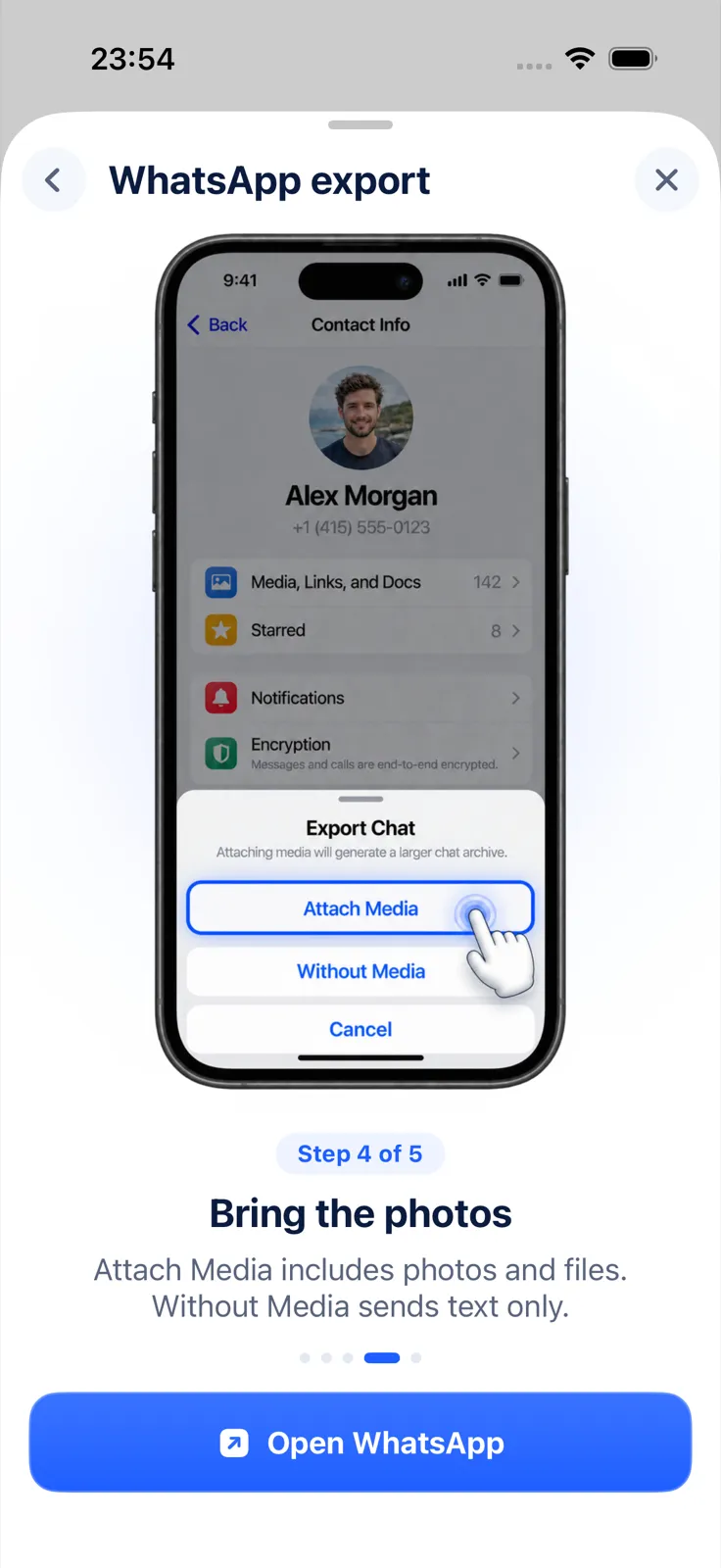
WhatsApp sohbetini medya ile dışa aktarma için iPhone’da sohbeti açın, kişi ya da grup adına dokunun, Sohbeti Dışa Aktar’ı seçin ve medya sorusunda Medya Ekle’ye dokunun. Fotoğraflar, videolar ve diğer dosyalar sohbetin metniyle birlikte aynı ZIP dosyasına girer. WhatsApp Web’den yapılan dışa aktarmalarda ise medya hiç bulunmaz.
Medya Ekle ve Medya Ekleme arasındaki fark
İki seçenek arasındaki fark, ZIP dosyasına sohbetin yalnızca metninin mi yoksa paylaşılan dosyaların da mı gireceğidir.
| Seçenek | ZIP dosyasında ne olur | Ne zaman seçilir |
|---|---|---|
| Medya Ekle | Sohbet metni + fotoğraf, video ve diğer dosyalar | Fotoğrafların da korunması gerektiğinde |
| Medya Ekleme | Yalnızca sohbet metni | Sadece yazışma lazımsa ya da dosya çok büyükse |
WhatsApp’ın Türkçe yardım sayfası bu iki seçeneği gösteriyor. İngilizce sayfa ise yeni sürümlerde üç seçenek listeliyor: tüm medyayla (With all media), seçili medyayla (With selected media…) ve medyasız (Without media). Telefonunuzda üç seçenek görüyorsanız, ortadaki seçenek yalnızca istediğiniz medyayı dosyaya katmanıza izin verir (WhatsApp Yardım Merkezi).
iPhone’da adım adım medyalı dışa aktarma
- WhatsApp’ta bireysel veya grup sohbetini açın.
- Ekranın üstündeki kişi adına ya da grup adına dokunun.
- Sohbeti Dışa Aktar’a dokunun.
- Medya Ekle’yi seçin.
- Paylaşım menüsünden dosyanın gideceği yeri seçin, örneğin Dosyalar’a Kaydet.
Kaynak: WhatsApp Yardım Merkezi: Sohbet geçmişi nasıl dışa aktarılır.
Medya seçeneği yalnızca sohbette medya varsa sorulur. Medyalı bir sohbette ZIP dosyası, yalnızca metin içeren dışa aktarmaya göre çok daha büyük olur.
Neden bazı fotoğraflar eksik çıkıyor?
WhatsApp bazı durumlarda tüm medyayı değil, en son paylaşılanları ekler. Resmî sayfalarda geçen sınırlar şunlar:
- Android: WhatsApp, medya dahil edildiğinde “en son gönderilen medyanın” ek olarak ekleneceğini söyler. Kaç dosya olduğunu belirtmez.
- iPhone’dan e-posta ile göndermek: Türkçe yardım sayfası, medya eklenerek e-postayla gönderilen dışa aktarmada en son medyanın e-postaya ek olarak ekleneceğini belirtir.
- Bir kez görüntülenebilen (view once) mesajlar: Dışa aktarmaya hiç girmez.
- WhatsApp Web: WhatsApp’a göre Web’den yapılan dışa aktarmalarda medya bulunmaz; mobil cihazdaki dışa aktarmadan farkı budur.
Fotoğrafların tamamı sizin için önemliyse dışa aktarmayı iPhone’dan yapın ve dosyayı e-posta yerine Dosyalar’a Kaydet ile kaydedin. WhatsApp’ın güncel sayfası dosya boyutu veya mesaj sayısı için bir rakam vermiyor; ayrıntılar WhatsApp sohbet dışa aktarma sınırı yazısında.
Medya ZIP dosyasının neresinde?
Medya dosyaları, sohbetin metin dosyasıyla aynı ZIP’in içinde ayrı dosyalar olarak durur. ZIP’i Dosyalar uygulamasında basılı tutup Sıkıştırılmışı Aç’a dokunduğunuzda hepsi bir klasöre çıkar (Apple). Metin dosyasında fotoğrafın kendisi değil yalnızca dosya adı geçer; hangi fotoğrafın hangi mesaja ait olduğunu bulmak için ikisini yan yana okumanız gerekir. Bunun ayrıntısı WhatsApp TXT ve ZIP dosyası açma rehberinde.
Fotoğrafları sohbetin içinde görmek: PDF, Word veya HTML
Fotoğrafları mesajın tam yerinde görmek için medyalı ZIP’i bir belgeye dönüştürmeniz gerekir. iPhone’da bunu Exportly ile yapabilirsiniz (Exportly’yi biz geliştiriyoruz; arayüzü İngilizcedir).
- Medya Ekle ile dışa aktardığınız dosyayı paylaşım menüsünden Exportly’ye gönderin.
- Sohbeti önizlemede kontrol edin.
- Export’a dokunun ve PDF, Word veya HTML seçin. Chat bubbles açıkken belge telefondaki sohbete benzer.
- Messages altında All veya Date range seçip dosyayı paylaşın ya da Dosyalar’a kaydedin.
Fotoğraflar PDF, Word ve HTML çıktılarında belgenin içine yerleşir. Videolar ve ses kayıtları bir belgede oynatılamaz; Exportly belgeye yalnızca fotoğrafları yerleştirir. Excel ve CSV çıktılarında ek bilgisi Attachment sütununda durur.
İçe aktarma ve önizleme ücretsizdir; dışa aktarma, paylaşma ve yazdırma Exportly Pro ister (fiyat satın almadan önce uygulamada gösterilir). Sohbetleriniz iPhone’unuzda işlenir ve hiçbir zaman sunucuya yüklenmez. PDF’in tüm adımları için ana rehberimiz: WhatsApp sohbet dışa aktarma ve PDF yapma.
Sık sorulan sorular
WhatsApp medyayı dışa aktarma ile fotoğrafları galeriye kaydetmek aynı şey mi?
Hayır. Dışa aktarma, sohbetin metnini ve medyasını tek bir ZIP dosyasında toplar. Fotoğrafları galeriye kaydetmek ise onları Fotoğraflar uygulamasına tek tek ekler; sohbetin metni ve hangi mesaja ait oldukları bu şekilde korunmaz.
WhatsApp Web’den medyalı dışa aktarma yapılabilir mi?
Hayır. WhatsApp, Web’den yapılan dışa aktarmalara medyanın dahil edilmediğini belirtir. Medya için telefondan dışa aktarın.
Medyalı dosyayı WhatsApp’a geri yükleyebilir miyim?
Hayır. Dışa aktarma bir yedek değildir; WhatsApp’a göre uygulamaya geri aktarılamaz. Telefon değiştirirken WhatsApp’ın kendi yedekleme özelliğini kullanın.
Diğer dillerde: Deutsch · English · Español (México) · Français · Italiano · Português (Brasil)