
Exporter une discussion WhatsApp en PDF sur iPhone
WhatsApp ne sait pas exporter une discussion en PDF : sa fonction Exporter la discussion crée un fichier ZIP qui contient la conversation sous forme de fichier texte, avec les médias si vous les joignez (WhatsApp : Comment exporter votre historique des discussions). Pour exporter une discussion WhatsApp en PDF, il faut donc deux étapes : exporter la discussion depuis WhatsApp, puis convertir ce fichier en PDF avec un autre outil, par exemple Exportly sur l’iPhone.
Étape 1 : exporter la discussion depuis WhatsApp (iPhone)
- Ouvrez la discussion individuelle ou de groupe.
- Touchez le nom du contact ou du groupe en haut de l’écran.
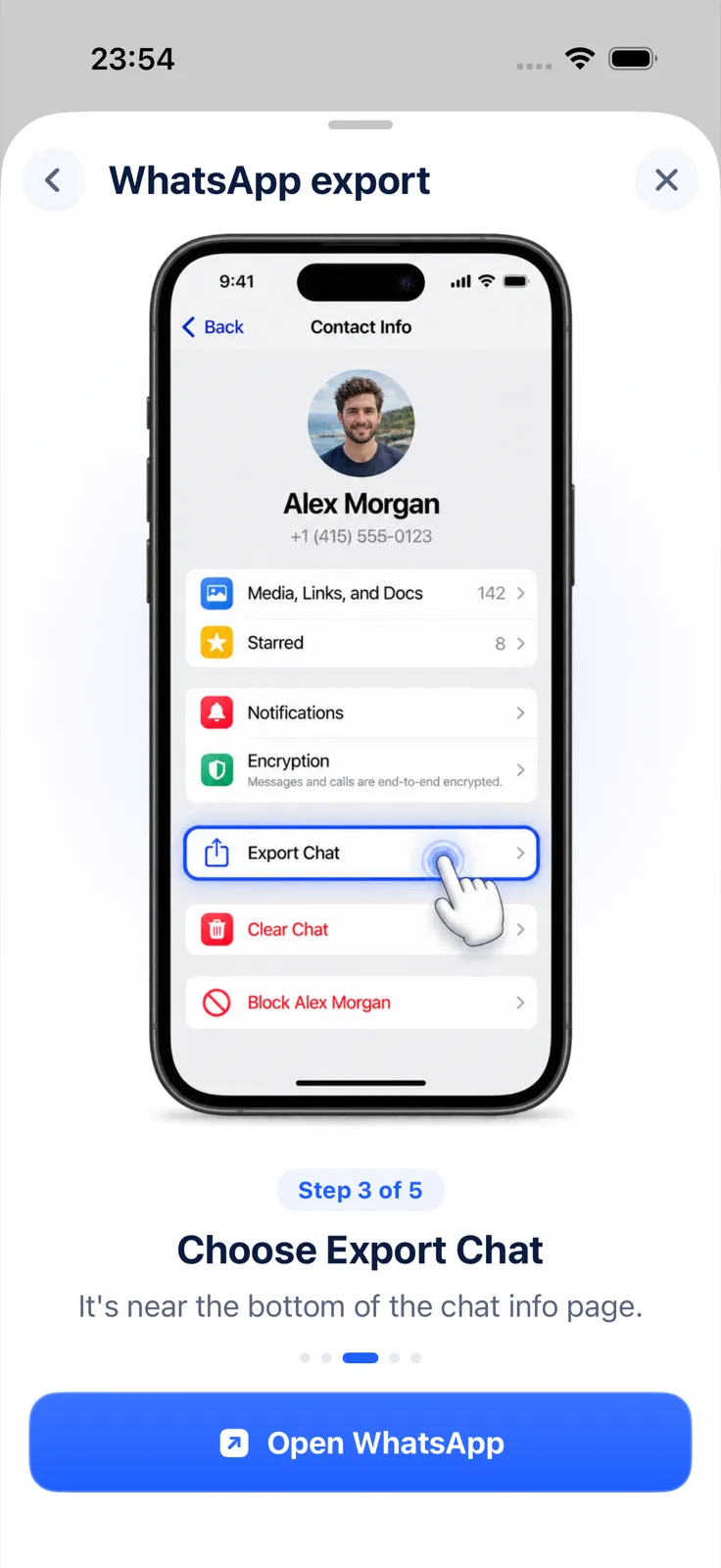
- Touchez Exporter la discussion.
- Si la discussion contient des médias, choisissez Joindre les médias ou Sans médias.
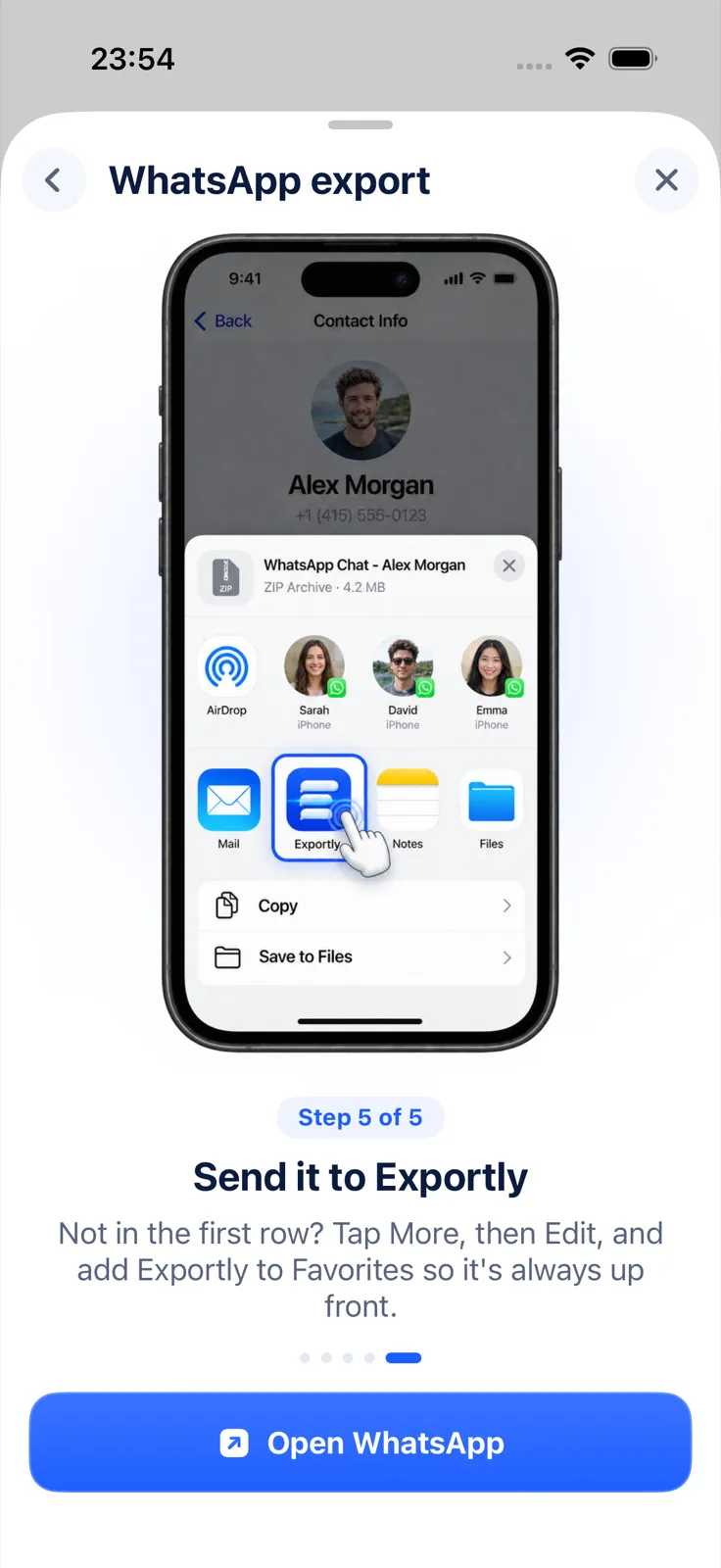
- Choisissez où envoyer le fichier : une app de la feuille de partage, Fichiers, Notes…
La page d’aide française de WhatsApp montre ces deux choix de médias ; selon votre version de l’app, d’autres intitulés peuvent apparaître (la page anglaise cite With all media, With selected media… et Without media).
Ce qu’il faut savoir, d’après WhatsApp :
- l’historique est exporté sous forme de fichier ZIP ;
- les messages à vue unique (view once) ne sont pas exportés ;
- l’export ne peut pas être réimporté dans WhatsApp : c’est un fichier texte, pas une sauvegarde ;
- sur iPhone, c’est toute la discussion qui est exportée, sans choix de période. Seul WhatsApp Web propose une plage de dates personnalisée, sans médias.
Étape 2 : convertir l’export en PDF avec Exportly
Le fichier ZIP de WhatsApp est difficile à lire tel quel. Exportly (interface en anglais) le transforme en PDF sur l’iPhone. Cette méthode lit le fichier d’export lui-même, sans reconnaissance de texte : elle fonctionne pour les discussions en français.
- À l’étape 5 ci-dessus, choisissez Exportly dans la feuille de partage. S’il n’apparaît pas dans la première rangée, faites défiler les apps ou ajoutez-le à vos favoris dans la feuille de partage.
- Exportly importe la discussion, avec les photos si vous avez joint les médias. Vérifiez-la dans l’aperçu.
- Touchez Export, choisissez PDF, et réglez Chat bubbles : activé pour des bulles comme dans WhatsApp, désactivé pour du texte simple.
- Sous Messages, gardez All ou choisissez Date range (From / To) pour n’exporter qu’une période.
- Touchez Export as PDF, puis partagez le fichier, enregistrez-le dans Fichiers ou imprimez-le.
Exportly lit les exports au format iPhone comme Android, et les dates au format jour/mois comme mois/jour, en 12 ou 24 heures. Le PDF est au format A4, avec le titre et la période en première page, une numérotation « Page X of Y » et les photos intégrées. En mode bulles, chaque jour est séparé et vos messages sont à droite.
L’import et l’aperçu sont gratuits. L’export, le partage et l’impression demandent Exportly Pro, un abonnement hebdomadaire ou annuel dont le prix s’affiche dans l’app avant l’achat. La discussion est traitée sur l’iPhone et n’est jamais envoyée en ligne.
Si « Exporter la discussion » n’apparaît pas
Une cause documentée par WhatsApp est la confidentialité de la discussion. Avec la fonction Confidentialité avancée de la discussion, WhatsApp permet de « bloquer l’exportation des discussions » sur le téléphone des autres participants (WhatsApp : annonce de la fonction). Dans les dernières versions, elle est remplacée par les discussions restreintes (Restricted chat) : quand elles sont activées, personne dans la discussion ne peut l’exporter (WhatsApp : À propos des discussions restreintes). Les autres causes et solutions sont dans notre guide « Exporter la discussion » absent sur WhatsApp.
Autres formats que le PDF
- Word, pour un document modifiable : exporter une conversation WhatsApp en document Word.
- Excel, pour un tableau avec un message par ligne : exporter une conversation WhatsApp dans Excel.
- Papier : imprimer une conversation WhatsApp depuis l’iPhone.
Pour garder les photos dans le PDF, pensez à joindre les médias à l’export : voir exporter une discussion WhatsApp avec photos et médias.
Questions fréquentes
WhatsApp peut-il exporter une discussion directement en PDF ?
Non. Exporter la discussion crée un fichier ZIP avec la conversation en texte (et les médias si vous les joignez). La conversion en PDF se fait ensuite avec un autre outil.
L’export contient-il les photos ?
Seulement si vous choisissez de joindre les médias. Dans ce cas, Exportly intègre les photos dans le PDF.
Peut-on exporter seulement une partie de la discussion ?
Sur iPhone, WhatsApp exporte toute la discussion. Exportly permet ensuite de choisir une période avec Date range avant de créer le PDF.
L’export est-il une sauvegarde ?
Non. WhatsApp précise que le fichier exporté ne peut pas être réimporté dans l’app.
Aussi disponible en: Deutsch · English · Español (México) · Italiano · Português (Brasil) · Türkçe