
Como imprimir conversas do WhatsApp pelo iPhone
O WhatsApp não tem botão de imprimir. Para imprimir conversas do WhatsApp pelo iPhone, você tem dois caminhos: imprimir prints da conversa pelo app Fotos, com AirPrint, ou exportar a conversa com Exportar conversa (que gera um arquivo ZIP) e transformar esse arquivo em um documento para imprimir. Prints servem para poucas mensagens; para uma conversa longa, a exportação é melhor porque traz o texto completo, com datas e remetentes.
O que você precisa para imprimir
Uma impressora compatível com AirPrint, na mesma rede Wi-Fi que o iPhone. O AirPrint funciona com Wi-Fi ou rede com fio; impressoras ligadas por Bluetooth não funcionam (Apple: Usar o AirPrint para imprimir do iPhone).
Em qualquer app compatível, o fluxo é: botão de compartilhar ou de ações > Imprimir > Nenhuma Impressora Selecionada para escolher a impressora > número de cópias > Imprimir. Para ver ou cancelar a impressão, abra o Seletor de Apps e toque em Impressão (Apple: Imprima com o iPhone).
Caminho 1: prints da conversa
- Abra a conversa no WhatsApp e tire um print por tela: em iPhone com Face ID, botão lateral + aumentar volume; com botão de Início, botão lateral + Início (Apple: Capture a tela do iPhone).
- Role e repita até o fim do trecho, deixando uma mensagem repetida entre um print e o seguinte para não pular nada.
- No app Fotos, abra Coleções > Tipos de Mídia > Capturas de Tela, toque em Selecionar e marque os prints na ordem.
- Toque no botão de compartilhar e em Imprimir (Apple: Imprima fotos no iPhone).
A opção Página Completa do print é documentada pela Apple para conteúdo como uma página do Safari; não conte com ela no WhatsApp.
Ponto fraco: muitas páginas e só o que estava na tela. Para uma conversa longa, vá para o caminho 2.
Caminho 2: exportar a conversa e imprimir como documento
Exporte a conversa pelo WhatsApp
- Abra a conversa individual ou em grupo.
- Toque no nome do contato ou do grupo, no alto.
- Toque em Exportar conversa.
- Escolha Anexar mídia (para ter as fotos no documento) ou Sem mídia.
- Escolha para onde mandar o arquivo.
O WhatsApp entrega um arquivo ZIP com a conversa em texto; mensagens de visualização única não entram (WhatsApp: Como exportar seu histórico de conversas). A página em inglês da mesma ajuda já mostra três opções de mídia, então o seu app pode ter uma escolha a mais.
Se Exportar conversa não aparece, a conversa pode estar com o recurso de conversa restrita (Restricted chat) ativado, que impede a exportação (WhatsApp: Sobre conversas restritas). Veja não consigo exportar conversa do WhatsApp.
Imprima com o Exportly
O ZIP não é feito para imprimir. O Exportly, um app para iPhone, transforma esse arquivo em um documento e imprime direto:
- No passo 5, escolha Exportly na planilha de compartilhamento.
- Confira a conversa na pré-visualização e toque em Export Chat.
- Em Messages, escolha All ou Date range (From / To) para imprimir só um período.
- Toque no botão de impressora no alto da tela Export, ou exporte em PDF (com balões ou texto simples) e imprima depois.
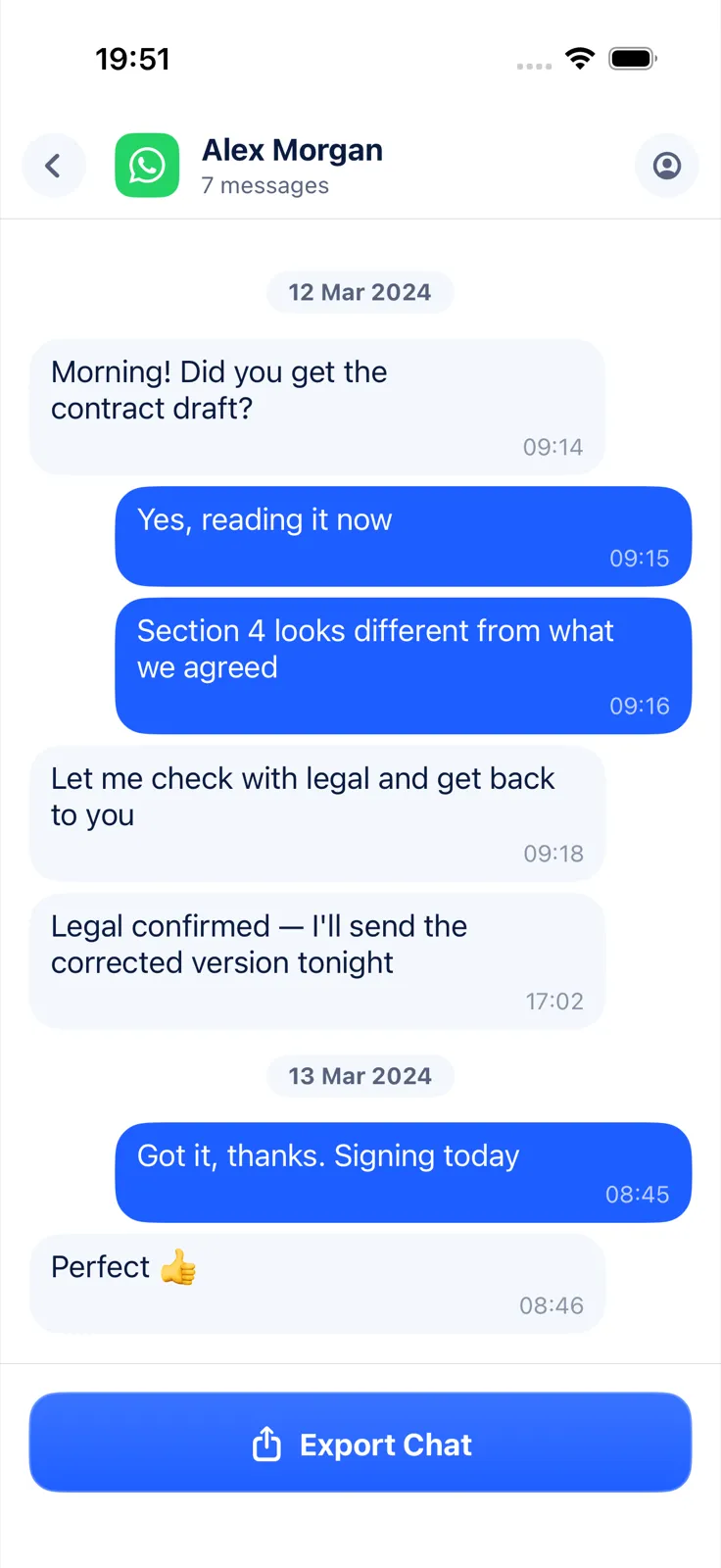
A impressão usa o layout do PDF: páginas A4, título e período na primeira página e “Page X of Y” no rodapé. Se a exportação tiver mídia, as fotos saem impressas no meio da conversa.
A interface do Exportly é em inglês. Importar e pré-visualizar é grátis; imprimir, exportar e compartilhar exige o Exportly Pro (semanal ou anual, com o preço mostrado no app antes da compra). A conversa é processada no iPhone e o Exportly nunca faz upload dela. O modo From screenshots do Exportly não serve aqui para conversas em português: por enquanto ele lê só texto em inglês e turco.
Qual caminho escolher
| Situação | Melhor caminho |
|---|---|
| Três ou quatro mensagens | Prints pelo app Fotos |
| Conversa longa ou com várias datas | Exportar conversa + Exportly |
| Só um período da conversa | Exportar conversa + Date range no Exportly |
| Precisa das fotos no papel | Exportar com Anexar mídia |
Para guardar a conversa em arquivo além do papel, veja como salvar uma conversa do WhatsApp em PDF. Se as mensagens são do app Mensagens, e não do WhatsApp, siga como imprimir mensagens do iPhone.
Perguntas frequentes
Dá para imprimir mensagens direto do WhatsApp?
Não. A ajuda do WhatsApp não descreve opção de impressão. Exporte a conversa ou imprima prints com AirPrint.
Como imprimo uma conversa longa do WhatsApp?
Exporte a conversa e imprima como documento. Prints ficam difíceis de organizar quando são muitos.
As fotos saem na impressão?
Só se estiverem na exportação: escolha Anexar mídia ao exportar.
Preciso de uma impressora especial?
Para imprimir do iPhone, uma impressora compatível com AirPrint na mesma rede Wi-Fi.
Também disponível em: Deutsch · English · Español (México) · Français · Italiano · Türkçe