
Como abrir conversa exportada do WhatsApp no iPhone
Para abrir uma conversa exportada do WhatsApp no iPhone, salve o arquivo ZIP no app Arquivos, mantenha o arquivo pressionado e toque em Descomprimir. Aparece uma pasta com o arquivo de texto da conversa e, se você exportou com mídia, as fotos e os outros arquivos. O texto dá para ler, mas vem cru, uma linha por mensagem; para ver como conversa, com balões, use um app que entenda exportações do WhatsApp.
O que vem no arquivo exportado do WhatsApp?
A exportação do WhatsApp é um arquivo ZIP (Central de Ajuda do WhatsApp). Dentro dele você encontra:
- Um arquivo de texto (.txt) com a conversa. Cada mensagem ocupa uma linha, com data, hora, o nome de quem enviou e o texto.
- As mídias, se você escolheu exportar com mídia: fotos, vídeos, áudios e documentos, cada um como um arquivo separado. No texto, a mensagem traz apenas uma referência ao nome do arquivo.
O WhatsApp avisa que esse arquivo não pode ser importado de volta para o app, porque é um arquivo de texto e não um backup. Mensagens de visualização única não entram na exportação.
Como exportar e salvar no app Arquivos
Se você ainda não exportou, faça assim no iPhone (WhatsApp: Como exportar seu histórico de conversas):
- Abra a conversa individual ou em grupo.
- Toque no nome do contato ou do grupo, no topo.
- Toque em Exportar conversa.
- Escolha Anexar mídia ou Sem mídia (em versões mais novas, a tela pode mostrar três opções de mídia).
- Na folha de compartilhamento, toque em Salvar em Arquivos (Save to Files) e escolha uma pasta.
Como descompactar o arquivo ZIP no iPhone
O próprio iPhone abre arquivos ZIP, sem app extra (Suporte da Apple):
- Abra o app Arquivos.
- Vá até a pasta onde salvou a exportação.
- Mantenha o arquivo ZIP pressionado e toque em Descomprimir.
- Abra a pasta criada e toque no arquivo de texto para ler a conversa.
As fotos ficam na mesma pasta, como arquivos soltos. Você abre cada uma tocando nelas.
Por que a conversa fica difícil de ler?
O arquivo de texto não foi feito para leitura. Uma conversa de alguns meses vira centenas de linhas iguais, com data e hora repetidas no começo de cada uma, sem separação por dia e sem as fotos no lugar delas. Para conferir uma mensagem, serve. Para ler a conversa inteira, mostrar para alguém ou imprimir, fica pesado.
É aí que entra um app que lê o arquivo e remonta a conversa.
Como ver a conversa exportada com balões no Exportly
O Exportly é um app para iPhone que abre o arquivo exportado do WhatsApp, em .zip ou .txt, e mostra a conversa com balões, nomes e datas. A interface do app é em inglês.
- Na folha de compartilhamento do WhatsApp, ou ao compartilhar o ZIP a partir do app Arquivos, escolha o Exportly.
- A conversa abre com os balões, as datas e as fotos, se você exportou com mídia.
- Se quiser um arquivo, toque em Export e escolha PDF, Excel, Word, CSV, Text ou HTML. Em Messages, escolha All ou Date range para um período.
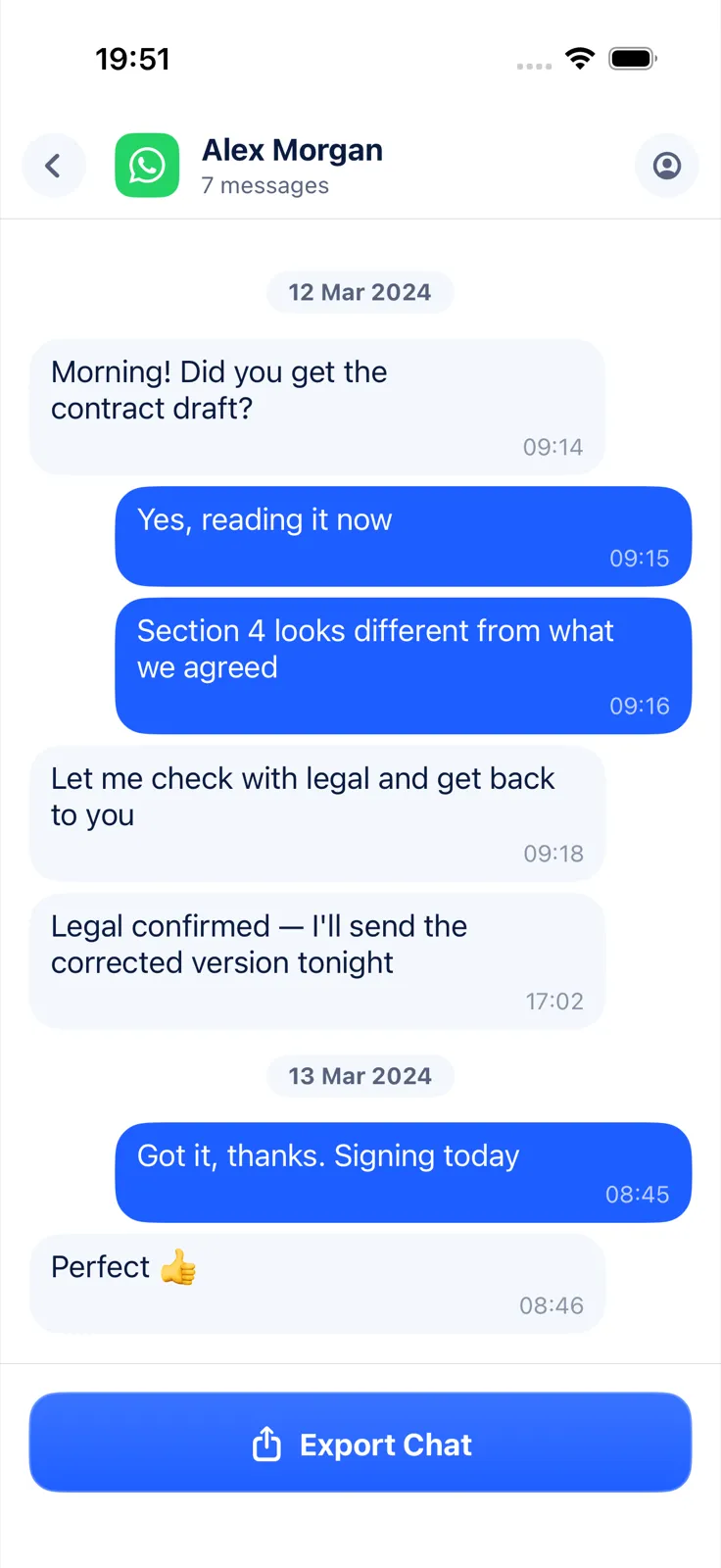
Abrir e ver a conversa no Exportly é grátis. Exportar, compartilhar e imprimir exigem o Exportly Pro, uma assinatura semanal ou anual com o preço mostrado no app antes da compra. A conversa é processada no iPhone e nunca é enviada para servidores. Saiba mais sobre como o Exportly trata os seus dados.
O Exportly não devolve a conversa para o WhatsApp nem serve de backup: ele lê o arquivo e gera documentos a partir dele.
O que fazer com a conversa depois de aberta
Depende do motivo da exportação:
- Guardar ou enviar para alguém ler: salve a conversa do WhatsApp em PDF.
- Editar trechos em um documento: exporte a conversa do WhatsApp para o Word.
- Manter as fotos junto com o texto: veja como exportar conversa do WhatsApp com mídia e fotos.
Perguntas frequentes
Por que não consigo abrir a conversa exportada do WhatsApp?
Porque ela vem dentro de um arquivo ZIP. No app Arquivos, mantenha o ZIP pressionado e toque em Descomprimir; depois abra o arquivo de texto.
Dá para colocar a conversa exportada de volta no WhatsApp?
Não. O WhatsApp diz que a exportação é um arquivo de texto, não um backup, e por isso não pode ser importada de volta.
Onde ficam as fotos da conversa exportada?
No mesmo ZIP, ao lado do arquivo de texto, se você escolheu exportar com mídia. Se escolheu Sem mídia, as fotos não vêm.
Preciso de computador para abrir o arquivo?
Não. O app Arquivos do iPhone descompacta o ZIP, e um app como o Exportly mostra a conversa com balões no próprio celular.
Também disponível em: Deutsch · English · Español (México) · Français · Italiano · Türkçe