
Qué es exportar chat en WhatsApp y cómo abrir el archivo
¿Qué es exportar chat en WhatsApp? Es sacar una copia de una conversación en un archivo que puedes guardar o mandar fuera de la app. WhatsApp la entrega como un archivo ZIP con el texto del chat y, si lo eliges, las fotos y demás archivos (Ayuda de WhatsApp: Cómo exportar tu historial de chats). Exportar no borra nada: el chat se queda igual en tu celular.
¿Qué significa exportar chat en WhatsApp?
Es hacer una copia “para afuera”. Al tocar Exportar chat, WhatsApp arma un archivo con todos los mensajes de esa conversación y te deja enviarlo por correo, guardarlo en la app Archivos o compartirlo con otra app.
Hay tres cosas que conviene saber:
- No es una copia de seguridad. WhatsApp aclara que el archivo exportado no se puede volver a importar a la app, porque es un archivo de texto y no un respaldo (Ayuda de WhatsApp).
- No cambia el chat. Los mensajes se quedan igual en tu celular y en el de la otra persona.
- Es un chat a la vez. Para varias conversaciones tienes que exportar cada una.
¿Para qué sirve exportar un chat?
Sirve para tener la conversación en un archivo que no depende de WhatsApp. Los usos más comunes:
- Guardar una conversación importante antes de cambiar de celular o borrar la app.
- Mandar un chat a otra persona, por ejemplo a tu abogado, a recursos humanos o a un cliente. En esos casos pregunta antes qué formato necesitan.
- Convertir el chat en un PDF, un documento de Word o una hoja de Excel.
- Guardar de recuerdo las conversaciones con alguien querido.
Cómo exportar un chat en iPhone
- Abre el chat individual o de grupo.
- Toca el nombre del contacto o del grupo, arriba.
- Toca Exportar chat.
- Si el chat tiene fotos u otros archivos, elige Adjuntar archivos o Sin archivos. En versiones recientes también puede aparecer una opción para incluir solo los archivos que elijas (With selected media…).
- Elige a dónde mandarlo, por ejemplo la app Archivos o una app que lea el archivo.
Pasos de la ayuda oficial de WhatsApp para iPhone. Los mensajes de una sola visualización no se incluyen. Si la opción no aparece, puede que el chat tenga activado Chat restringido: con esa función nadie puede exportar la conversación (Ayuda de WhatsApp: chats restringidos). Lo explicamos en no me aparece Exportar chat en WhatsApp.
¿Qué trae el archivo exportado?
Dentro del ZIP encontrarás:
- Un archivo de texto (.txt) con todos los mensajes. Cada mensaje es una línea con la fecha, la hora, el nombre de quien lo mandó y el texto.
- Las fotos, videos, audios y documentos, cada uno como archivo aparte, solo si elegiste Adjuntar archivos. Si exportaste sin archivos, en el texto solo verás una marca donde iba cada foto o audio.
El texto se puede leer, pero no se ve como un chat: no hay burbujas, los mensajes largos se cortan en varias líneas y las fotos no aparecen junto al mensaje que las acompañaba.
Cómo abrir el chat exportado en iPhone
Si lo guardaste en la app Archivos:
- Abre la app Archivos y busca el ZIP.
- Mantenlo presionado y toca Descomprimir (guía de Apple para iPhone).
- Se crea una carpeta. Toca el archivo .txt para leer los mensajes; las fotos y videos están en la misma carpeta.
Esto es suficiente para buscar un mensaje o copiar un fragmento. Para leerlo como conversación, o convertirlo en un documento, necesitas una app que entienda las exportaciones de WhatsApp.
Ver el chat exportado como conversación con Exportly
Exportly es una app para iPhone que abre el archivo de Exportar chat de WhatsApp (el ZIP o el .txt) y lo muestra otra vez como chat: burbujas, nombres, fechas y, si exportaste con archivos, las fotos en su lugar. La app está en inglés.
- Al exportar desde WhatsApp, elige Exportly en el menú de compartir. Si ya guardaste el ZIP en Archivos, ábrelo desde ahí y compártelo con Exportly.
- Revisa la vista previa del chat.
- Si quieres un archivo, toca Export y elige PDF, Excel, Word, CSV, Text o HTML.
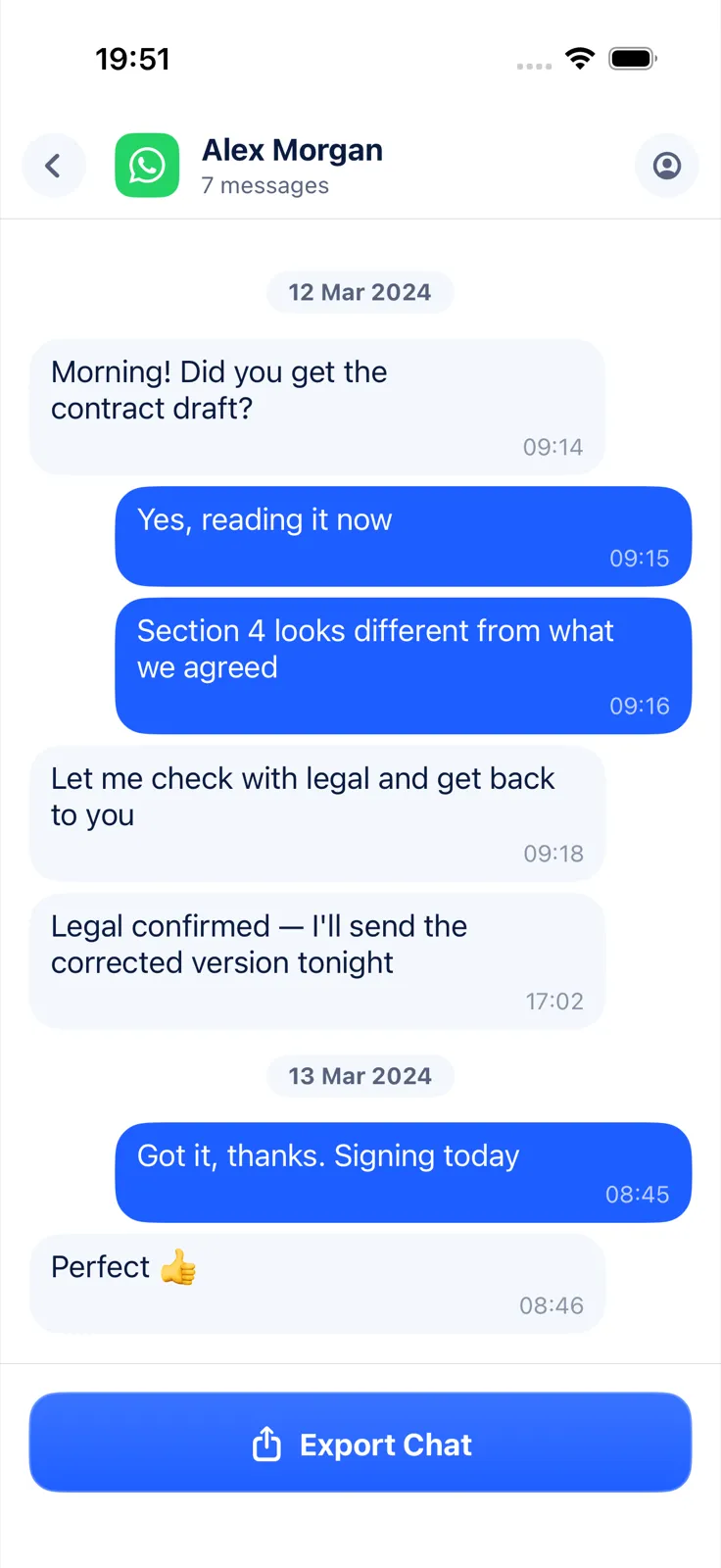
Exportly lee exportaciones hechas en iPhone y en Android, con fechas en formato día/mes o mes/día. Abrir el chat y ver la vista previa es gratis; para exportar, compartir o imprimir necesitas Exportly Pro, una suscripción semanal o anual cuyo precio ves en la app antes de comprar. El chat se procesa en tu iPhone y nunca se sube.
Si tu meta es un documento, sigue con exportar un chat de WhatsApp a PDF desde iPhone o con cómo exportar el chat con fotos y archivos.
Preguntas frecuentes
¿Exportar un chat lo borra de WhatsApp?
No. Exportar solo hace una copia. La conversación se queda igual en tu celular y en el de la otra persona.
¿La otra persona se entera si exporto el chat?
La ayuda de WhatsApp sobre exportar chats no menciona ningún aviso a la otra persona, y exportar no cambia nada en la conversación.
¿Puedo volver a meter el chat exportado a WhatsApp?
No. WhatsApp dice que el archivo exportado no se puede importar de nuevo, porque es un archivo de texto y no una copia de seguridad.
¿Dónde están las fotos del chat exportado?
En el mismo ZIP, como archivos sueltos, siempre que hayas elegido Adjuntar archivos. Descomprime el ZIP en Archivos para verlas.
También disponible en: Deutsch · English · Français · Italiano · Português (Brasil) · Türkçe