
Faire un livre de vos conversations WhatsApp ou SMS
Pour faire un livre d’une conversation WhatsApp ou SMS, la méthode tient en deux étapes : exportez la conversation en PDF, de préférence en bulles pour retrouver l’aspect du téléphone, puis envoyez ce PDF à un service d’impression à la demande qui accepte les fichiers PDF, comme Lulu ou Blurb. Avant de commander, vérifiez le format de page, les marges et la couverture exigés par le service.
Un livre de conversation se prête bien à un cadeau : les premiers messages d’un couple, une année d’échanges avec un enfant parti étudier, les messages d’un proche qu’on veut garder.
Étape 1 : obtenir la conversation en PDF
Tout part d’un PDF propre. Deux moyens selon votre équipement.
Avec un Mac (SMS et iMessages). Si vos messages sont synchronisés sur le Mac, ouvrez la conversation dans Messages, choisissez Fichier > Imprimer, puis le menu PDF en bas de la fenêtre (Apple : Imprimer une conversation ou créer un PDF dans Messages sur Mac).
Avec l’iPhone seul. Exportly, notre app iPhone, crée le PDF directement sur le téléphone, en bulles de chat. Pour une conversation en français, deux méthodes d’import fonctionnent :
- WhatsApp : utilisez Exporter la discussion dans WhatsApp, avec Joindre les médias pour garder les photos, puis ouvrez le fichier dans Exportly ;
- SMS et iMessages : le raccourci Exportly, dans l’app Raccourcis, importe la conversation avec ses photos. Choisissez Everything pour tout l’historique (c’est l’option la plus lente). Il faut iOS 26 ou une version ultérieure.
Les méthodes Record & scroll et From screenshots ne lisent pour l’instant que l’anglais et le turc, et ne rapportent que le texte, sans les photos : pour un livre de souvenirs en français, préférez WhatsApp ou le raccourci.
Étape 2 : régler l’export pour un livre
Dans la fenêtre Export d’Exportly (l’app est en anglais) :
- Sous Messages, gardez All, ou choisissez Date range (From / To) pour un livre par année, par exemple.
- Sous Format, choisissez PDF.
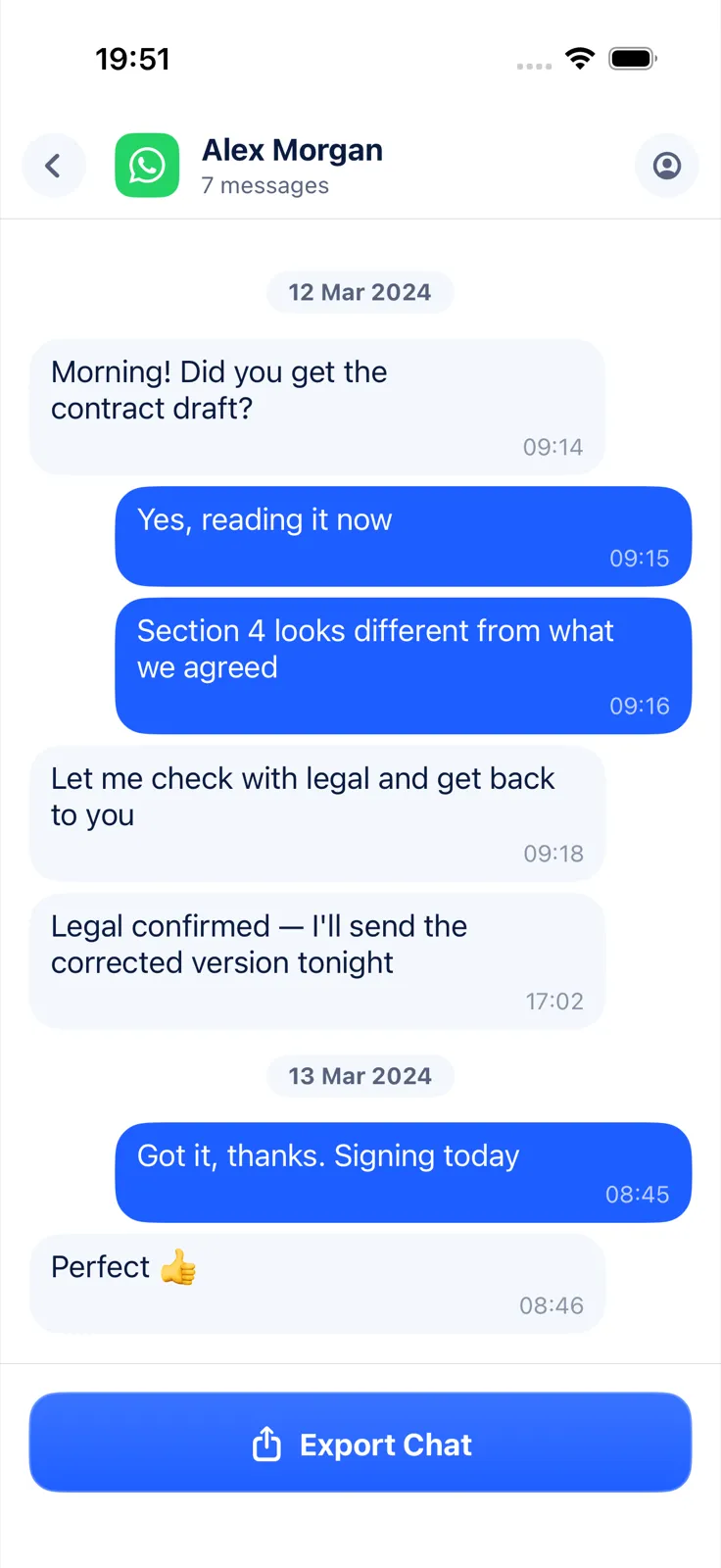
- Activez Chat bubbles pour retrouver l’aspect de la conversation.
- Touchez Export as PDF, puis enregistrez le fichier dans Fichiers.

Le PDF obtenu est au format A4. La première page affiche le titre de la conversation et la période couverte, chaque page porte un pied de page « Page X of Y ». Vos messages apparaissent à droite dans des bulles bleues, ceux de l’autre personne à gauche, avec un séparateur à chaque nouveau jour et l’heure dans chaque bulle. Les photos importées sont intégrées dans les bulles.
L’import et l’aperçu sont gratuits ; l’export nécessite Exportly Pro (abonnement, prix affiché dans l’app). La conversation est traitée sur l’iPhone et n’est jamais envoyée en ligne.
Étape 3 : choisir un service qui imprime à partir d’un PDF
Plusieurs services d’impression à la demande acceptent un PDF que vous fournissez. Deux exemples, sans aucun partenariat de notre part :
- Lulu demande deux PDF : l’intérieur du livre et la couverture. Vous choisissez d’abord le format et la reliure, et un gabarit indique la taille de page avec fond perdu, les marges et la largeur du dos. Parmi les formats proposés figure l’A4, en couverture rigide, souple, reliure spirale ou piqûre à cheval (Lulu : Create).
- Blurb propose un parcours en ligne pour créer un livre à partir d’un PDF, et recommande de vérifier le fichier dans Adobe Acrobat Reader avant l’envoi (Blurb : Créer un livre à partir d’un PDF).
Le PDF d’Exportly est en A4, sans fond perdu, avec une numérotation en pied de page. Un service peut exiger un autre format, des fonds perdus ou une couverture séparée : lisez ses exigences avant de téléverser, et commandez un exemplaire d’épreuve s’il le propose. Nous ne pouvons pas garantir qu’un fichier conviendra tel quel à un service donné.
Idées pour un livre réussi
- Découpez par période. Une année ou un voyage par livre reste agréable à feuilleter.
- Gardez les photos. Exportez WhatsApp avec les médias, ou passez par le raccourci pour les SMS et iMessages.
- Relisez avant d’imprimer. Une conversation privée contient parfois des numéros, des adresses ou des messages que vous ne voulez pas voir sur papier.
- Prévoyez la couverture à part : Exportly ne crée pas de couverture ni de mise en page de livre.
Pour une version papier rapide, sans reliure, voyez comment imprimer une conversation WhatsApp et comment imprimer ses SMS sur iPhone. Pour garder les messages d’un proche disparu, notre guide garder les messages d’un proche décédé commence par les réglages à faire pour qu’ils ne s’effacent pas.
Questions fréquentes
Comment transformer des messages en livre ?
Exportez la conversation en PDF, puis téléversez-la sur un service qui imprime à partir d’un PDF, comme Lulu ou Blurb, en ajoutant une couverture.
Peut-on inclure les photos échangées ?
Oui, si l’export les contient : une conversation WhatsApp exportée avec Joindre les médias, ou une conversation Messages importée avec le raccourci Exportly, puis exportée en PDF.
Peut-on faire un livre d’une seule année ?
Oui. Dans Exportly, choisissez Date range dans la fenêtre Export et réglez From et To avant d’exporter.
Aussi disponible en: Deutsch · English · Español (México) · Italiano · Português (Brasil) · Türkçe