
Meilleures applications pour exporter ses SMS sur iPhone
Une application pour exporter ses SMS sur iPhone fait l’une de deux choses : soit elle lit la conversation à partir de captures d’écran ou d’un enregistrement de l’écran, soit elle importe les messages depuis l’app Messages. Ces apps se téléchargent gratuitement, mais l’export est payant chez toutes celles présentées ici. Pour un historique complet avec pièces jointes, les logiciels pour Mac ou PC, qui lisent une sauvegarde de l’iPhone, restent l’option la plus large.
Transparence : nous éditons Exportly, l’une des applications présentées. Les solutions gratuites passent en premier, et chaque outil est décrit d’après sa fiche App Store ou son site officiel, consultés en octobre 2026. Nous n’avons pas mené de test comparatif.
D’abord, les solutions gratuites
Avant d’installer quoi que ce soit, deux options ne coûtent rien.
- Les captures d’écran. Appuyez en même temps sur le bouton latéral et le bouton d’augmentation du volume, faites défiler, recommencez (Apple : Prendre une capture d’écran). Suffisant pour quelques messages ; pour une longue conversation, vous obtenez des dizaines d’images.
- Messages sur Mac. Si vos messages sont synchronisés sur un Mac, ouvrez la conversation, choisissez Fichier > Imprimer, puis le menu PDF en bas de la fenêtre (Apple : Imprimer une conversation ou créer un PDF dans Messages sur Mac). Vous obtenez un PDF, mais pas de tableur ni de fichier Word.
Notre guide complet compare les 4 méthodes pour exporter ses SMS iPhone.
Le comparatif
| Outil | Où | Comment les messages arrivent | Formats annoncés | Modèle payant |
|---|---|---|---|---|
| Exporter les messages en PDF (DIGISET) | iPhone | Captures assemblées, ou vidéo de défilement | JPG, PNG, PDF multipage | Achat intégré pour l’export PDF |
| Text Port | iPhone | Choix d’une conversation Messages | PDF, CSV, texte | Abonnement pour exporter |
| TextKeep | iPhone | Captures lues par reconnaissance de texte | PDF, CSV, TXT, image | Achats intégrés |
| MsgKeep | iPhone | Captures ou enregistrement d’écran | PDF en bulles, CSV, texte | Achats intégrés |
| Exportly | iPhone | Raccourci Messages, ou enregistrement d’écran / captures | PDF, Excel, Word, CSV, Text, HTML | Abonnement Exportly Pro |
| Decipher TextMessage | Mac et Windows | Sauvegarde de l’iPhone | PDF, texte, CSV, pièces jointes | Achat unique, sans abonnement |
| iMazing | Mac et Windows | Sauvegarde de l’iPhone | PDF, Excel, CSV, TXT, pièces jointes | Abonnement annuel |
| TouchCopy | Mac et PC | Lecture de l’iPhone depuis l’ordinateur | PDF, HTML, CSV, texte | Licence à vie ou de 6 ou 12 mois |
Les noms sont ceux de l’App Store français en octobre 2026. Les prix changent selon les pays et les offres : consultez-les sur chaque fiche.
Les applications iPhone
Exporter les messages en PDF (DIGISET LLC). L’app assemble automatiquement des captures d’écran en un seul PDF ou une seule image, et peut enregistrer une conversation qui défile sous forme de vidéo. Elle fonctionne avec n’importe quelle messagerie, et sa fiche indique que tout le traitement se fait sur l’appareil. L’export en JPG, PNG ou PDF multipage passe par un achat intégré (App Store).
Text Port (TSUBASA TECHNOLOGIES). Vous choisissez une conversation Messages et une période, puis vous obtenez un PDF horodaté prêt à imprimer, un tableau CSV ou une retranscription en texte. Sa fiche mentionne aussi une application compagnon pour Mac et Windows pour l’historique iMessage complet. Un abonnement est nécessaire pour exporter (App Store).
TextKeep (Robert Neagu). L’app lit vos captures d’écran par reconnaissance de texte (OCR), les assemble, et exporte en PDF, CSV, TXT ou image. Point à connaître : sa fiche indique que les données sont traitées sur ses serveurs chiffrés, puis supprimées après l’export. L’app est proposée en anglais sur l’App Store français (App Store).
MsgKeep (Alena Zaharova). Vous ajoutez des captures ou un enregistrement d’écran depuis n’importe quelle messagerie, puis vous exportez un PDF en bulles, un CSV structuré ou du texte. Sa fiche met en avant l’édition : corriger des messages, des noms, des horodatages, et fusionner plusieurs conversations (App Store).
Pour les apps qui lisent des captures ou des vidéos, vérifiez sur leur fiche les langues reconnues : nous ne l’avons pas vérifié pour le français.
Les logiciels pour Mac et PC
Si vous avez un ordinateur et voulez tout l’historique, pièces jointes comprises, un logiciel de bureau reste la solution la plus complète.
- Decipher TextMessage (Mac et Windows) lit une sauvegarde de l’iPhone, exporte en PDF avec une mise en page proche de l’iPhone, en texte ou en CSV, et enregistre photos, vidéos et pièces jointes. C’est un achat unique, sans abonnement, avec une version d’essai (Decipher Tools).
- iMazing (Mac et Windows) exporte SMS, MMS et iMessages en PDF fidèle à l’app Messages, en Excel, CSV ou TXT, avec les pièces jointes, et propose plusieurs formats de page dont A4, avec numéros de page. Depuis juin 2025, l’éditeur ne vend plus que des abonnements annuels ; le mode d’essai n’a pas de limite de durée mais distingue fonctions gratuites et premium (iMazing).
- TouchCopy (PC et Mac) exporte les conversations SMS, RCS, iMessage, WhatsApp et LINE en PDF, HTML, CSV ou texte, avec les pièces jointes. L’éditeur propose une licence à vie ou des licences de 6 et 12 mois, sans renouvellement automatique (Wide Angle Software).
Exportly : ce qu’elle fait, et ses limites
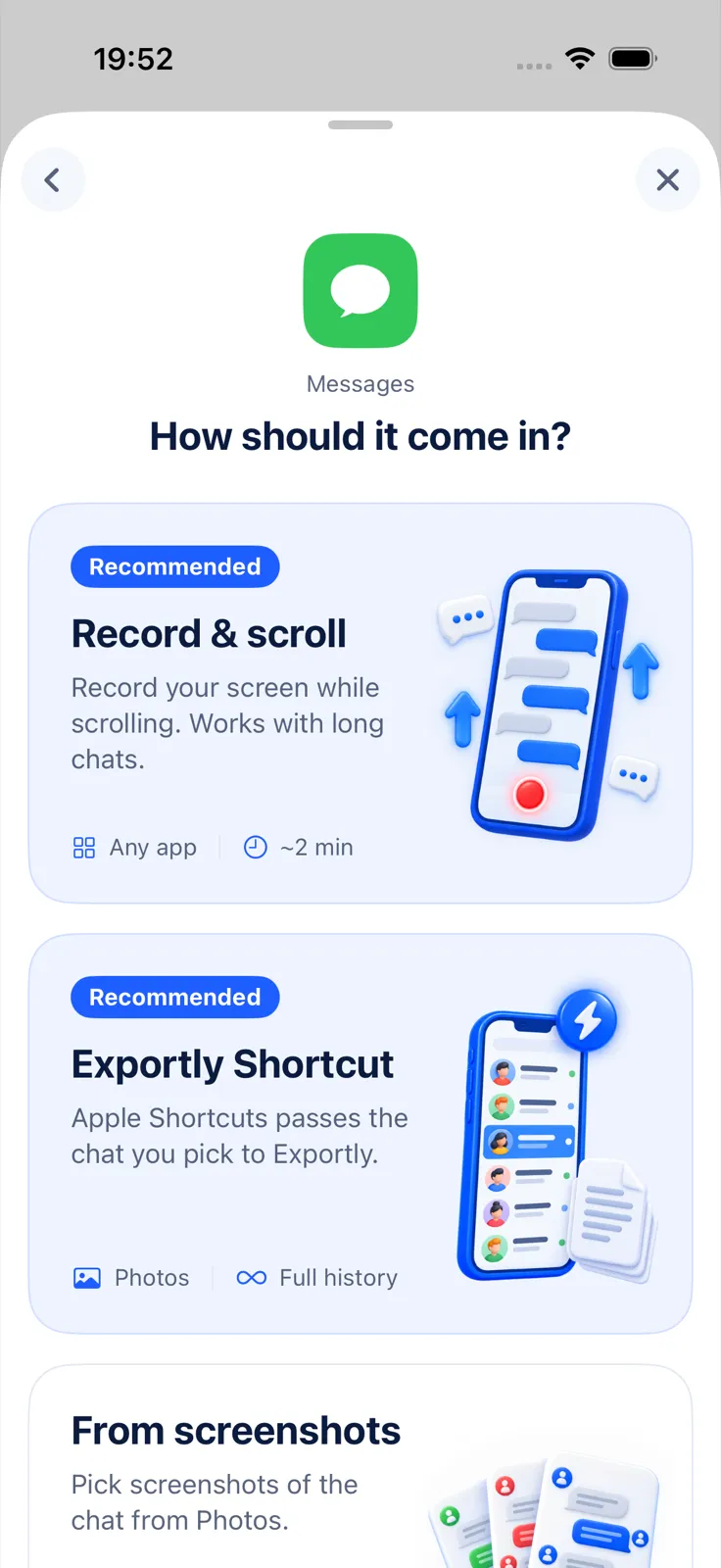
Exportly importe vos SMS et iMessages grâce au raccourci Exportly, dans l’app Raccourcis : vous choisissez la conversation et la période (Last 3 months, Last year, Last 3 years ou Everything), et le texte arrive avec les photos. Le raccourci nécessite iOS 26 ou une version ultérieure. Vous exportez ensuite en PDF (bulles ou texte simple), Excel (colonnes Date, Time, Sender, Message, Attachment), Word, CSV, Text ou HTML, ou vous imprimez.
Ses limites, sans détour :
- l’app est en anglais ;
- Record & scroll et From screenshots ne lisent pour l’instant que l’anglais et le turc : pour des SMS en français, passez par le raccourci ;
- le raccourci importe le texte et les photos, pas les autres pièces jointes ;
- pas de version Mac ou PC, pas de sauvegarde, pas de récupération de messages supprimés ;
- l’import et l’aperçu sont gratuits, mais l’export, le partage et l’impression nécessitent Exportly Pro (abonnement hebdomadaire ou annuel, prix affiché dans l’app avant l’achat).
Les conversations sont traitées sur l’iPhone et ne sont jamais envoyées en ligne.
Laquelle choisir ?
- Quelques messages : les captures d’écran.
- Une conversation en PDF et vous avez un Mac : Messages sur Mac.
- Tout l’historique avec les pièces jointes : un logiciel de bureau (Decipher TextMessage, iMazing, TouchCopy).
- Une conversation en PDF, Excel ou Word sans ordinateur : une app iPhone qui importe depuis Messages, comme Text Port ou Exportly.
- Une conversation venant d’une autre messagerie : une app qui lit les captures, après avoir vérifié qu’elle reconnaît la langue de vos messages.
Pour aller plus loin : exporter ses SMS iPhone en PDF, exporter ses iMessages avec l’app Raccourcis et notre comparatif des solutions pour exporter WhatsApp sur iPhone.
Questions fréquentes
Existe-t-il une application gratuite pour exporter ses SMS ?
Les apps présentées se téléchargent gratuitement, mais l’export y est payant. Les options vraiment gratuites sont les captures d’écran et, sur Mac, l’impression en PDF depuis Messages.
Quelles applications fonctionnent sans ordinateur ?
Exporter les messages en PDF, Text Port, TextKeep, MsgKeep et Exportly fonctionnent sur l’iPhone. Decipher TextMessage, iMazing et TouchCopy nécessitent un Mac ou un PC.
Ces applications envoient-elles mes messages sur Internet ?
Cela dépend : TextKeep indique traiter les données sur ses serveurs, Exporter les messages en PDF annonce un traitement sur l’appareil, et Exportly traite les conversations sur l’iPhone.
Aussi disponible en: Deutsch · English · Español (México) · Italiano · Português (Brasil) · Türkçe