
Melhores apps para exportar mensagens do iPhone
Os aplicativos para exportar mensagens do iPhone (SMS e iMessage) se dividem em dois grupos. Os apps de iPhone trabalham no próprio celular: alguns leem a conversa a partir de prints ou de uma gravação de tela, outros importam do app Mensagens. Os programas de computador (Mac ou Windows) leem um backup do iPhone e são a opção para históricos completos, muitas conversas de uma vez e anexos.
Nós fazemos o Exportly, um dos apps desta lista. Não fizemos testes comparativos: as informações sobre os outros apps vêm das descrições oficiais deles na App Store (loja dos EUA, outubro de 2026) e dos sites dos fabricantes. Preços, avaliações e recursos mudam; confira na App Store do Brasil antes de escolher.
Antes de instalar: as opções grátis
- Prints no iPhone: servem para poucas mensagens. O resultado são imagens, não um documento.
- Mensagens no Mac: com as Mensagens no iCloud ativadas, abra a conversa no Mac e escolha Arquivo > Imprimir; para um PDF, use o menu PDF na parte de baixo da janela (Apple: imprima ou crie um PDF de uma conversa no Mac). Precisa de um Mac e gera só PDF.
O passo a passo das duas está no guia como exportar mensagens do iPhone.
Comparação rápida
| App | Onde roda | Como pega a conversa | Formatos (segundo o fabricante) |
|---|---|---|---|
| Exportly | iPhone | Atalho do app Mensagens (iOS 26+), gravação de tela ou prints | PDF, Excel, Word, CSV, Text, HTML |
| TextPort | iPhone (+ app para Mac e Windows) | Escolhe a conversa do Mensagens | PDF, CSV, texto |
| Messages and Chat Export PDF | iPhone | Prints e gravação de tela | PDF, JPG, PNG, vídeo |
| TextKeep | iPhone | Prints, com OCR em servidor | PDF, CSV, TXT, imagem |
| MsgKeep | iPhone | Prints ou gravação de tela | PDF com balões, CSV, texto |
| Decipher TextMessage | Mac e Windows | Backup do iPhone | PDF, texto, CSV |
| iMazing | Mac e Windows | Dados do iPhone no computador | PDF, Excel, CSV, TXT |
| TouchCopy | Mac e Windows | Dados do iPhone no computador | PDF, HTML, CSV, texto |
Todos os apps de iPhone da tabela são gratuitos para baixar, e as descrições deles dizem que exportar exige compra ou assinatura.
Apps que funcionam no iPhone
TextPort. A descrição diz que você escolhe a conversa do Mensagens que quer exportar e o período, e que o app gera “PDF pronto para impressão, com data e hora”, planilha CSV ou transcrição em texto. Exige assinatura para exportar. O fabricante também oferece um app para Mac e Windows para o histórico completo do iMessage. Ponto forte: não depende de prints.
Messages and Chat Export PDF. Junta prints automaticamente em um único PDF ou imagem e grava uma conversa rolando como vídeo, em qualquer app de mensagens. A descrição diz que todo o processamento acontece no aparelho. A exportação em PDF de várias páginas exige compra no app. Ponto forte: funciona com qualquer app e não precisa ler o texto.
TextKeep. Usa reconhecimento de texto (OCR) para “ler” os prints, junta as imagens e exporta em PDF, CSV, TXT ou imagem. A descrição informa que os dados são processados nos servidores da empresa, com criptografia, e apagados logo depois da exportação. Vale considerar se você prefere que a conversa não saia do celular.
MsgKeep. Aceita prints ou uma gravação de tela de qualquer mensageiro e gera PDF com balões, CSV estruturado ou texto. A descrição cita edição de mensagens, correção de nomes, ajuste de horários e junção de várias conversas. Ponto forte: os recursos de edição.
Um aviso para o Brasil: nenhuma dessas descrições informa se o reconhecimento de texto funciona com conversas em português. Se o seu caso depende disso, teste antes de pagar.
Programas para Mac e Windows
Decipher TextMessage. Lê o backup do iPhone no computador, exporta em PDF com formatação parecida com a do iPhone, em texto e CSV, e salva fotos, vídeos e anexos. É compra única, sem mensalidade, com duas ativações por compra e versão de teste.
iMazing. Exporta SMS, MMS e iMessage para PDF (com o layout do app Mensagens), Excel, CSV e TXT, com anexos. Na impressão, oferece vários tamanhos de papel (inclusive A4) com números de página e data e hora. Desde junho de 2025, vende só assinatura anual; o modo de teste não tem limite de tempo, mas separa recursos grátis e pagos.
TouchCopy. Exporta conversas de SMS, RCS, WhatsApp, LINE e iMessage para o computador em PDF, HTML, CSV ou texto, com anexos. Vende licenças vitalícia, de 12 meses e de 6 meses, sem renovação automática, segundo o site.
Os três são a escolha certa quando você quer todas as conversas, o histórico inteiro ou todos os anexos de uma vez. O custo é precisar de um computador e de um cabo ou backup.
Exportly: onde ele se encaixa
O Exportly roda no iPhone e transforma a conversa em arquivo sem computador:
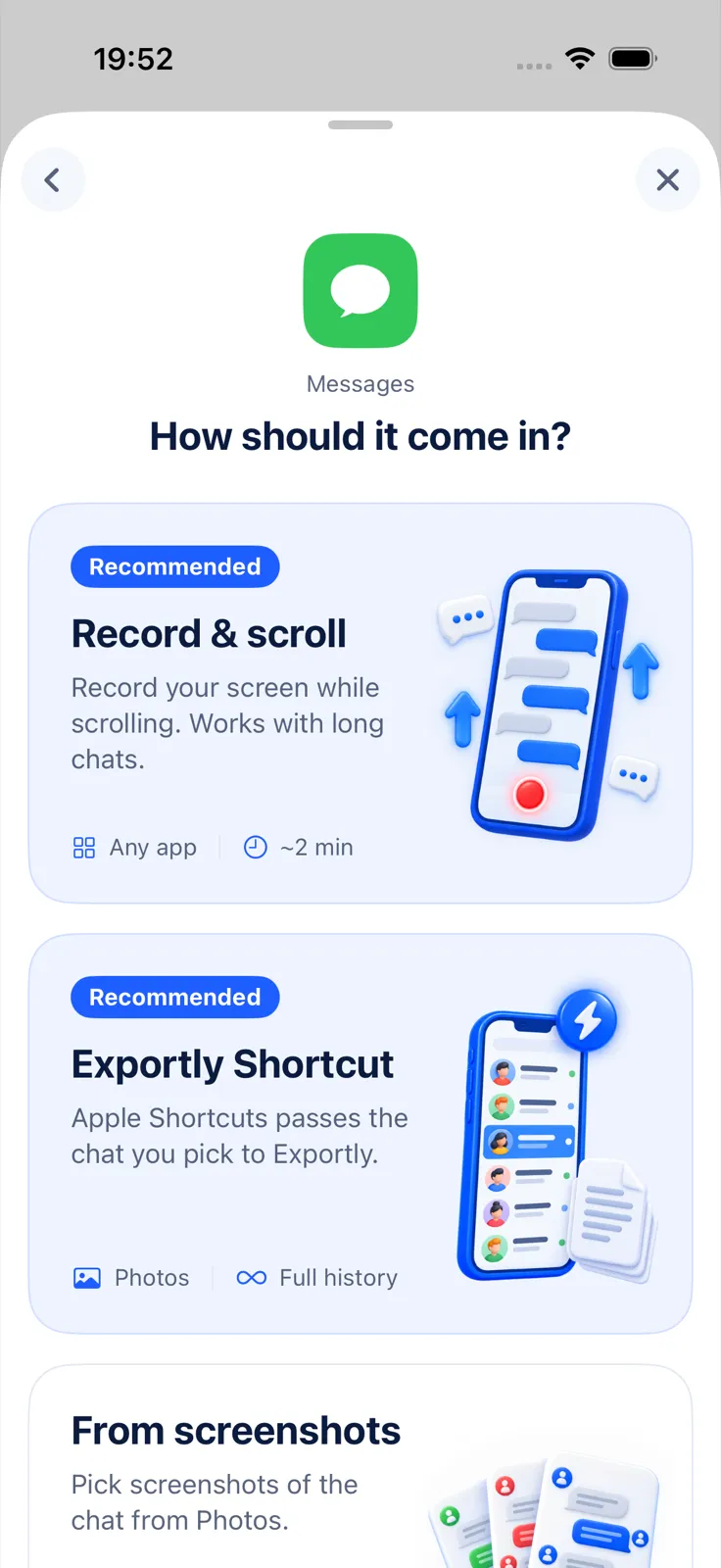
- Importe. Para o app Mensagens, use o atalho do Exportly para o app Atalhos (precisa do iOS 26 ou posterior). Ele traz texto e fotos, e você escolhe o período: Last 3 months, Last year, Last 3 years ou Everything. Também há Record & scroll (gravação de tela) e From screenshots (prints), mas esses dois, por enquanto, só leem texto em inglês e turco. Para conversas em português, o caminho é o atalho.
- Confira a conversa na pré-visualização.
- Exporte em PDF (balões ou texto simples), Excel (colunas Date, Time, Sender, Message, Attachment), Word, CSV, Text ou HTML, ou imprima.
A conversa é processada no iPhone e nunca é enviada para servidores. O app é em inglês. Importar e visualizar é grátis; exportar, compartilhar e imprimir exigem o Exportly Pro (assinatura semanal ou anual, preço mostrado no app antes da compra). O Exportly não faz backup, não recupera mensagens apagadas e não roda no computador.
Qual escolher
- Poucas mensagens: prints.
- Uma conversa longa em PDF e você tem Mac: Mensagens no Mac.
- Todo o histórico, várias conversas ou todos os anexos: um programa de computador (Decipher TextMessage, iMazing ou TouchCopy).
- Uma conversa em PDF, Excel ou Word, sem computador: um app de iPhone. Para conversas em português, prefira um caminho que não dependa de ler o texto de prints, como o atalho do Exportly.
Para escolher o formato, veja PDF, Excel ou Word: em qual formato exportar uma conversa. Se o objetivo é PDF, leia como salvar mensagens do iPhone em PDF; para mensagens do WhatsApp, os melhores apps para exportar conversa do WhatsApp.
Perguntas frequentes
Existe app grátis para exportar mensagens do iPhone?
Os apps da lista são grátis para baixar, mas as descrições dizem que exportar é pago. As opções grátis são prints e, com um Mac, Arquivo > Imprimir no app Mensagens.
Quais apps funcionam sem computador?
TextPort, TextKeep, MsgKeep, Messages and Chat Export PDF e Exportly funcionam no iPhone. Decipher TextMessage, iMazing e TouchCopy precisam de Mac ou PC.
Algum app exporta todo o histórico com anexos?
Os programas de computador leem o backup completo do iPhone e salvam os anexos. O atalho do Exportly importa “Everything” (texto e fotos).
Esses apps enviam minhas mensagens para a internet?
Depende. O TextKeep diz que processa nos servidores dele; o Messages and Chat Export PDF diz que processa só no aparelho; o Exportly processa no iPhone.
Também disponível em: Deutsch · English · Español (México) · Français · Italiano · Türkçe