
Exporter ses iMessages avec l'app Raccourcis (iOS 26)
Sous iOS 26 ou ultérieur, un raccourci iPhone peut exporter vos SMS et iMessages : le raccourci Exportly, gratuit, s’installe dans l’app Raccourcis d’Apple, lit la conversation que vous choisissez (texte et photos) et la transmet à Exportly, qui en fait un fichier PDF, Excel, Word, CSV, texte ou HTML. Quand Raccourcis demande l’autorisation, choisissez Toujours autoriser pour que l’import aille jusqu’au bout.
Nous éditons Exportly ; cet article décrit son raccourci. L’interface de l’app est en anglais : les boutons sont cités tels qu’ils apparaissent.
Ce qu’il vous faut
- Un iPhone sous iOS 26 ou ultérieur : le raccourci Exportly ne fonctionne pas sur les versions antérieures.
- L’app Raccourcis d’Apple (installée par défaut sur l’iPhone).
- L’app Exportly.
Cette méthode lit les messages eux-mêmes, sans reconnaissance de texte sur des images : elle fonctionne donc pour les conversations en français, contrairement aux méthodes Record & scroll et From screenshots d’Exportly, qui ne lisent pour l’instant que l’anglais et le turc.
Étape par étape
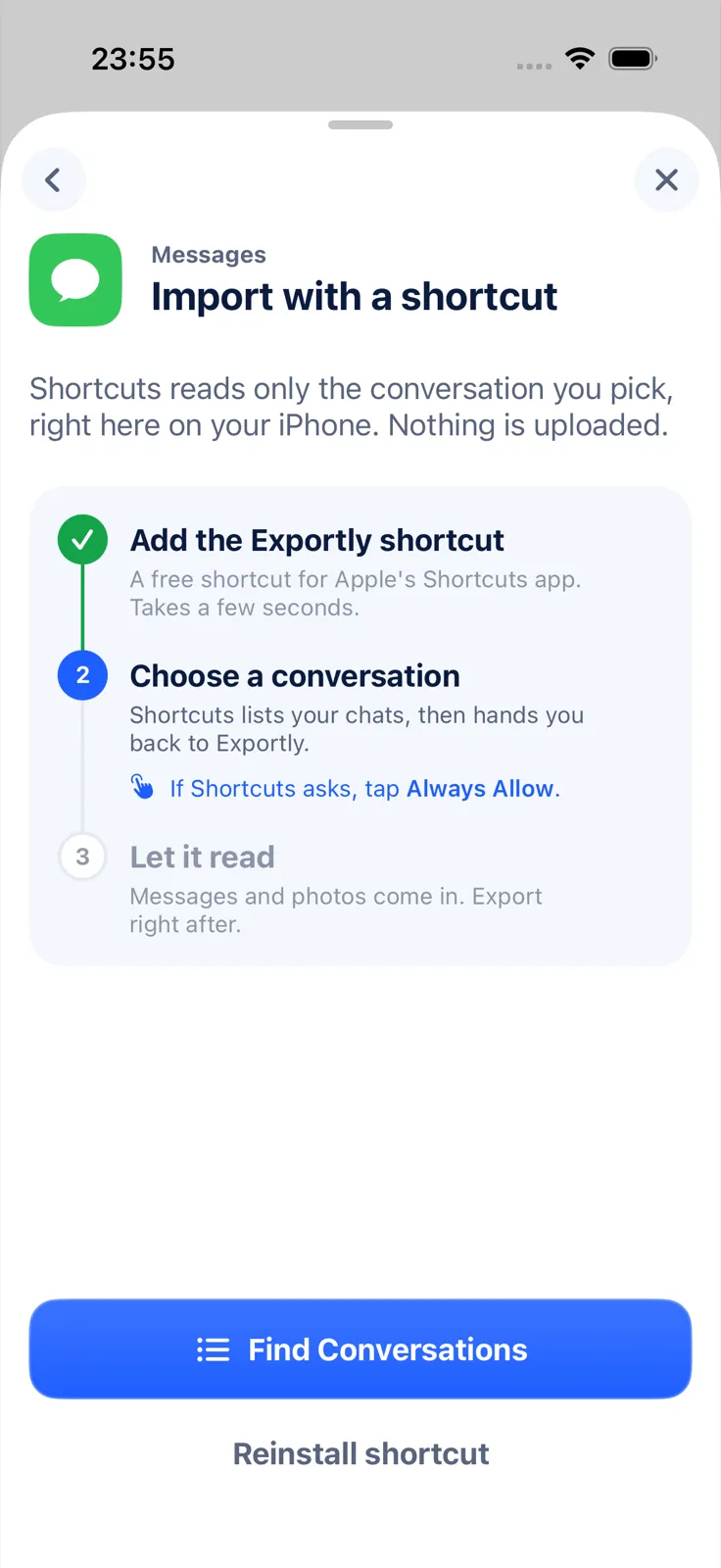
- Ajoutez le raccourci. Dans Exportly, choisissez Messages, puis l’import par raccourci (Import with a shortcut). Touchez l’étape Add the Exportly shortcut : l’app Raccourcis s’ouvre pour ajouter ce raccourci gratuit.
- Choisissez jusqu’où remonter. Exportly propose Last 3 months, Last year, Last 3 years ou Everything (slowest). Raccourcis parcourt tout Messages pour trouver la conversation : plus la période est longue, plus c’est lent.
- Choisissez la conversation. Touchez Find Conversations ; Raccourcis affiche vos conversations, puis vous renvoie vers Exportly.
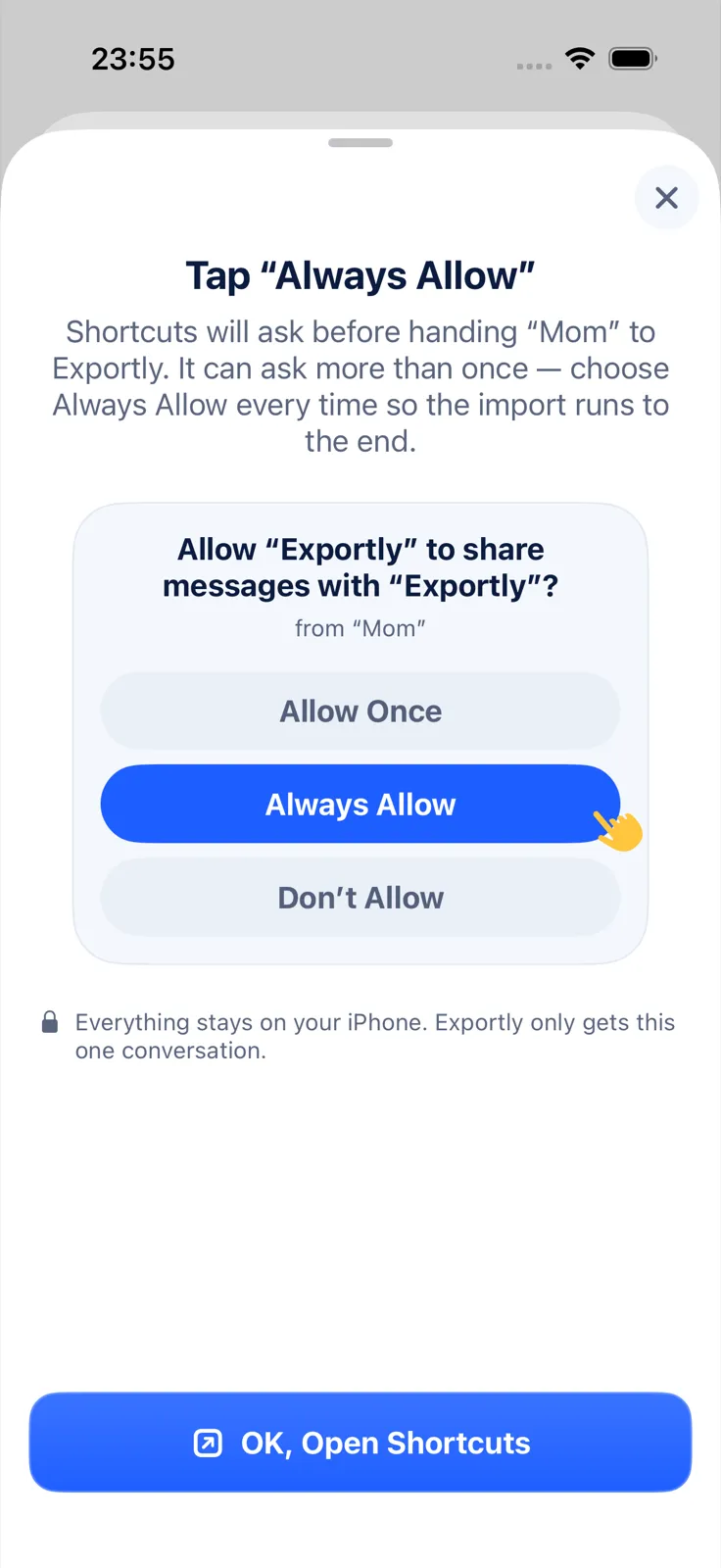
- Autorisez l’accès. Quand Raccourcis demande l’accès aux données, touchez Toujours autoriser. La demande peut revenir plusieurs fois : choisissez Toujours autoriser à chaque fois pour que l’import aille jusqu’au bout.
- Vérifiez et exportez. Prévisualisez la conversation, touchez Export, choisissez le format, puis partagez le fichier ou enregistrez-le dans Fichiers.
L’import, l’aperçu et le raccourci sont gratuits. L’export, le partage et l’impression demandent Exportly Pro, un abonnement hebdomadaire ou annuel dont le prix s’affiche dans l’app avant l’achat. La conversation est traitée sur l’iPhone et n’est jamais envoyée en ligne.
Pourquoi Raccourcis demande-t-il l’autorisation ?
Raccourcis protège vos données : quand un raccourci a besoin d’y accéder, une zone de dialogue Confidentialité propose Autoriser une fois, Toujours autoriser ou Refuser. Apple précise qu’avec Toujours autoriser, Raccourcis ne redemandera pas l’accès la prochaine fois que vous exécuterez le raccourci (Apple : Ajuster les réglages de confidentialité de base dans Raccourcis).
Pour revenir sur cette décision : dans Raccourcis, ouvrez les Détails du raccourci, touchez Confidentialité, puis désactivez une option ou touchez Réinitialiser la confidentialité.
Ce que le raccourci importe, et ce qu’il n’importe pas
- Importé : le texte des messages et les photos de la conversation choisie, une conversation à la fois.
- Non importé : les vidéos, messages audio, documents et autres pièces jointes que les photos.
- Noms : les expéditeurs gardent les noms de la conversation d’origine.
Les photos sont ensuite intégrées dans les exports PDF, Word et HTML. Pour limiter l’export à une période après l’import, utilisez Date range dans l’écran Export : voir exporter les SMS d’une période précise.
Quelle période choisir ?
- Last 3 months : le plus rapide, pour une conversation récente.
- Last year ou Last 3 years : pour un échange plus ancien.
- Everything (slowest) : tout l’historique, avec un temps de lecture plus long.
Si vous ne savez pas, commencez court : vous pourrez relancer avec une période plus longue.
Pour les formats de sortie, voir exporter ses SMS iPhone en PDF ou exporter ses SMS iPhone dans Excel. Toutes les autres méthodes sont comparées dans exporter ses SMS iPhone.
Questions fréquentes
Pourquoi Raccourcis me demande-t-il plusieurs fois l’autorisation ?
Raccourcis demande l’accès avant de partager des données. Choisissez Toujours autoriser à chaque demande pour que l’import aille jusqu’au bout ; Apple indique qu’il ne redemandera pas la fois suivante.
Le raccourci fonctionne-t-il sous iOS 18 ?
Non. Le raccourci Exportly demande iOS 26 ou ultérieur.
Peut-on retirer l’accès donné au raccourci ?
Oui : dans Raccourcis, ouvrez les Détails du raccourci, puis Confidentialité > Réinitialiser la confidentialité.
Aussi disponible en: Deutsch · English · Español (México) · Italiano · Português (Brasil) · Türkçe