
Kestirmeler ile iPhone Mesajlarını Dışa Aktarma (iOS 26)
Kestirmeler ile mesajları dışa aktarma, iOS 26 veya sonrasında Exportly’nin Apple Kestirmeler uygulaması için hazırladığı ücretsiz kestirmeyle yapılır: kestirme seçtiğiniz tek bir Mesajlar yazışmasını, metinleri ve fotoğraflarıyla birlikte okur ve Exportly’ye verir; Exportly de onu PDF, Excel, Word, CSV, Text veya HTML dosyasına çevirir. Kestirmeler izin istediğinde Her Zaman İzin Ver’i seçmeniz, içe aktarmanın sonuna kadar çalışması için önemlidir.
Exportly’yi biz geliştiriyoruz; bu yazı Exportly’nin kendi kestirmesini anlatıyor.
Gerekenler
- iOS 26 veya sonrası. Exportly Shortcut daha eski iOS sürümlerinde çalışmaz.
- iPhone’unuzda Kestirmeler uygulaması ve Exportly.
- Dışa aktarmak istediğiniz yazışmanın iPhone’daki Mesajlar uygulamasında bulunması.
Kestirme yalnızca seçtiğiniz yazışmayı okur. Mesajlar eklerinden yalnızca fotoğrafları alır; videolar, sesli mesajlar ve diğer dosyalar gelmez. Bu yöntemde ekran tanıma kullanılmadığı için dil sınırı yoktur.
Adım adım
- Exportly’de Messages’ı ve ardından Exportly Shortcut’ı seçin.
- Add the Exportly shortcut adımında ücretsiz kestirmeyi Kestirmeler uygulamasına ekleyin. Bu birkaç saniye sürer.
- Ne kadar geriye gidileceğini seçin: Last 3 months, Last year, Last 3 years veya Everything (slowest). Kestirmeler yazışmayı bulmak için tüm Mesajlar’a baktığından, uzun süreler daha fazla zaman alır.
- Find Conversations’a dokunun ve listeden yazışmayı seçin.
- Kestirmeler bir Gizlilik sorgu kutusu gösterdiğinde Her Zaman İzin Ver’e dokunun. Exportly’nin kendi ekranında bu adım “Always Allow” olarak geçer; birden fazla kez sorabilir, her seferinde Her Zaman İzin Ver’i seçin.
- Mesajlar ve fotoğraflar Exportly’ye gelir. Önizlemeden kontrol edin.
- Export ekranında biçimi seçin, gerekirse Messages altında Date range ile From ve To tarihlerini belirleyin ve dışa aktarın.
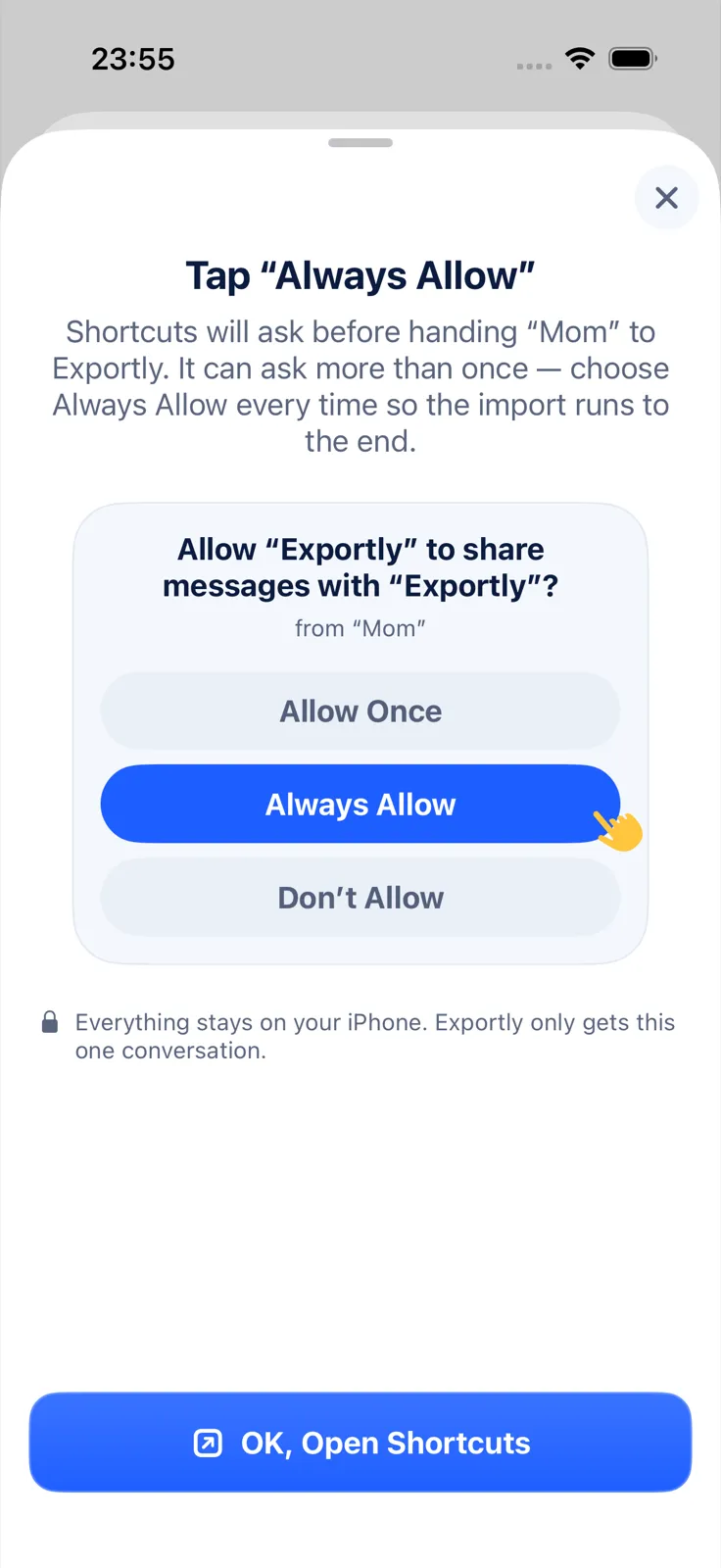
Kestirmeler neden izin istiyor?
Apple’ın Kestirmeler kılavuzuna göre bir kestirme veriye erişmek istediğinde Kestirmeler bir Gizlilik sorgu kutusu gösterir: Bir Kez İzin Ver, Her Zaman İzin Ver veya İzin Verme. Her Zaman İzin Ver’i seçerseniz Kestirmeler o kestirmeyi bir sonraki çalıştırışınızda yeniden sormaz (Apple: Kestirmeler’de temel gizlilik ayarlarını düzenleme).
Fikrinizi değiştirirseniz izni geri alabilirsiniz: Kestirmeler uygulamasında kestirmenin Ayrıntılar ekranını açın, Gizlilik’e dokunun ve bir seçeneği kapatın ya da Gizliliği Sıfırla’ya dokunun.
Hangi süreyi seçmeli?
| Seçenek | Ne zaman? |
|---|---|
| Last 3 months | Yakın tarihli bir yazışma; en hızlısı |
| Last year | Son bir yılın mesajları yeterliyse |
| Last 3 years | Daha eski bir geçmiş gerekiyorsa |
| Everything (slowest) | Yazışmanın tamamı lazımsa; en yavaşı |
Bu seçim, Exportly’ye neyin okunacağını belirler. Dışa aktaracağınız bölümü ayrıca Export ekranındaki Date range ile daraltabilirsiniz; ayrıntılar iPhone mesajlarını tarihe göre dışa aktarma yazısında.
Sonra ne olur?
İçe aktarılan yazışmayı şu biçimlerde dışa aktarabilirsiniz:
- PDF: sohbet balonlu veya düz metin; A4 sayfalar, ilk sayfada başlık ve tarih aralığı, altta “Page X of Y”. Fotoğraflar belgenin içine yerleşir.
- Word ve HTML: balonlu veya düz metin, fotoğraflarla.
- Excel ve CSV: her satır bir mesaj; Date, Time, Sender, Message ve Attachment sütunları.
- Text: düz metin dosyası.
İçe aktarma ve önizleme ücretsizdir. Dışa aktarma, paylaşma ve yazdırma için Exportly Pro gerekir; haftalık veya yıllık bir aboneliktir ve fiyatı satın almadan önce uygulamada gösterilir. Yazışmalarınız iPhone’da işlenir ve yüklenmez.
Sık sorulan sorular
Kestirmeler neden sürekli izin istiyor?
Kestirmeler veri paylaşmadan önce sorar. Her Zaman İzin Ver’i seçtiğinizde bir sonraki çalıştırmada sormaz; ama içe aktarma sırasında birden fazla kez sorabilir, her seferinde Her Zaman İzin Ver’i seçin.
iOS 18’de çalışır mı?
Hayır. Exportly Shortcut iOS 26 veya sonrasını ister. Daha eski bir iOS’ta, sohbeti kaydırırken ekran kaydı alan Record & scroll yöntemini kullanabilirsiniz; Türkçe ve İngilizce metni okur.
Grup yazışmaları da aktarılır mı?
Evet, listeden bir grup yazışması da seçebilirsiniz; gönderen adları Mesajlar’dan olduğu gibi gelir. Ayrıntılar iPhone grup mesajlarını dışa aktarma yazısında.
Fotoğraflar da gelir mi?
Evet, fotoğraflar gelir; videolar ve diğer ekler gelmez. Fotoğrafları kaydetmenin diğer yolları için iPhone mesajlardaki fotoğrafları kaydetme yazısına, tüm yöntemlerin karşılaştırması için iPhone mesajlarını dışa aktarma rehberine bakın.
Diğer dillerde: Deutsch · English · Español (México) · Français · Italiano · Português (Brasil)