
iPhone Mesajlarını Dışa Aktarma: 4 Yöntem Karşılaştırması
iPhone’daki Mesajlar uygulamasında “dışa aktar” düğmesi yoktur. Bu yüzden iPhone mesajlarını dışa aktarma işi dört yoldan biriyle yapılır: ekran görüntüleri, Mac’teki Mesajlar uygulaması, iPhone verilerini okuyan bir bilgisayar yazılımı ya da yazışmayı doğrudan telefonda dosyaya çeviren bir iPhone uygulaması. Birkaç mesaj için ekran görüntüsü yeterlidir. Uzun bir yazışmayı tek bir PDF, Excel veya Word dosyası olarak istiyorsanız Mac’e ya da bir uygulamaya ihtiyacınız olur.
Exportly’yi biz geliştiriyoruz; aşağıdaki uygulamalardan biri o. Önce ücretsiz yöntemleri anlatıyoruz ve her seçeneği gerçek güçlü yanları ve sınırlarıyla veriyoruz.
Dört yöntemin karşılaştırması
Her yöntem farklı bir işe yarar: az sayıda mesaj için ekran görüntüsü, tüm geçmiş için Mac veya bilgisayar yazılımı, bilgisayarsız bir belge için iPhone uygulaması.
| Yöntem | Ne gerekir | Ücret | Ne elde edersiniz | En uygun olduğu durum |
|---|---|---|---|---|
| Ekran görüntüleri | Yalnızca iPhone | Ücretsiz | Görüntüler | Birkaç mesaj |
| Mac’teki Mesajlar | iCloud’daki Mesajlar açık bir Mac | Ücretsiz | PDF veya kâğıt çıktı | Mac’iniz varsa tek bir uzun yazışma |
| Bilgisayar yazılımı (iMazing, Decipher TextMessage) | Mac veya Windows bilgisayar ve iPhone | Ücretli | Uygulamaya göre PDF, Excel, CSV ve diğerleri | Tüm geçmiş, birçok yazışma birden |
| iPhone uygulaması (Exportly) | Yalnızca iPhone | Dışa aktarma için abonelik | PDF, Excel, Word, CSV, Text veya HTML | Uzun yazışmalar, bilgisayarsız |
1. iPhone’da ekran görüntüsü alın
Ekran görüntüsü, birkaç mesajı saklamanın en hızlı ücretsiz yoludur; ama sonuç tek bir belge değil, bir dizi görüntüdür. Apple bunlara Türkçe kılavuzunda “ekran resmi” diyor.
- Mesajlar’da yazışmayı açın ve ihtiyacınız olan ilk mesaja gidin.
- Face ID’li iPhone’da yan düğmeye ve sesi aç düğmesine aynı anda basıp bırakın. Touch ID’li modellerde yan düğme ile ana ekran düğmesini kullanın.
- Bir ekran aşağı kaydırın ve son mesaja gelene kadar tekrarlayın.
- Görüntüleri Fotoğraflar’da Koleksiyonlar > Ortam Türleri > Ekran Resimleri altında bulursunuz.
Ekran görüntüsünden sonra Tam Sayfa seçeneği ekranın uzunluğunu aşan içeriği yakalayabilir; Apple’ın verdiği örnek Safari’deki bir web sayfasıdır, Mesajlar değil (Apple: iPhone’da ekran resmi çekme). Uzun bir yazışmada onlarca görüntüyü sırayla tutmanız gerekir. Ayrıntılar için iPhone’da uzun ekran görüntüsü alma yazımıza bakın.
2. Mac’teki Mesajlar ile yazdırın veya PDF yapın
Mesajlarınız iCloud üzerinden Mac’e eşzamanlanıyorsa, Mac herhangi bir yazışmayı ücretsiz yazdırabilir veya PDF olarak kaydedebilir.
- iPhone’da Ayarlar > [adınız] > iCloud > Mesajlar’a gidin (görünmüyorsa iCloud’a Kaydedilenler bölümünde Tümünü Gör’e dokunun) ve Bu iPhone’da kullan’ı açın (Apple: iPhone’da Mesajlar’ı ayarlama).
- Mac’te Mesajlar uygulamasında Mesajlar > Ayarlar’ı seçin, iMessage’ı tıklayın ve iCloud’daki Mesajlar’ı Etkinleştir’i seçin. Her aygıtta aynı Apple Hesabı kullanılmalı (Apple: Mesajlar için iCloud’u ayarlama).
- Yeşil balonlu SMS mesajları için iPhone’da Ayarlar > Uygulamalar > Mesajlar > Mesaj İletme’den Mac’inizi de açın.
- Yazışmanın Mac’te görünmesini bekleyin; uzun bir geçmiş zaman alabilir.
- Yazışmayı açın ve Dosya > Yazdır’ı seçin. PDF için yazdırma kutusunun en altındaki PDF menüsünden bir seçenek seçin. Apple bu adımı macOS Sequoia için Mesajlar kılavuzunda anlatıyor; daha yeni macOS sürümlerinde menüler farklı olabilir (Apple: Mac’teki Mesajlar’da yazışmayı yazdırma veya PDF’ini yaratma).
Sınırları: bir Mac gerekir, iCloud’daki Mesajlar iCloud saklama alanınızı kullanır ve çıktı yalnızca PDF’dir; Excel veya Word seçeneği yoktur.
3. Mac veya PC’de bilgisayar yazılımı kullanın
iMazing ve Decipher TextMessage gibi masaüstü uygulamalar iPhone’unuzdaki mesajları bilgisayarda okuyup toplu olarak dışa aktarır.
Güçlü yanları gerçektir: tüm geçmişi, birçok yazışmayı aynı anda ve ekleri işlerler; macOS’in yanında Windows’ta da çalışırlar. iMazing’in rehberi PDF, Excel, CSV ve RSMF çıktılarını sayıyor. Karşılığında bir bilgisayar, kablo ya da yedekleme gerekir ve ikisi de ücretlidir; güncel fiyatlar için kendi sitelerine bakın.
4. Bilgisayarsız: iPhone uygulaması kullanın
Bir iPhone uygulaması yazışmayı doğrudan telefonda belgeye çevirir. Exportly ile adımlar şöyle:
- Yazışmayı içe aktarın. iOS 26 veya sonrasında, Apple’ın Kestirmeler uygulaması için hazırlanmış ücretsiz Exportly Shortcut’ı ekleyin, yazışmayı seçin ve Kestirmeler izin isterse Her Zaman İzin Ver’e dokunun. Metinler ve fotoğraflar gelir. Alternatif olarak Record & scroll ile, sohbeti en eski mesajdan aşağı kaydırırken ekranı kaydedersiniz; Exportly metni iPhone’unuzda okur. Bu yöntem Türkçe ve İngilizce metni okur.
- Kontrol edin. Yazışmayı önizleyin. Record & scroll veya From screenshots ile aktarırken isteğe bağlı Contact name alanına karşı tarafın adını yazabilirsiniz; bu ad sohbetin başlığı olur, sizin mesajlarınız “You” olarak görünür.
- Dışa aktarın. Export ekranında PDF (sohbet balonlarıyla veya düz metin), Excel, Word, CSV, Text ya da HTML seçin, sonra dosyayı paylaşın, Dosyalar’a kaydedin veya yazdırın. Biçimlerin nasıl göründüğüne ayrı bir yazıda baktık.
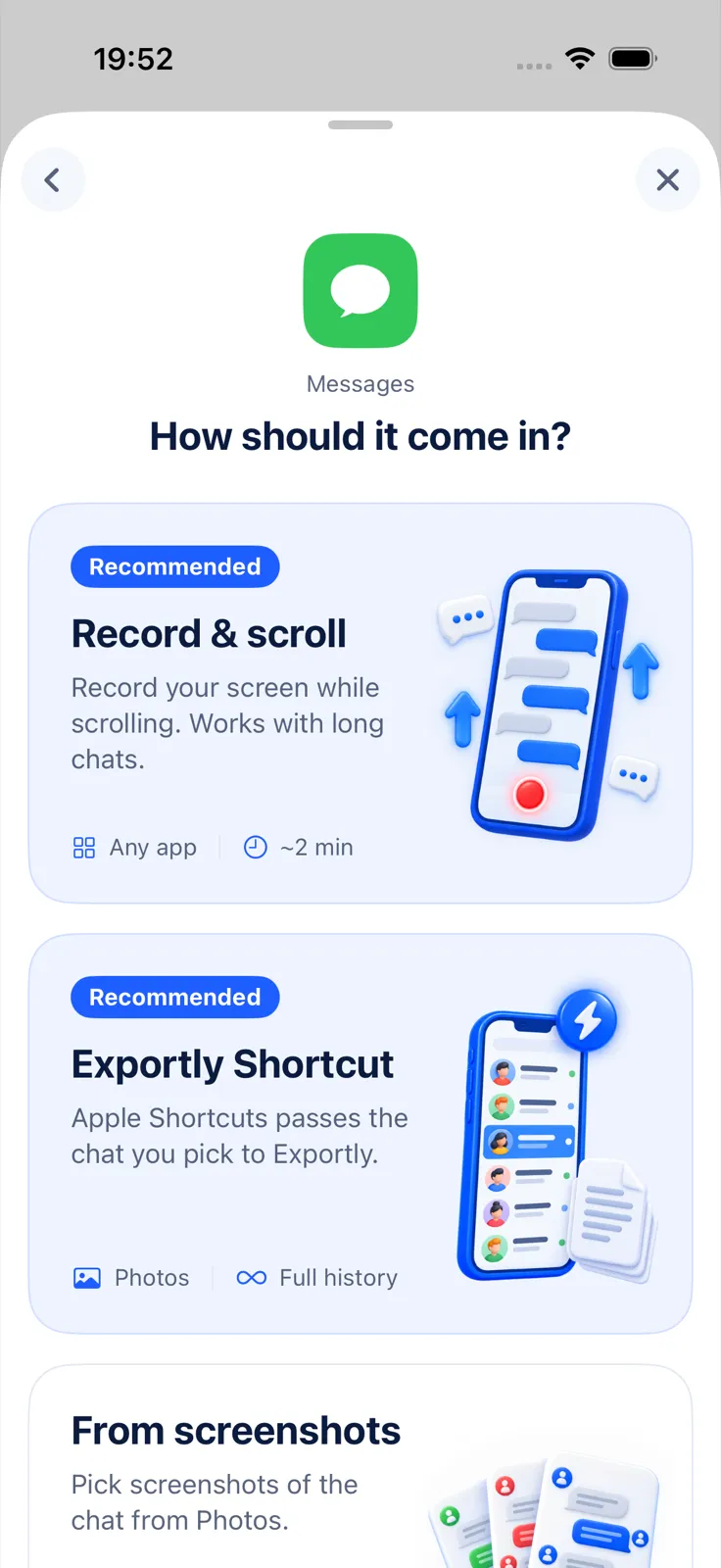
İçe aktarma ve önizleme ücretsizdir. Dışa aktarma, paylaşma ve yazdırma için Exportly Pro gerekir; haftalık veya yıllık bir aboneliktir ve fiyatı satın almadan önce uygulamada gösterilir. Exportly yazışmalarınızı iPhone’da işler ve içeriklerini hiçbir yere yüklemez. Bilmeniz gereken iki sınır: Exportly Shortcut iOS 26 veya sonrasını ister; Record & scroll ve From screenshots yalnızca Türkçe ve İngilizce metni okur.
Hangi yöntemi seçmelisiniz?
Aracı değil, ihtiyacınız olan sonucu esas alın.
- Birine birkaç mesaj gönderecekseniz: ekran görüntüsü.
- Tek bir uzun yazışma PDF olarak lazım ve Mac’iniz var: Mac’teki Mesajlar.
- Tüm yazışmalar, tüm geçmiş veya ekler toplu olarak: bilgisayar yazılımı.
- Uzun bir yazışma PDF, Excel veya Word olarak, bilgisayarsız: Exportly gibi bir iPhone uygulaması.
- Avukat veya bir anlaşmazlık için kayıt: önce hangi formatı istediklerini sorun. Her mesajda tarih, saat ve gönderenin göründüğü bir dosya, dağınık ekran görüntülerinden daha kolay takip edilir; ama hiçbir uygulama mahkemenin bunu kabul edeceğini garanti edemez.
Sık sorulan sorular
iPhone mesajlarını bilgisayarsız dışa aktarabilir miyim?
Evet. Birkaç mesaj için ekran görüntüsü yeterli. Tek bir belge için Exportly gibi bir iPhone uygulaması yazışmayı telefonda PDF, Excel, Word, CSV, Text veya HTML dosyasına çevirir.
“iPhone mesajları aktarma” ile dışa aktarma aynı şey mi?
Hayır. Mesajları yeni bir telefona taşımak bir aktarımdır; dışa aktarma ise yazışmanın okunabilir bir dosya kopyasını çıkarmaktır. Android’e geçiyorsanız iPhone mesajlarını Android’e aktarma yazımız iki işi birlikte anlatıyor.
Dışa aktarma mesajları telefondan siler mi?
Hayır. Dört yöntem de yazışmanın kopyasını çıkarır; asıl mesajlar Mesajlar uygulamasında kalır.
iMessage yazışmasını PDF yapabilir miyim?
Evet. Mac’te Dosya > Yazdır ve ardından PDF menüsünü kullanabilirsiniz. iPhone’da Exportly yazışmayı doğrudan PDF olarak dışa aktarır. Ayrıntılar: iPhone mesajlarını PDF yapma.
Diğer dillerde: Deutsch · English · Español (México) · Français · Italiano · Português (Brasil)