
Cómo exportar mensajes de texto del iPhone (SMS e iMessage)
La app Mensajes del iPhone no tiene un botón para exportar, así que para exportar mensajes de texto del iPhone (SMS o iMessage) tienes cuatro caminos: capturas de pantalla, la app Mensajes en una Mac, un programa de computadora que lee tu iPhone o una app que convierte la conversación en un archivo. Para unos cuantos mensajes bastan las capturas. Si necesitas una conversación larga en PDF, Excel o Word, usa una Mac o una app.
Hacemos Exportly, una de las apps que aparecen en esta guía. Primero van las opciones gratuitas y cada una aparece con sus ventajas y sus límites reales.
Las 4 formas de exportar mensajes, comparadas
Cada método sirve para algo distinto: capturas para pocos mensajes, Mac o programa de computadora para historiales completos, y una app para tener un documento sin computadora.
| Método | Qué necesitas | Costo | Qué obtienes | Ideal para |
|---|---|---|---|---|
| Capturas de pantalla | Tu iPhone | Gratis | Imágenes | Pocos mensajes |
| Mensajes en la Mac | Una Mac con Mensajes en iCloud | Gratis | PDF o impresión | Un chat largo, si tienes Mac |
| Programa de computadora (iMazing, Decipher TextMessage) | Mac o PC con Windows y tu iPhone | De pago | PDF, Excel, CSV y más, según el programa | Todo el historial, muchos chats |
| App en el iPhone (Exportly) | Tu iPhone con iOS 26 o posterior | Exportar requiere suscripción | PDF, Excel, Word, CSV, texto o HTML | Chats largos sin computadora |
1. Toma capturas de pantalla en el iPhone
Las capturas son la forma gratuita más rápida de guardar algunos mensajes, pero el resultado son imágenes sueltas, no un documento.
- Abre la conversación en Mensajes y ve al primer mensaje que necesitas.
- En un iPhone con Face ID, presiona y suelta rápido el botón lateral y el botón para subir el volumen al mismo tiempo. En un iPhone con botón de inicio, usa el botón lateral y el botón de inicio.
- Baja una pantalla y repite hasta llegar al último mensaje.
- Las capturas quedan en Fotos > Colecciones > Tipos de contenido > Capturas de pantalla.
Apple también describe la opción Página completa para capturar contenido más largo que la pantalla y guardarlo con Guardar PDF en Archivos, pero su ejemplo es una página web en Safari; no dice que funcione en Mensajes (Apple: Tomar una captura de pantalla en el iPhone). En un chat largo terminarás con decenas de imágenes que hay que mantener en orden. Más detalles en cómo hacer una captura de pantalla larga en iPhone.
2. Imprime o guarda un PDF desde Mensajes en la Mac
Una Mac puede imprimir cualquier conversación de Mensajes o guardarla como PDF sin costo, siempre que tus mensajes se sincronicen con iCloud.
- En el iPhone, abre Configuración, toca tu nombre, luego iCloud y Mensajes (si no aparece, toca Ver todo en Guardados en iCloud). Activa Usar en este iPhone (Apple: Configurar Mensajes en el iPhone).
- En la Mac, abre Mensajes, elige Mensajes > Configuración, haz clic en iMessage y selecciona Activar Mensajes en iCloud. Usa la misma cuenta de Apple en los dos equipos (Apple: Configurar iCloud para Mensajes).
- Para los SMS (globos verdes), en el iPhone ve a Configuración > Apps > Mensajes > Reenviar mensajes y activa tu Mac.
- Espera a que aparezca la conversación. La primera sincronización puede tardar.
- Abre la conversación y elige Archivo > Imprimir. Para obtener un archivo, abre el menú junto a PDF en la parte inferior del cuadro de diálogo (Apple: Imprimir o crear un PDF de una conversación, manual de macOS Sequoia).
Apple documenta este paso en su manual de Mensajes para macOS Sequoia; en versiones posteriores los menús pueden cambiar. Los límites: necesitas una Mac, Mensajes en iCloud usa tu almacenamiento de iCloud y solo obtienes PDF, sin Excel ni Word. Lo explicamos paso a paso en cómo guardar mensajes del iPhone en PDF.
3. Usa un programa en la computadora
Programas como iMazing y Decipher TextMessage leen los mensajes de tu iPhone desde la computadora y los exportan en bloque.
Sus ventajas son reales: manejan todo el historial, muchas conversaciones a la vez y archivos adjuntos, y funcionan en Windows y macOS. La guía de iMazing menciona exportaciones a PDF, texto, Excel, CSV y RSMF. A cambio, necesitas una computadora y un cable o un respaldo, y son programas de pago; revisa sus precios en sus sitios.
4. Usa una app en el iPhone, sin computadora
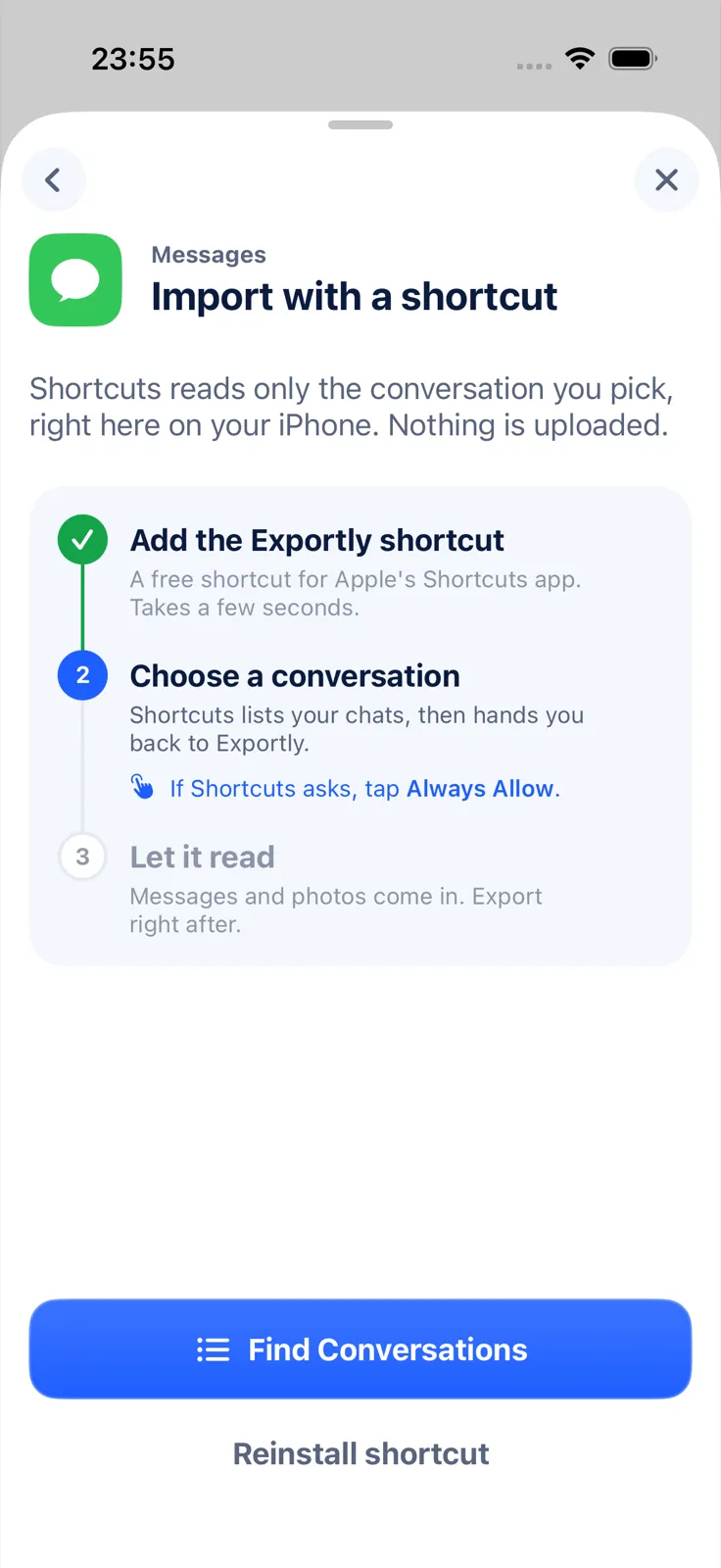
Una app convierte la conversación en un documento dentro del mismo teléfono. Así funciona en Exportly:
- Trae el chat. Con iOS 26 o posterior, agrega el atajo gratuito de Exportly a la app Atajos de Apple, elige la conversación y, cuando Atajos pida permiso, toca Permitir siempre. Entran los mensajes y las fotos. La app está en inglés: el método se llama Exportly Shortcut.
- Revísalo. Ve la vista previa de la conversación.
- Exporta. Toca Export y elige PDF (con globos de chat o como texto simple), Excel, Word, CSV, Text o HTML; luego comparte el archivo, guárdalo en Archivos o imprímelo.
Importar y ver la vista previa es gratis. Exportar, compartir e imprimir requieren Exportly Pro, una suscripción semanal o anual cuyo precio ves en la app antes de pagar. Exportly procesa tus chats en el iPhone y nunca los sube a internet.
Un límite importante para chats en español: los métodos Record & scroll (grabar la pantalla) y From screenshots (desde capturas) por ahora solo leen texto en inglés y turco. Para una conversación de Mensajes en español, el camino que funciona es el atajo, que necesita iOS 26 o posterior. Lo explicamos completo en cómo exportar mensajes con Atajos.
¿Qué método te conviene?
Elige según el resultado que necesitas, no según la herramienta.
- Unos cuantos mensajes para mandarlos a alguien: capturas de pantalla.
- Una conversación larga en PDF y tienes Mac: Mensajes en la Mac.
- Todas las conversaciones o todos los adjuntos: un programa de computadora.
- Una conversación larga en PDF, Excel o Word sin computadora: una app como Exportly.
- Un registro para un abogado o un trámite: pregunta primero qué formato necesitan. Un archivo con fecha, hora y remitente en cada mensaje es más fácil de seguir que un montón de capturas, pero ninguna app puede prometer que una autoridad lo acepte.
Preguntas frecuentes
¿Puedo exportar mensajes del iPhone sin computadora?
Sí. Para pocos mensajes, con capturas de pantalla. Para un solo documento, con una app como Exportly, que guarda la conversación como PDF, Excel, Word, CSV, texto o HTML en el mismo teléfono.
¿Exportar borra los mensajes del iPhone?
No. Las capturas, la impresión desde la Mac y las apps hacen una copia; la conversación original se queda en Mensajes.
¿Reenviar los mensajes conserva la fecha y la hora?
No necesariamente. Apple sugiere enviar una captura de pantalla en lugar de reenviar si quieres mostrar los globos y las marcas de fecha y hora tal como se ven en la conversación (Apple: Reenviar y compartir mensajes).
¿Se pueden pasar los mensajes a Excel?
Sí, con un programa de computadora o una app. En Exportly, el archivo de Excel trae un mensaje por fila con las columnas Date, Time, Sender, Message y Attachment. Más en cómo exportar mensajes de texto a Excel.
También disponible en: Deutsch · English · Français · Italiano · Português (Brasil) · Türkçe