
Come esportare i messaggi da iPhone: tutti i metodi
L’app Messaggi su iPhone non ha un pulsante per esportare, quindi per esportare i messaggi da iPhone (SMS e iMessage) ci sono quattro strade: gli screenshot, l’app Messaggi su un Mac, un programma per computer oppure un’app per iPhone che trasforma la conversazione in un file. Per pochi messaggi bastano gli screenshot. Per una conversazione lunga in PDF, Excel o Word ti serve un Mac o un’app.
Realizziamo Exportly, una delle app descritte più sotto. I metodi gratuiti vengono prima, e per ognuno trovi punti forti e limiti reali.
I 4 metodi a confronto
Ogni metodo risolve un problema diverso: gli screenshot per pochi messaggi, il Mac o un programma per computer per cronologie intere, un’app per iPhone per avere un documento senza computer.
| Metodo | Cosa ti serve | Costo | Cosa ottieni | Ideale per |
|---|---|---|---|---|
| Screenshot | Il tuo iPhone | Gratis | Immagini | Pochi messaggi |
| Messaggi sul Mac | Un Mac con Messaggi su iCloud | Gratis | PDF o stampa | Una chat lunga, se hai un Mac |
| Programma per computer (iMazing, Decipher TextMessage) | Un Mac o un PC Windows e l’iPhone | A pagamento | PDF, Excel, CSV e altro, a seconda del programma | Cronologia completa, molte chat insieme |
| App per iPhone (Exportly) | Il tuo iPhone | L’esportazione richiede un abbonamento | PDF, Excel, Word, CSV, testo o HTML | Chat lunghe, senza computer |
1. Fare screenshot sull’iPhone
Gli screenshot sono il modo gratuito più rapido per conservare qualche messaggio, ma il risultato è una serie di immagini, non un documento unico.
- Apri la conversazione in Messaggi e scorri fino al primo messaggio che ti serve.
- Premi e rilascia rapidamente il tasto laterale e il tasto per alzare il volume insieme. Sugli iPhone con tasto Home premi il tasto laterale e il tasto Home.
- Scorri di una schermata e ripeti fino all’ultimo messaggio.
- Trovi le immagini in Foto > Raccolte > Tipi di file multimediali > Screenshot.
Dopo lo scatto Apple prevede anche l’opzione Pagina intera, che cattura contenuti più lunghi dello schermo e si può salvare con Salva PDF su File; l’esempio di Apple però è una pagina web in Safari, non una chat (Apple: Scattare uno screenshot su iPhone). Per una chat lunga mettiti in conto decine di immagini da tenere in ordine. Ne parliamo nella guida allo screenshot lungo su iPhone.
2. Stampare o salvare in PDF da Messaggi sul Mac
Un Mac può stampare una conversazione di Messaggi o salvarla in PDF gratis, a patto che i messaggi si sincronizzino con iCloud.
- Sull’iPhone apri Impostazioni, tocca il tuo nome, poi iCloud e Messaggi (se non lo vedi, tocca Visualizza tutto in “Salvati su iCloud”). Attiva Usa su questo iPhone (Apple: Configurare Messaggi su iPhone).
- Sul Mac, in Messaggi scegli Messaggi > Impostazioni, fai clic su iMessage e seleziona Abilita messaggi in iCloud. Su tutti i dispositivi devi usare lo stesso Apple Account (Apple: Configurare iCloud per Messaggi).
- Per gli SMS (fumetti verdi), sull’iPhone vai in Impostazioni > App > Messaggi > Inoltro SMS e attiva il Mac.
- Aspetta che la conversazione compaia sul Mac: la prima sincronizzazione può richiedere un po’ di tempo.
- Apri la conversazione e scegli File > Stampa. Per ottenere un file invece della carta, fai clic sul menu accanto a PDF in basso nella finestra di stampa e scegli un’opzione (Apple: Stampa o crea un PDF di una conversazione in Messaggi sul Mac).
Apple descrive questo passaggio nel manuale di Messaggi per macOS Sequoia; nelle versioni successive di macOS i menu possono essere diversi. I limiti: serve un Mac, Messaggi su iCloud usa spazio di iCloud e ottieni solo un PDF, senza Excel o Word.
3. Usare un programma per Mac o PC
Programmi come iMazing e Decipher TextMessage leggono i messaggi dell’iPhone dal computer e li esportano in blocco.
I loro punti forti sono concreti: gestiscono tutta la cronologia, molte conversazioni insieme e gli allegati, e funzionano sia su Windows sia su macOS. La guida di iMazing elenca esportazioni in PDF, testo, Excel, CSV e RSMF. In cambio ti servono un computer e un cavo o un backup, e sono programmi a pagamento: controlla i prezzi aggiornati sui loro siti.
4. Usare un’app per iPhone, senza computer
Un’app per iPhone crea il documento direttamente sul telefono. Ecco come funziona con Exportly (l’interfaccia dell’app è in inglese):
- Importa la chat. Su iOS 26 o versioni successive, in Exportly scegli Messages e poi Import with a shortcut: aggiungi il comando rapido gratuito di Exportly all’app Comandi Rapidi, scegli fino a quando andare indietro e la conversazione. Quando Comandi Rapidi chiede l’accesso, tocca Consenti sempre. Arrivano testo e foto.
- Controllala. Vedi l’anteprima della conversazione con i nomi così come arrivano da Messaggi.
- Esporta. Tocca Export e scegli PDF (con i fumetti della chat o come testo semplice), Excel, Word, CSV, Text o HTML; poi condividi il file, salvalo in File o stampalo.
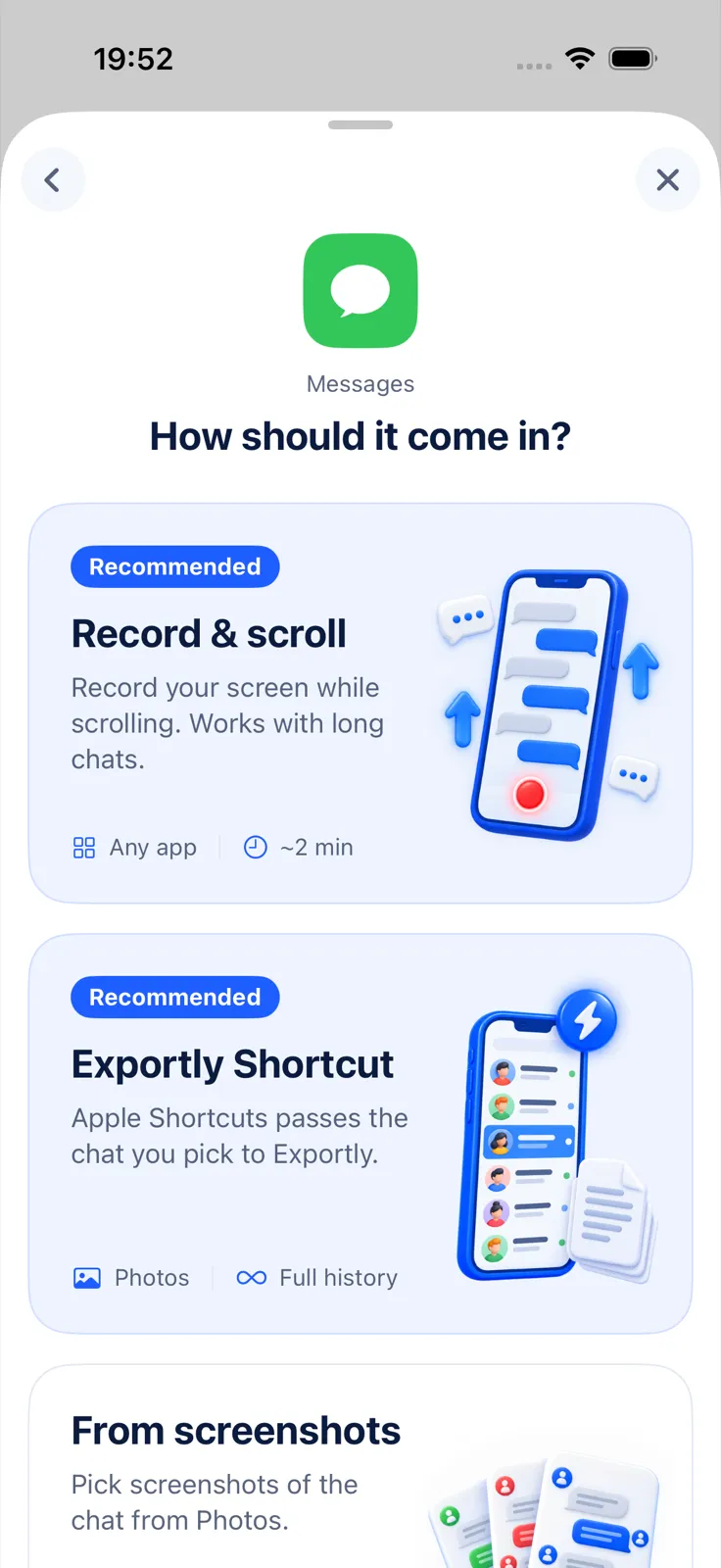
Importare la chat e vederne l’anteprima è gratis. Per esportare, condividere e stampare serve Exportly Pro, un abbonamento settimanale o annuale il cui prezzo vedi nell’app prima di acquistarlo. Le chat vengono elaborate sull’iPhone e non vengono mai caricate online (come Exportly tratta i tuoi dati).
Due limiti da sapere: il comando rapido di Exportly richiede iOS 26 o versioni successive. I metodi Record & scroll (registrazione dello schermo) e From screenshots per ora leggono solo testo in inglese e in turco, quindi non sono una soluzione per chat scritte in italiano.
Quale metodo scegliere?
Scegli in base al risultato che ti serve, non allo strumento.
- Pochi messaggi da mandare a qualcuno: screenshot.
- Una conversazione lunga in PDF, e hai un Mac: Messaggi sul Mac.
- Tutte le conversazioni, la cronologia completa o gli allegati in blocco: un programma per computer.
- Una conversazione lunga in PDF, Excel o Word senza computer: un’app per iPhone come Exportly. Per i formati, vedi come salvare SMS e iMessage in PDF o esportarli in Excel.
- Una documentazione per un avvocato o una controversia: chiedi prima all’avvocato quale formato gli serve. Un’esportazione con data, ora e mittente per ogni messaggio è più facile da seguire di una pila di screenshot, ma nessuna app può garantire che venga accettata come prova.
Domande frequenti
Si possono esportare i messaggi da iPhone senza computer?
Sì. Per pochi messaggi bastano gli screenshot. Per un documento unico serve un’app per iPhone come Exportly, che salva la conversazione in PDF, Excel, Word, CSV, testo o HTML direttamente sul telefono.
Si può salvare una conversazione iMessage in PDF?
Sì. Su un Mac con Messaggi su iCloud scegli File > Stampa e poi il menu PDF. Sull’iPhone, un’app come Exportly esporta la conversazione in PDF.
Esportare cancella i messaggi dall’iPhone?
No. Tutti e quattro i metodi creano una copia: la conversazione originale resta in Messaggi.
E le chat di WhatsApp?
WhatsApp ha una sua funzione Esporta chat, che crea un file ZIP con il testo. Trovi tutti i passaggi nella guida per esportare una chat WhatsApp in PDF.
Disponibile anche in: Deutsch · English · Español (México) · Français · Português (Brasil) · Türkçe