
Esportare i messaggi con Comandi Rapidi (iOS 26)
Su iOS 26 o versioni successive puoi esportare i messaggi con Comandi Rapidi grazie al comando rapido gratuito di Exportly: legge una conversazione di Messaggi che scegli tu, con testo e foto, e la passa all’app Exportly, che la trasforma in un file PDF, Excel, Word, CSV, Text o HTML. Quando Comandi Rapidi chiede il permesso di accedere ai dati, scegli Consenti sempre, così l’importazione arriva fino in fondo.
Realizziamo noi Exportly: in questa guida descriviamo come funziona il suo comando rapido, con i limiti reali.
Cosa ti serve
- Un iPhone con iOS 26 o versioni successive. Il comando rapido di Exportly non funziona sulle versioni precedenti.
- L’app Comandi Rapidi di Apple, gratuita. Se non è installata, Exportly ti chiede di scaricarla dall’App Store.
- L’app Exportly. L’interfaccia è in inglese, quindi qui sotto trovi le etichette così come compaiono nell’app.
Come esportare una conversazione, passo per passo
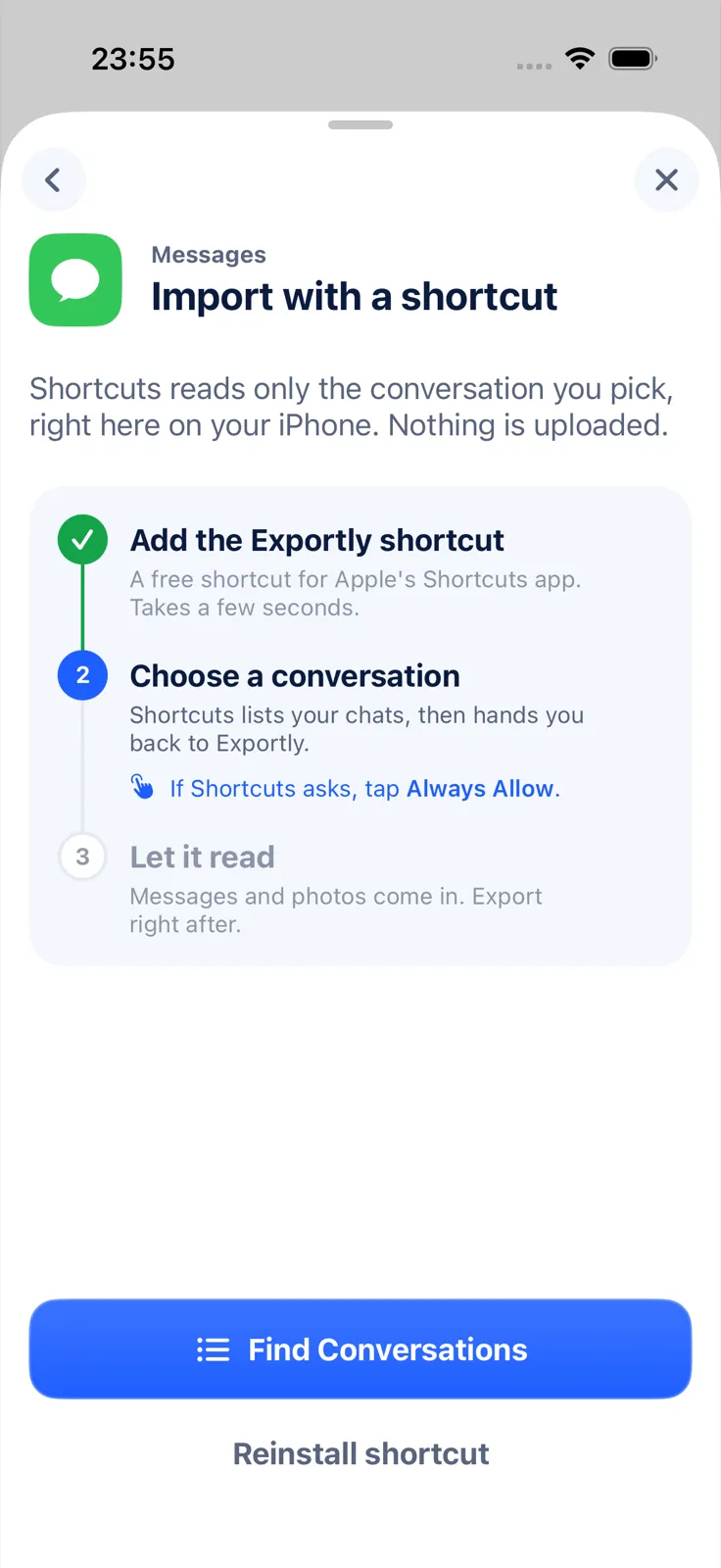
- Apri Exportly e scegli Messages, poi Import with a shortcut.
- Aggiungi il comando rapido. Tocca Add the Exportly shortcut: si apre Comandi Rapidi con la pagina per aggiungerlo. Conferma e torna in Exportly. Va fatto solo la prima volta.
- Scegli quanto andare indietro (How far back?): Last 3 months (ultimi 3 mesi), Last year (ultimo anno), Last 3 years (ultimi 3 anni) o Everything (slowest) (tutto, il più lento). Comandi Rapidi esamina tutto Messaggi per trovare la chat, quindi più lungo è il periodo, più tempo ci vuole.
- Scegli la conversazione dall’elenco (Choose a conversation).
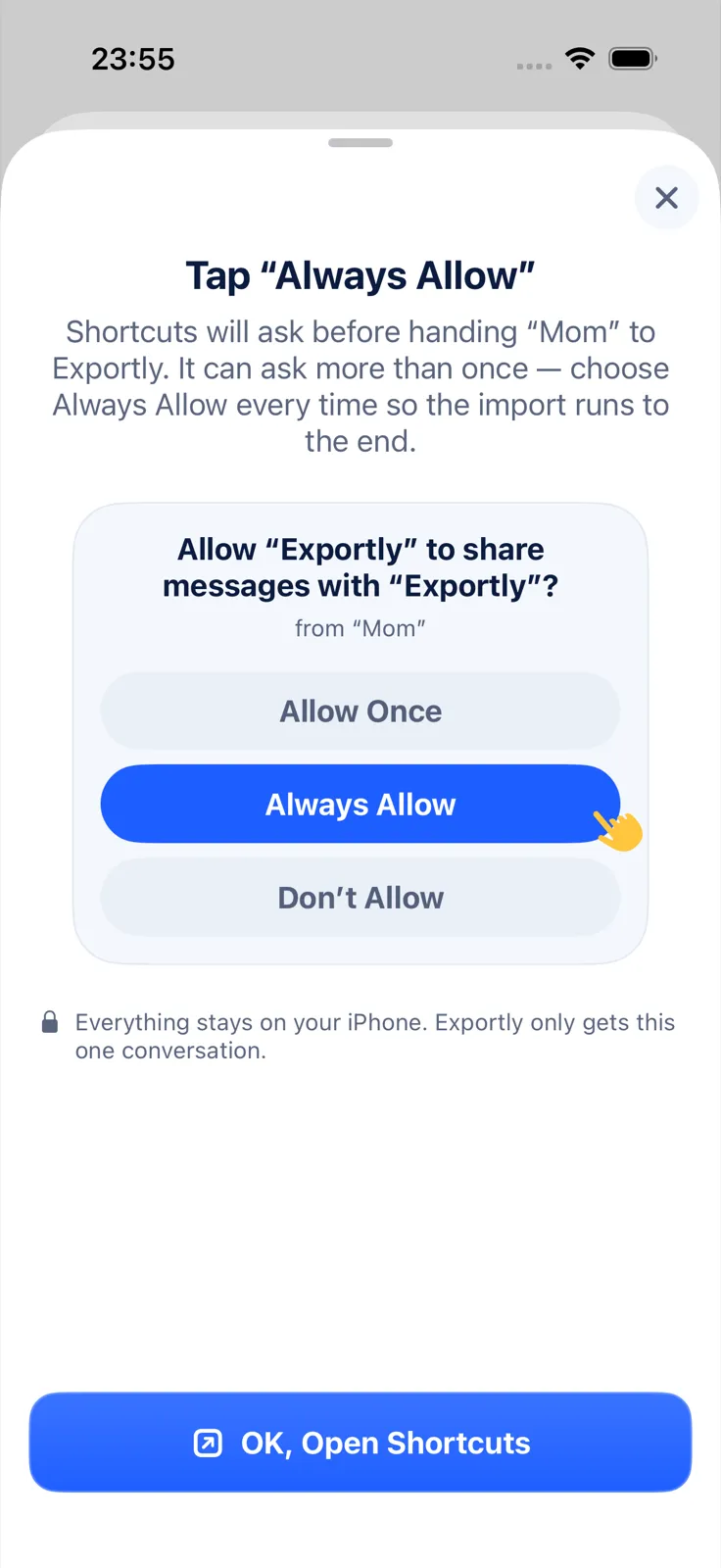
- Consenti l’accesso. Quando Comandi Rapidi mostra la richiesta di privacy, tocca Consenti sempre. La richiesta può comparire più di una volta: scegli Consenti sempre ogni volta.
- Controlla l’anteprima in Exportly. Testo e foto sono arrivati; i nomi sono quelli che fornisce Messaggi.
- Esporta. Tocca Export, scegli il formato e, se vuoi, in Messages limita l’esportazione a un Date range con le date From e To. Poi condividi il file, salvalo in File o stampalo.
Perché Comandi Rapidi chiede il permesso
Per proteggere i tuoi dati, Comandi Rapidi chiede l’accesso quando un comando rapido ne ha bisogno, con tre opzioni: Consenti una volta, Consenti sempre o Rifiuta. Scegliendo Consenti sempre, spiega Apple, Comandi Rapidi non ti chiederà più l’accesso la prossima volta che esegui quel comando rapido (Apple: Modificare le impostazioni di base relative alla privacy in Comandi Rapidi).
Se scegli Consenti una volta o Rifiuta, l’importazione può fermarsi a metà. In quel caso ricomincia e scegli Consenti sempre.
Come revocare l’accesso
Puoi ritirare il permesso in qualsiasi momento. Nell’app Comandi Rapidi tocca il pulsante delle opzioni sul comando rapido di Exportly per aprire Dettagli, poi tocca Privacy: da lì puoi disattivare un’opzione oppure scegliere Inizializza privacy per rimuovere tutti gli accessi (Apple).
Cosa importa e cosa no
| Importato | |
|---|---|
| Testo dei messaggi (SMS e iMessage) | Sì |
| Foto | Sì, e compaiono nei file PDF, Word e HTML |
| Video, messaggi audio, documenti | No |
Il comando rapido non usa il riconoscimento del testo, quindi funziona con le conversazioni in italiano. È diverso dai metodi Record & scroll e From screenshots di Exportly, che per ora leggono solo inglese e turco.
Costi e privacy
Il comando rapido è gratuito, e in Exportly importare e vedere l’anteprima non costa nulla. Per esportare, condividere e stampare serve Exportly Pro, un abbonamento settimanale o annuale il cui prezzo vedi nell’app prima dell’acquisto. Le conversazioni vengono elaborate sull’iPhone e non vengono mai caricate online (come Exportly tratta i tuoi dati).
Per confrontare questo metodo con gli altri (screenshot, Mac, programmi per computer) vedi la guida per esportare i messaggi da iPhone. Se ti serve solo un periodo preciso, leggi come esportare i messaggi di un periodo specifico; per i formati, PDF o Excel.
Domande frequenti
Perché Comandi Rapidi continua a chiedermi il permesso?
Comandi Rapidi chiede l’accesso prima di condividere dati. Con Consenti sempre smette di chiederlo le volte successive; durante una singola importazione la richiesta può comparire più di una volta.
Quale periodo conviene scegliere?
Il più breve che contiene i messaggi che ti servono: i periodi corti sono più veloci, Everything (slowest) è il più lento.
Funziona su iOS 18?
No. Il comando rapido di Exportly richiede iOS 26 o versioni successive.
Posso togliere l’accesso dopo?
Sì: in Comandi Rapidi apri i Dettagli del comando rapido, tocca Privacy e scegli Inizializza privacy.
Disponibile anche in: Deutsch · English · Español (México) · Français · Português (Brasil) · Türkçe