
iMessage exportieren mit Kurzbefehlen (iOS 26)
Ab iOS 26 kannst du iMessages mit Kurzbefehlen exportieren: Der kostenlose Exportly-Kurzbefehl für Apples App „Kurzbefehle“ liest eine Konversation, die du auswählst, samt Fotos ein und übergibt sie an Exportly. Dort wird daraus ein PDF, eine Excel-, Word-, CSV-, Text- oder HTML-Datei. Fragt „Kurzbefehle“ nach Zugriff, wählst du Immer erlauben, damit der Import bis zum Ende durchläuft.
Wir entwickeln Exportly. Dieser Weg ist für iMessage und SMS auf Deutsch der wichtigste in der App, weil er ohne Texterkennung auskommt.
Was du brauchst
- Ein iPhone mit iOS 26 oder neuer. Auf älteren Versionen funktioniert der Exportly-Kurzbefehl nicht.
- Die App Kurzbefehle von Apple (vorinstalliert).
- Die App Exportly. Ihre Oberfläche ist englisch, deshalb stehen die Exportly-Bezeichnungen unten auf Englisch.
Schritt für Schritt: iMessage exportieren
- Methode wählen: Öffne Exportly, wähle Messages als App und dann die Karte Exportly Shortcut.
- Kurzbefehl hinzufügen: Folge dem ersten Schritt Add the Exportly shortcut. Die App „Kurzbefehle“ öffnet sich, und du fügst den Kurzbefehl hinzu. Das brauchst du nur beim ersten Mal.
- Zeitraum wählen: Lege fest, wie weit der Kurzbefehl zurücksuchen soll: Last 3 months, Last year, Last 3 years oder Everything (slowest). Laut Exportly durchsucht „Kurzbefehle“ die gesamten Nachrichten nach dem Chat, längere Zeiträume dauern daher länger.
- Konversation auswählen: Tippe auf Find Conversations und wähle unter Choose a conversation den Chat, auch Gruppen erscheinen dort.
- Zugriff erlauben: „Kurzbefehle“ fragt, bevor die Nachrichten an Exportly gehen. Tippe auf Immer erlauben. Die Frage kann mehrmals kommen, wähle jedes Mal Immer erlauben.
- Prüfen und exportieren: Nachrichten und Fotos erscheinen in der Vorschau. Unter Export wählst du Format und Umfang.
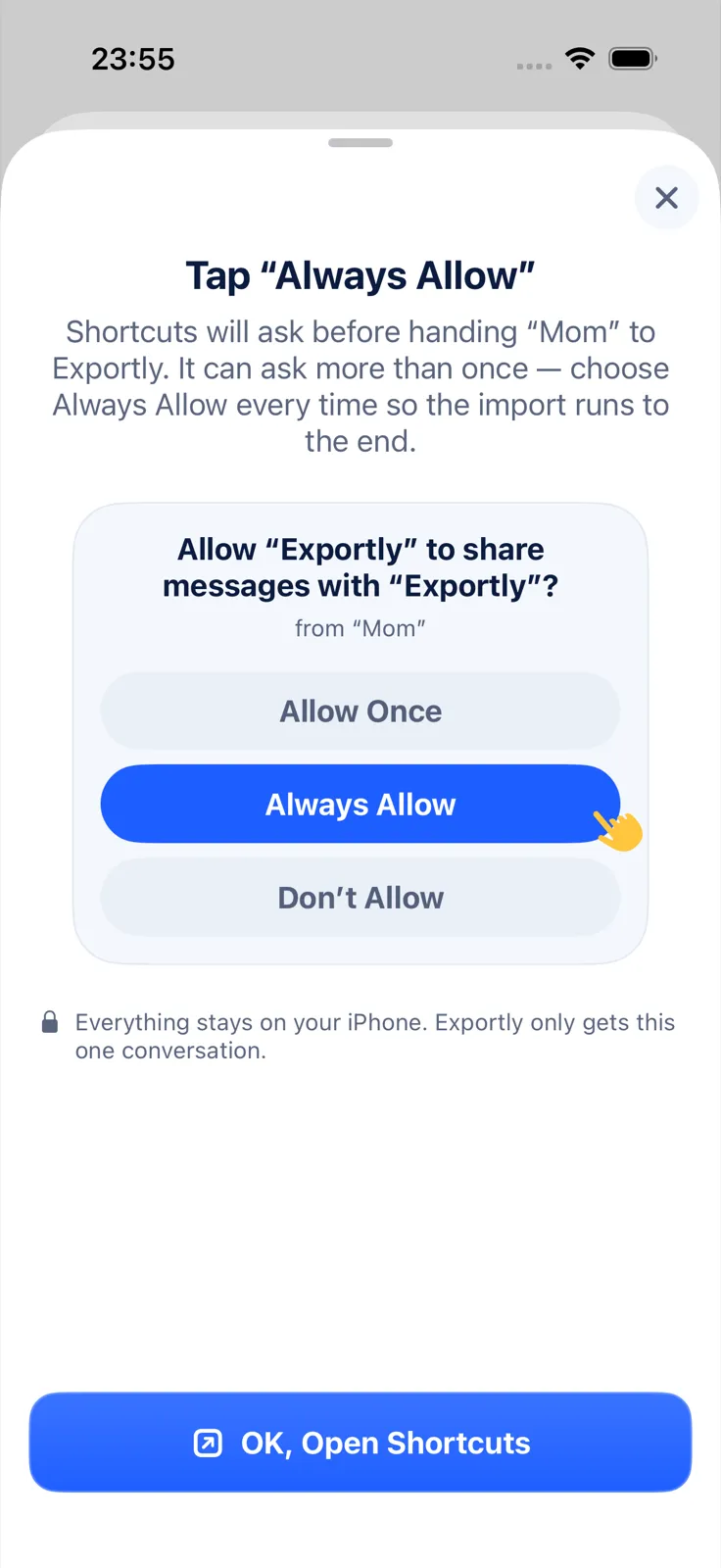
Warum „Immer erlauben“?
Die App „Kurzbefehle“ fragt nach, bevor ein Kurzbefehl auf Daten zugreift. Laut Apple hast du dann drei Optionen: Einmal erlauben, Immer erlauben oder Nicht erlauben. Bei Immer erlauben fragt „Kurzbefehle“ beim nächsten Ausführen nicht mehr nach (Apple: Datenschutzeinstellungen in „Kurzbefehle“ anpassen). Auf einem deutsch eingestellten iPhone erscheinen diese Bezeichnungen auf Deutsch; der Hinweis in Exportly nennt sie auf Englisch („Always Allow“).
Zugriff wieder entziehen: Öffne in „Kurzbefehle“ die Details des Kurzbefehls, tippe auf Datenschutz und schalte einzelne Optionen aus oder tippe auf Datenschutz zurücksetzen.
Welcher Zeitraum ist der richtige?
Der Zeitraum beim Import bestimmt, was eingelesen wird. Was am Ende in der Datei steht, legst du beim Export noch einmal fest.
| Auswahl beim Import | Wann sinnvoll |
|---|---|
| Last 3 months | Aktuelle Unterhaltungen, schnellster Import |
| Last year | Ein Vorgang aus diesem Jahr |
| Last 3 years | Längere Geschichte eines Chats |
| Everything (slowest) | Der ganze Verlauf, dauert am längsten |
Im Exportfenster schränkst du unter Messages mit Date range (From / To) weiter ein. Mehr dazu unter SMS aus einem bestimmten Zeitraum exportieren.
Was der Kurzbefehl übernimmt und was nicht
- Ja: Text und Fotos der gewählten Konversation, mit dem ganzen Verlauf, wenn du Everything wählst.
- Nein: Videos, Sprachnachrichten und andere Anhänge außer Fotos.
- Datenschutz: Exportly verarbeitet den Chat auf dem iPhone und lädt ihn nicht hoch.
- Kosten: Der Kurzbefehl, der Import und die Vorschau sind kostenlos. Exportieren, Teilen und Drucken brauchen Exportly Pro, ein Wochen- oder Jahresabo, dessen Preis die App vor dem Kauf anzeigt.
Exportly bietet daneben Record & scroll und From screenshots an. Beide lesen derzeit nur englischen und türkischen Text. Für deutsche Chats ist der Kurzbefehl deshalb der Weg.
Fertig importiert, wird der Chat zum Beispiel ein PDF wie in SMS als PDF speichern beschrieben, oder eine Tabelle wie in SMS in Excel exportieren.
Häufige Fragen
Warum fragt „Kurzbefehle“ immer wieder nach Erlaubnis?
„Kurzbefehle“ fragt, bevor Daten weitergegeben werden. Mit Immer erlauben entfällt die Frage beim nächsten Mal; während eines Imports kann sie laut Exportly trotzdem mehrmals kommen.
Funktioniert das mit iOS 18?
Nein. Der Exportly-Kurzbefehl braucht iOS 26 oder neuer.
Kann ich den Zugriff später zurücknehmen?
Ja. In „Kurzbefehle“ die Details des Kurzbefehls öffnen, Datenschutz wählen und Datenschutz zurücksetzen tippen. Alle anderen Wege, Nachrichten vom iPhone zu holen, stehen unter iPhone Nachrichten exportieren.
Auch verfügbar auf: English · Español (México) · Français · Italiano · Português (Brasil) · Türkçe