
iPhone Nachrichten exportieren: SMS und iMessage sichern
Die App „Nachrichten“ auf dem iPhone hat keine Export-Taste. Wer iPhone Nachrichten exportieren will, also SMS oder iMessages als Datei braucht, hat vier Wege: Bildschirmfotos, die App „Nachrichten“ auf einem Mac, Desktop-Software für Mac oder Windows oder eine iPhone-App, die den Chat in ein Dokument umwandelt. Für ein paar Nachrichten reichen Bildschirmfotos, für einen langen Verlauf als PDF, Excel- oder Word-Datei brauchst du einen Mac oder eine App.
Wir entwickeln Exportly, eine der Apps in diesem Vergleich. Die kostenlosen Wege stehen deshalb zuerst, und jede Option wird mit ihren echten Stärken und Grenzen beschrieben.
Die vier Wege im Vergleich
Jeder Weg passt zu einer anderen Aufgabe: Bildschirmfotos für wenige Nachrichten, Mac oder Desktop-Software für ganze Verläufe, eine App für ein Dokument ohne Computer.
| Weg | Was du brauchst | Kosten | Ergebnis | Geeignet für |
|---|---|---|---|---|
| Bildschirmfotos | Dein iPhone | Kostenlos | Bilder | Ein paar Nachrichten |
| „Nachrichten“ auf dem Mac | Einen Mac mit „Nachrichten in iCloud“ | Kostenlos | PDF oder Ausdruck | Einen langen Chat, wenn du einen Mac hast |
| Desktop-Software (z. B. iMazing, Decipher TextMessage) | Mac oder Windows-PC und dein iPhone | Kostenpflichtig | Je nach Programm PDF, Excel, CSV und mehr | Ganze Verläufe, viele Chats auf einmal |
| iPhone-App (z. B. Exportly) | Dein iPhone | Export im Abo | PDF, Excel, Word, CSV, Text oder HTML | Lange Chats ohne Computer |
1. Bildschirmfotos auf dem iPhone
Bildschirmfotos sind der schnellste kostenlose Weg für ein paar Nachrichten, ergeben aber Bilder statt eines Dokuments.
- Öffne die Konversation in „Nachrichten“ und scrolle zur ersten Nachricht, die du brauchst.
- Drücke kurz gleichzeitig die Seitentaste und die Lautstärketaste Lauter. Auf einem iPhone mit Home-Taste drückst du die Seitentaste und die Home-Taste.
- Scrolle eine Bildschirmseite weiter und wiederhole das bis zur letzten Nachricht.
- Du findest die Bilder in Fotos unter Sammlungen > Medienarten > Bildschirmfotos.
Apple beschreibt zusätzlich die Option Ganze Seite für Inhalte, die länger als der Bildschirm sind. Als Beispiel nennt Apple eine Webseite in Safari, nicht die App „Nachrichten“ (Apple: Bildschirmfoto auf dem iPhone erstellen). Wie du einen langen Chat trotzdem festhältst, steht in unserer Anleitung zum Scrollshot am iPhone.
2. Mit dem Mac drucken oder als PDF sichern
Ein Mac kann jede Konversation aus „Nachrichten“ kostenlos drucken oder als PDF sichern, wenn deine Nachrichten über iCloud dorthin synchronisiert werden.
- Öffne auf dem iPhone Einstellungen, tippe auf deinen Namen, dann auf iCloud und auf Nachrichten. Fehlt der Eintrag, tippe im Bereich In iCloud gesichert auf Alle anzeigen. Aktiviere Auf diesem iPhone verwenden (Apple: App „Nachrichten“ einrichten).
- Wähle auf dem Mac in „Nachrichten“ Nachrichten > Einstellungen, klicke auf iMessage und wähle Nachrichten in iCloud aktivieren. Beide Geräte brauchen denselben Apple Account (Apple: iCloud für „Nachrichten“ einrichten).
- Für grüne SMS-Sprechblasen aktivierst du auf dem iPhone zusätzlich unter Einstellungen > Apps > Nachrichten > SMS-Weiterleitung deinen Mac.
- Warte, bis die Konversation auf dem Mac erscheint. Beim ersten Mal kann das laut Apple eine Weile dauern.
- Öffne die Konversation und wähle Ablage > Drucken. Für eine Datei klickst du unten im Fenster auf das Menü neben PDF (Apple: Drucken oder Erstellen einer PDF-Datei, Handbuch für macOS Sequoia).
Die Grenzen: Du brauchst einen Mac, „Nachrichten in iCloud“ belegt iCloud-Speicher, und am Ende steht nur ein PDF, keine Tabelle und kein Word-Dokument. Apple beschreibt den Druckschritt im Handbuch für macOS Sequoia; in neueren macOS-Versionen können die Menüs abweichen.
3. Desktop-Software für Mac oder PC
Programme wie iMazing oder Decipher TextMessage lesen die Nachrichten deines iPhone am Computer aus und exportieren sie gesammelt.
Ihre Stärken sind echt: Sie schaffen den ganzen Verlauf, viele Konversationen auf einmal und Anhänge, und sie laufen auf Windows wie auf macOS. Laut iMazings Anleitung gibt es den Export als PDF, Text, Excel oder CSV, auch aus einem vorhandenen Backup. Dafür brauchst du einen Computer und ein Kabel oder Backup, und beide Programme kosten Geld. Aktuelle Preise stehen auf den Websites der Anbieter.
4. Eine iPhone-App ohne Computer
Eine App macht aus der Konversation direkt auf dem iPhone ein Dokument. So funktioniert es mit Exportly:
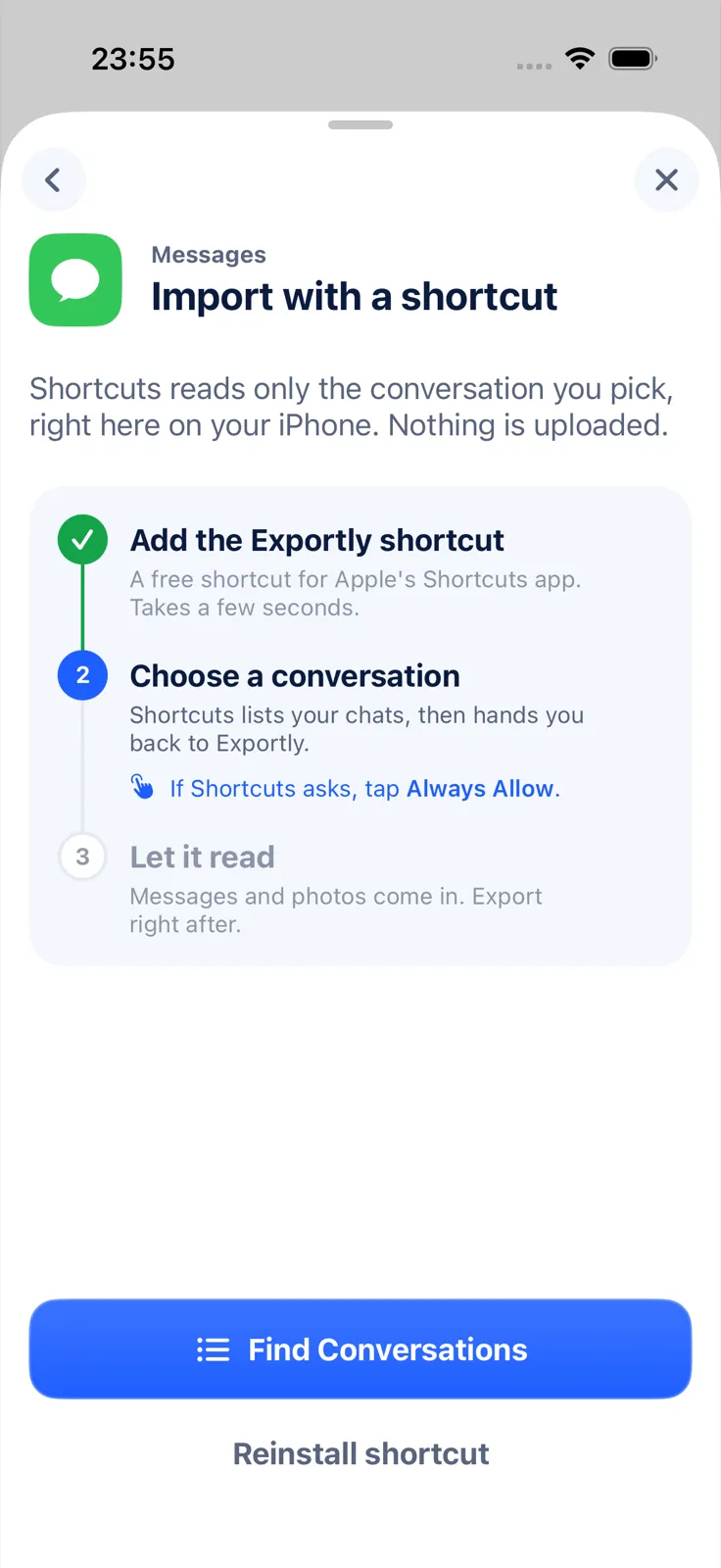
- Chat holen. Ab iOS 26 fügst du in Exportly unter Messages den kostenlosen Exportly Shortcut für die App „Kurzbefehle“ hinzu. Danach wählst du über Find Conversations die gewünschte Konversation aus. Fragt „Kurzbefehle“ nach Zugriff, tippst du auf Immer erlauben. Text und Fotos werden übernommen. Die Einzelheiten stehen in der Anleitung iMessage exportieren mit Kurzbefehlen.
- Prüfen. In der Vorschau siehst du den Chat so, wie er exportiert wird.
- Exportieren. Unter Export wählst du PDF (mit Sprechblasen oder als reinen Text), Excel, Word, CSV, Text oder HTML und teilst die Datei, sicherst sie in „Dateien“ oder druckst sie. Eine Übersicht der Formate findest du auf unserer Startseite.
Importieren und die Vorschau sind kostenlos. Exportieren, Teilen und Drucken brauchen Exportly Pro, ein Wochen- oder Jahresabo, dessen Preis dir in der App vor dem Kauf angezeigt wird. Exportly verarbeitet deine Chats auf dem iPhone und lädt sie nicht hoch.
Zwei Grenzen solltest du kennen: Der Kurzbefehl braucht iOS 26 oder neuer. Exportly bietet außerdem Record & scroll (Bildschirmaufnahme) und From screenshots an. Beide lesen derzeit aber nur englischen und türkischen Text, für deutsche Chats sind sie also kein Weg.
Welcher Weg passt zu dir?
Entscheide nach dem Ergebnis, das du brauchst, nicht nach dem Werkzeug.
- Ein paar Nachrichten an jemanden schicken: Bildschirmfotos.
- Ein langer Chat als PDF, und du hast einen Mac: „Nachrichten“ auf dem Mac.
- Alle Konversationen, der ganze Verlauf oder viele Anhänge: Desktop-Software.
- Ein langer Chat als PDF, Tabelle oder Word-Datei ohne Computer: eine iPhone-App wie Exportly. Wenn du ihn ausdrucken willst, hilft dir die Anleitung SMS vom iPhone drucken.
- Unterlagen für eine Anwältin, einen Anwalt oder einen Streitfall: Frag zuerst, welches Format gebraucht wird. Ein Export mit Datum, Uhrzeit und Absender bei jeder Nachricht ist leichter nachzuvollziehen als ein Stapel Bildschirmfotos. Dass ein Gericht ihn anerkennt, kann aber keine App versprechen.
Häufige Fragen
Kann ich SMS ohne Computer vom iPhone exportieren?
Ja. Für ein paar Nachrichten reichen Bildschirmfotos. Für ein einzelnes Dokument brauchst du eine App wie Exportly, die die Konversation auf dem iPhone als PDF, Excel, Word, CSV, Text oder HTML speichert.
Kann ich eine iMessage-Konversation als PDF speichern?
Ja. Auf einem Mac mit „Nachrichten in iCloud“ wählst du Ablage > Drucken und dann das PDF-Menü. Auf dem iPhone geht es mit einer App. Mehr dazu in der Anleitung SMS als PDF speichern.
Werden die Nachrichten beim Exportieren gelöscht?
Nein. Alle vier Wege erstellen eine Kopie, die Konversation bleibt in „Nachrichten“.
Kann ich SMS in Excel exportieren?
Ja, mit Desktop-Software oder einer iPhone-App. Exportly schreibt im Excel-Export jede Nachricht in eine eigene Zeile, mit den Spalten Date, Time, Sender, Message und Attachment.
Auch verfügbar auf: English · Español (México) · Français · Italiano · Português (Brasil) · Türkçe