
Exporter ses SMS iPhone : 4 méthodes comparées
L’app Messages de l’iPhone n’a pas de bouton « Exporter ». Pour exporter vos SMS iPhone, il existe quatre méthodes : les captures d’écran, l’app Messages sur un Mac, un logiciel sur ordinateur qui lit les données de l’iPhone, ou une app iPhone qui transforme la conversation en fichier. Les captures suffisent pour quelques messages ; pour une longue conversation en PDF, Excel ou Word, passez par un Mac, un logiciel ou une app.
Nous éditons Exportly, l’une des apps présentées ici. Les méthodes gratuites viennent en premier, et chaque option est décrite avec ses vrais points forts et ses limites.
Les 4 méthodes pour exporter des SMS, comparées
Chaque méthode répond à un besoin différent : quelques messages, tout un historique, ou un document sans ordinateur.
| Méthode | Ce qu’il vous faut | Coût | Résultat | Idéal pour |
|---|---|---|---|---|
| Captures d’écran | Votre iPhone | Gratuit | Des images | Quelques messages |
| Messages sur Mac | Un Mac avec Messages sur iCloud | Gratuit | Un PDF ou une impression | Une longue conversation, si vous avez un Mac |
| Logiciel sur ordinateur (iMazing, Decipher TextMessage) | Un Mac ou un PC Windows et votre iPhone | Payant | PDF, Excel, CSV et plus selon le logiciel | Tout l’historique, plusieurs conversations |
| App iPhone (Exportly) | Votre iPhone sous iOS 26 ou ultérieur | Export avec abonnement | PDF, Excel, Word, CSV, texte ou HTML | Une longue conversation, sans ordinateur |
1. Faire des captures d’écran sur l’iPhone
Les captures d’écran sont le moyen gratuit le plus rapide de garder quelques messages, mais vous obtenez une série d’images, pas un document.
- Ouvrez la conversation dans Messages et remontez jusqu’au premier message utile.
- Appuyez brièvement en même temps sur le bouton latéral et le bouton Augmenter le volume. Sur un iPhone avec bouton principal, appuyez sur le bouton latéral et le bouton principal.
- Faites défiler d’un écran et recommencez jusqu’au dernier message.
- Retrouvez-les dans Photos > Collections > Types de média > Captures d’écran.
Apple propose aussi une option Pleine page pour capturer un contenu plus long que l’écran, avec l’exemple d’une page entière dans Safari ; Apple ne précise pas qu’elle fonctionne dans Messages (Apple : Prendre une capture d’écran sur l’iPhone). Pour une longue conversation, attendez-vous à des dizaines d’images à garder dans l’ordre.
2. Imprimer ou créer un PDF depuis Messages sur Mac
Un Mac peut imprimer n’importe quelle conversation de Messages ou en faire un PDF gratuitement, à condition que vos messages s’y synchronisent via iCloud.
- Sur l’iPhone, ouvrez Réglages, touchez votre nom, puis iCloud et Messages (si Messages n’apparaît pas, touchez Tout afficher dans Enregistré sur iCloud). Activez Utiliser sur cet iPhone (Apple : Configurer Messages sur iPhone).
- Sur le Mac, dans Messages, choisissez Messages > Réglages, cliquez sur iMessage, puis sélectionnez Activer Messages sur iCloud. Les deux appareils doivent utiliser le même compte Apple, et la première synchronisation peut prendre un certain temps (Apple : Configurer iCloud pour Messages).
- Pour les SMS (bulles vertes), activez aussi votre Mac dans Réglages > Apps > Messages > Transfert de SMS sur l’iPhone.
- Ouvrez la conversation sur le Mac et choisissez Fichier > Imprimer. Pour obtenir un fichier, cliquez sur le menu à côté de PDF en bas de la zone de dialogue, puis choisissez une option. Apple décrit cette étape dans le guide de Messages pour macOS Sequoia ; les menus peuvent différer sur les versions plus récentes (Apple : Imprimer une conversation ou créer un PDF de celle-ci).
Les limites : il faut un Mac, Messages sur iCloud utilise votre stockage iCloud, et vous n’obtenez qu’un PDF, sans tableur ni Word.
3. Utiliser un logiciel sur Mac ou PC
Des logiciels comme iMazing ou Decipher TextMessage lisent les messages de votre iPhone depuis un ordinateur et les exportent en lot.
Leurs points forts sont réels : tout l’historique, plusieurs conversations à la fois, les pièces jointes, et ils fonctionnent sous Windows comme sous macOS. Le guide d’iMazing cite des exports PDF, texte, Excel, CSV et RSMF. En contrepartie, il faut un ordinateur, un câble ou une sauvegarde, et ce sont des logiciels payants : consultez leurs sites pour les prix actuels.
4. Utiliser une app iPhone, sans ordinateur
Une app iPhone transforme la conversation en document directement sur le téléphone. Voici comment cela fonctionne dans Exportly (l’interface de l’app est en anglais) :
- Importer la conversation. Sous iOS 26 ou ultérieur, ajoutez le raccourci Exportly gratuit pour l’app Raccourcis d’Apple, choisissez la conversation, puis touchez Toujours autoriser quand Raccourcis demande l’accès. Les messages et les photos arrivent dans Exportly.
- Vérifier. Prévisualisez la conversation dans l’app.
- Exporter. Touchez Export, choisissez PDF (avec bulles ou en texte simple), Excel, Word, CSV, Text ou HTML, puis partagez le fichier, enregistrez-le dans Fichiers ou imprimez-le. Voir à quoi ressemble chaque format.
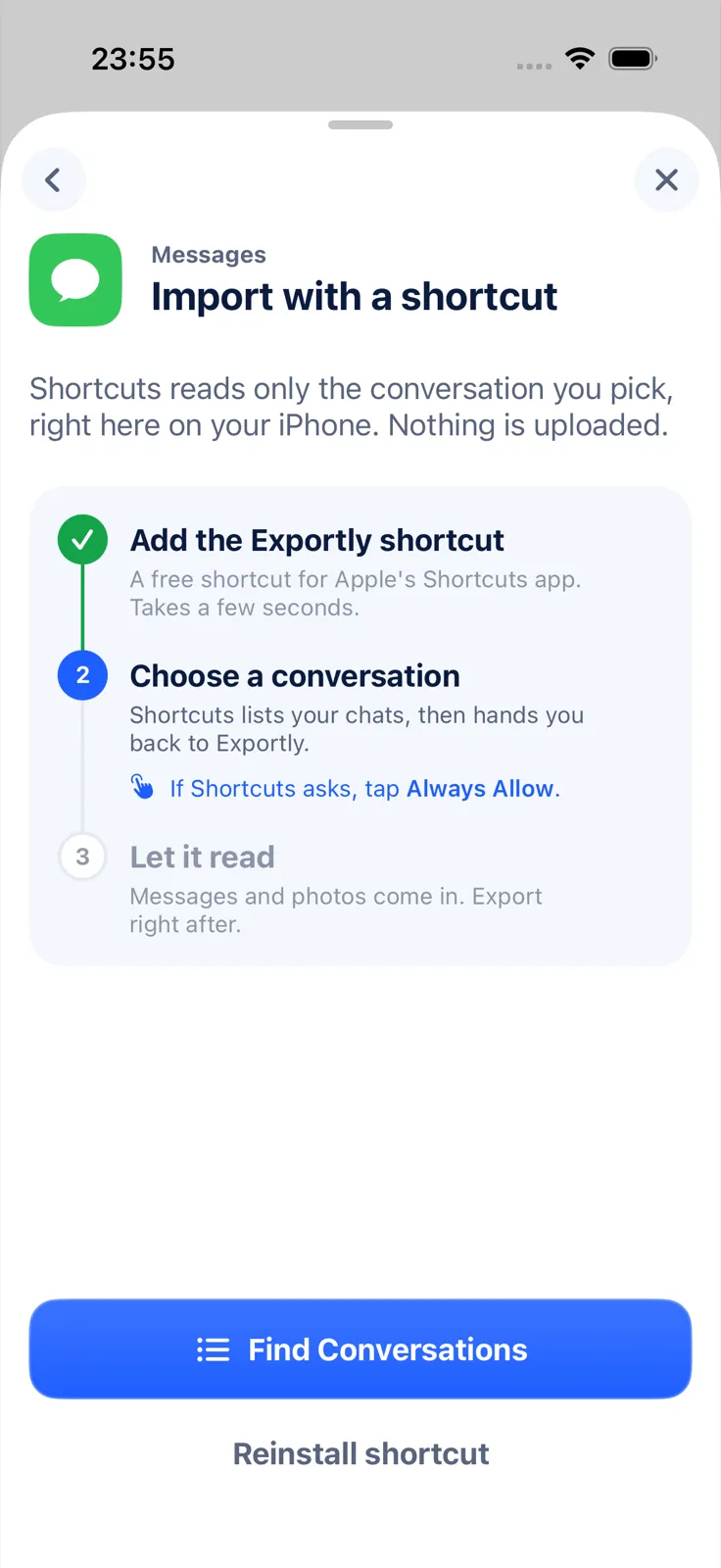
L’import et l’aperçu sont gratuits. L’export, le partage et l’impression demandent Exportly Pro, un abonnement hebdomadaire ou annuel dont le prix s’affiche dans l’app avant l’achat. Exportly traite vos conversations sur l’iPhone et ne les envoie jamais en ligne.
Deux limites à connaître : le raccourci Exportly demande iOS 26 ou ultérieur, et les méthodes Record & scroll (enregistrement de l’écran) et From screenshots (captures d’écran) ne lisent pour l’instant que le texte en anglais et en turc. Pour une conversation en français, c’est donc le raccourci qui fonctionne. Le détail pas à pas est dans notre guide exporter ses iMessages avec l’app Raccourcis.
Quelle méthode choisir ?
Choisissez selon le résultat dont vous avez besoin, pas selon l’outil.
- Quelques messages à envoyer à quelqu’un : des captures d’écran.
- Une longue conversation en PDF, et vous avez un Mac : Messages sur Mac.
- Toutes les conversations, l’historique complet ou les pièces jointes en lot : un logiciel sur ordinateur.
- Une longue conversation en PDF, Excel ou Word, sans ordinateur : une app iPhone comme Exportly, sous iOS 26 ou ultérieur.
- Un dossier pour un avocat ou un litige : demandez d’abord à votre avocat le format attendu. Un export qui montre la date, l’heure et l’expéditeur de chaque message est plus lisible qu’une pile de captures, mais aucune app ne peut garantir qu’il sera accepté.
Pour aller plus loin : imprimer ses SMS sur iPhone, exporter ses SMS iPhone en PDF ou exporter ses SMS dans Excel.
Questions fréquentes
Peut-on exporter des SMS de l’iPhone sans ordinateur ?
Oui. Les captures d’écran conviennent pour quelques messages. Pour un seul document, une app iPhone comme Exportly enregistre la conversation en PDF, Excel, Word, CSV, texte ou HTML sur le téléphone, via son raccourci (iOS 26 ou ultérieur).
Peut-on exporter une conversation iMessage en PDF ?
Oui. Sur un Mac avec Messages sur iCloud, choisissez Fichier > Imprimer, puis le menu PDF. Sur l’iPhone, une app comme Exportly exporte la conversation directement en PDF.
L’export supprime-t-il les messages de l’iPhone ?
Non. Les quatre méthodes copient la conversation ; l’original reste dans Messages.
Exporter des SMS vers un PC Windows, c’est possible ?
Oui, avec un logiciel sur ordinateur comme iMazing, qui fonctionne sous Windows. Vous pouvez aussi créer le fichier sur l’iPhone puis l’envoyer vers votre PC par e-mail ou via un service de stockage.
Aussi disponible en: Deutsch · English · Español (México) · Italiano · Português (Brasil) · Türkçe