
Como exportar mensagens do iPhone com o app Atalhos
No iOS 26 ou posterior, dá para exportar mensagens do iPhone com o app Atalhos usando o atalho gratuito do Exportly: ele lê a conversa que você escolher no Mensagens, com texto e fotos, e entrega para o Exportly, que gera um arquivo em PDF, Excel, Word, CSV, texto ou HTML. Quando o Atalhos pedir permissão, toque em Permitir Sempre para a importação ir até o fim.
Nós fazemos o Exportly. Este guia mostra o fluxo inteiro e onde estão os limites.
O que você precisa
- Um iPhone com iOS 26 ou posterior. O atalho do Exportly não funciona em versões anteriores.
- O app Atalhos, da Apple.
- O app Exportly, cuja interface é em inglês (por isso os nomes dos botões aparecem em inglês abaixo).
É também a rota do Exportly que funciona para conversas em português. Os outros modos de importação do app, Record & scroll e From screenshots, reconhecem por enquanto só texto em inglês e turco.
Passo a passo
- Abra o Exportly e escolha o Mensagens. Na lista de apps, toque em Messages e depois em Exportly Shortcut.
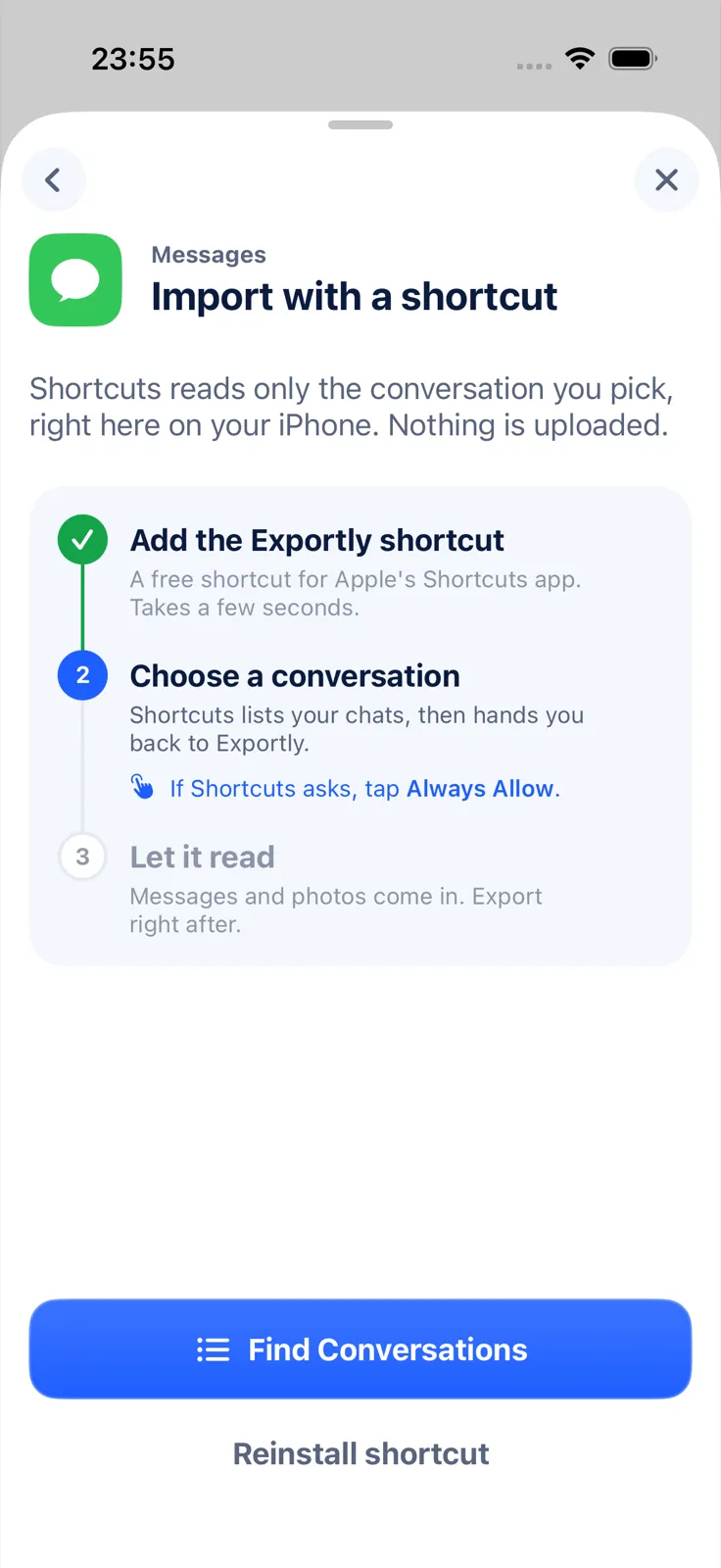
- Adicione o atalho. Siga o primeiro passo da tela, Add the Exportly shortcut: o app Atalhos abre a tela para adicionar o atalho; confirme. É grátis e leva poucos segundos.
- Escolha até onde ler. As opções são Last 3 months (últimos 3 meses), Last year (último ano), Last 3 years (últimos 3 anos) e Everything (slowest) (tudo, o mais lento). O Atalhos percorre o Mensagens inteiro para achar a conversa, por isso períodos maiores demoram mais.
- Escolha a conversa. Toque em Find Conversations e escolha a conversa ou o grupo na lista.
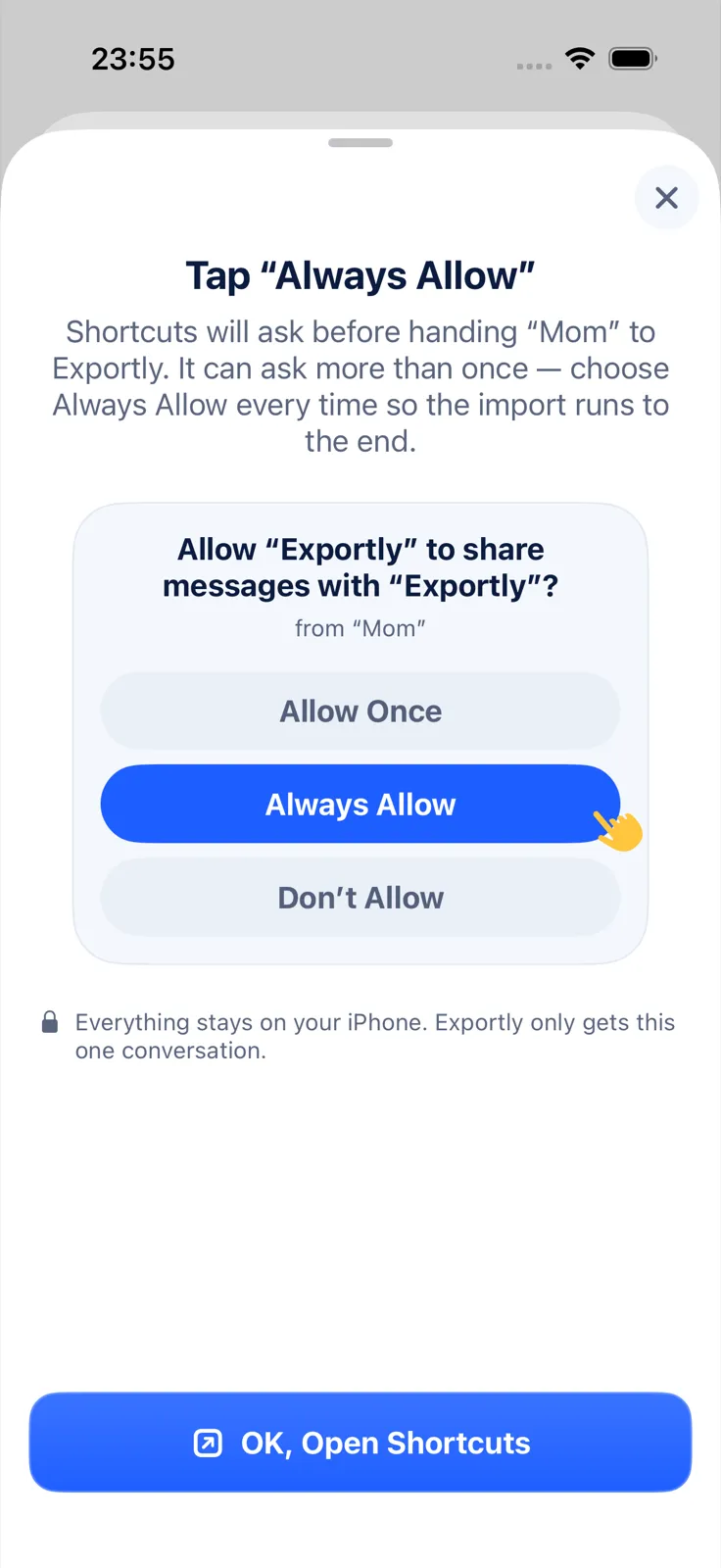
- Permita o acesso. O Atalhos pergunta se pode passar as mensagens para o Exportly. Toque em Permitir Sempre. Ele pode perguntar mais de uma vez; escolha Permitir Sempre todas as vezes para a importação não parar no meio.
- Confira e exporte. Mensagens e fotos aparecem na pré-visualização. Toque em Export Chat, escolha o formato e, se quiser, um período em Date range.
Por que o Atalhos pede permissão
O Atalhos protege seus dados: quando um atalho precisa de acesso a algo, aparece um diálogo de Privacidade com Permitir Uma Vez, Permitir Sempre ou Não Permitir. Segundo a Apple, se você escolher Permitir Sempre, o app não pede acesso de novo da próxima vez que você executar o atalho (Apple: Ajustes de privacidade básicos no Atalhos).
A tela do Exportly mostra esse diálogo em inglês (“Always Allow”); no seu iPhone em português, o botão aparece como Permitir Sempre.
Como tirar a permissão depois
No app Atalhos, abra os Detalhes do atalho, toque em Privacidade e desative a opção, ou toque em Redefinir Privacidade para remover todo o acesso daquele atalho.
Qual período escolher
| Opção | Quando usar |
|---|---|
| Last 3 months | Conversa recente; importação mais rápida |
| Last year | Um ano de mensagens |
| Last 3 years | Conversas antigas |
| Everything (slowest) | Histórico completo; pode demorar |
O período do atalho define o que entra no Exportly. Na hora de exportar, a opção Date range da tela Export recorta ainda mais, com datas From e To. Veja como exportar mensagens de um período específico.
O que entra e o que fica de fora
- Entra: o texto das mensagens e as fotos da conversa escolhida. As fotos aparecem dentro das exportações em PDF, Word e HTML.
- Fica de fora: vídeos, áudios e outros anexos que não sejam fotos.
- Privacidade: a conversa é processada no iPhone e o Exportly nunca faz upload dela.
- Custo: o atalho, a importação e a pré-visualização são grátis. Exportar, compartilhar e imprimir exige o Exportly Pro (assinatura semanal ou anual, com o preço mostrado no app antes da compra).
Para comparar com os outros jeitos de exportar (prints, Mac, programas de computador), veja como exportar mensagens do iPhone. Para escolher o formato, leia PDF, Excel ou Word: em qual formato exportar uma conversa.
Perguntas frequentes
Por que o Atalhos fica pedindo permissão?
O Atalhos pede autorização antes de compartilhar dados. Com Permitir Sempre, ele para de perguntar nas próximas vezes. Na primeira importação, pode perguntar mais de uma vez.
Funciona no iOS 18?
Não. O atalho do Exportly exige iOS 26 ou posterior.
Posso usar o atalho com conversas em grupo?
Pode. O grupo aparece na lista de conversas como qualquer outra. Mais detalhes em como exportar uma conversa em grupo do iPhone.
Também disponível em: Deutsch · English · Español (México) · Français · Italiano · Türkçe