
Cómo exportar mensajes con Atajos en iPhone (iOS 26)
Para exportar mensajes con Atajos en iPhone, necesitas iOS 26 o posterior y el atajo gratuito de Exportly para la app Atajos de Apple. El atajo lee la conversación de Mensajes que elijas, con textos y fotos, y se la pasa a Exportly, que la convierte en un archivo PDF, Excel, Word, CSV, de texto o HTML. Cuando Atajos pida permiso, toca Permitir siempre para que la importación llegue hasta el final.
Hacemos Exportly. Esta guía explica cómo funciona nuestro atajo y qué dice Apple sobre los permisos de Atajos.
Qué necesitas
- Un iPhone con iOS 26 o posterior. El atajo de Exportly no funciona en versiones anteriores.
- La app Atajos de Apple (viene en el iPhone).
- Exportly instalada. Su interfaz está en inglés; abajo te decimos qué significa cada botón.
Este es el método que funciona para chats en español. Los otros métodos de Exportly, Record & scroll (grabar la pantalla) y From screenshots (desde capturas), por ahora solo leen texto en inglés y turco. El atajo no lee la pantalla: toma los mensajes directo de la conversación, así que no depende del idioma.
Paso a paso
- Abre Exportly y elige Messages. En la pantalla de métodos, toca Exportly Shortcut (“Apple Shortcuts passes the chat you pick to Exportly”: Atajos le pasa a Exportly el chat que elijas).
- Agrega el atajo. En el paso Add the Exportly shortcut, Exportly abre la app Atajos para que agregues el atajo gratuito. Solo se hace una vez.
- Elige qué tan atrás leer. Las opciones son Last 3 months (últimos 3 meses), Last year (último año), Last 3 years (últimos 3 años) y Everything (slowest) (todo, la más lenta). Atajos revisa todo Mensajes para encontrar el chat, así que los rangos más largos tardan más.
- Elige la conversación. Toca Find Conversations y escoge el chat en la lista Choose a conversation. Puedes buscar por nombre.
- Toca Permitir siempre. Atajos puede pedir permiso más de una vez durante la importación; elige Permitir siempre cada vez para que llegue hasta el final.
- Revisa y exporta. Cuando termine, verás la vista previa. Toca Export, elige el formato y comparte el archivo o guárdalo en Archivos.
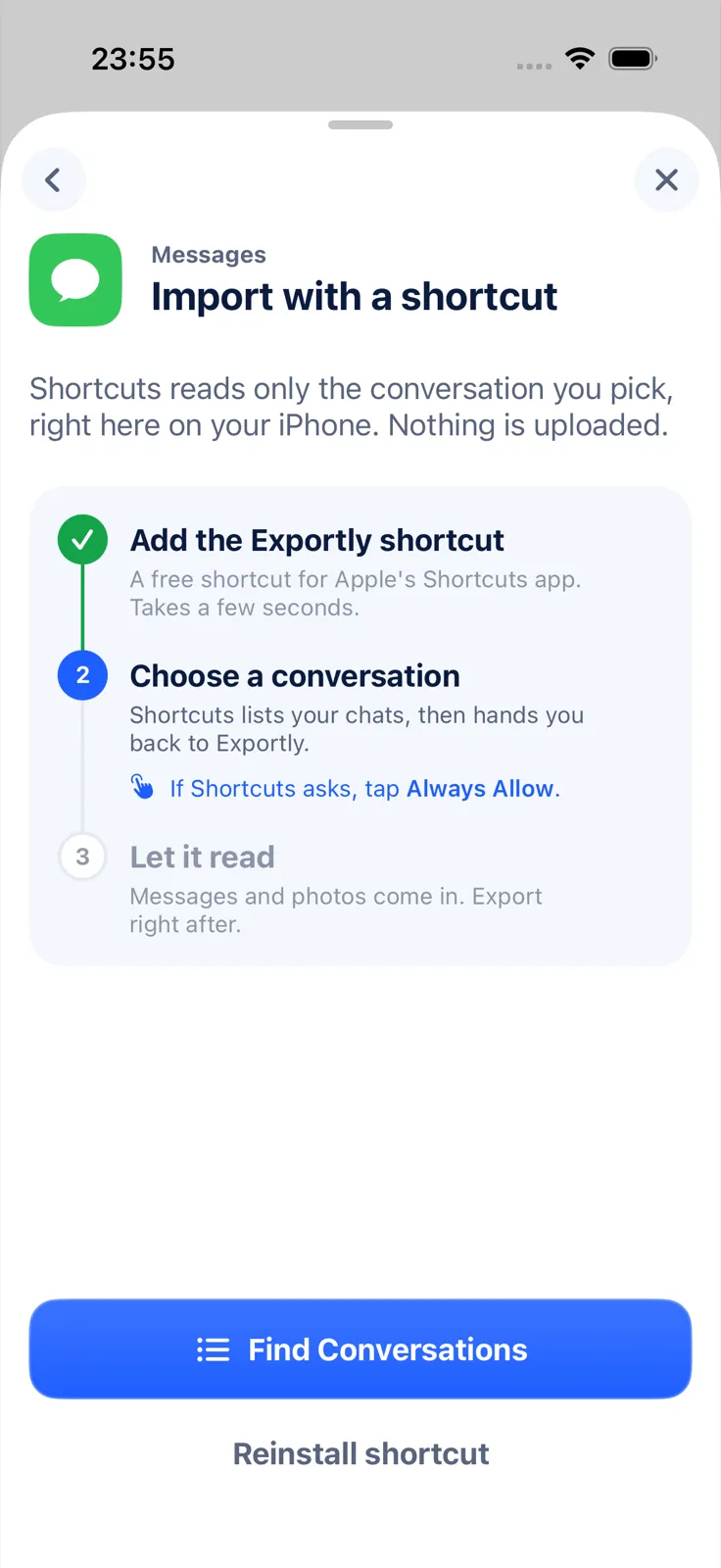
Importar y ver la vista previa es gratis. Exportar, compartir e imprimir requieren Exportly Pro, una suscripción semanal o anual con el precio visible en la app antes de pagar. Tus chats se procesan en el iPhone y nunca se suben a internet (cómo maneja Exportly tus datos).
Por qué Atajos pide permiso (y cómo quitarlo)
Apple explica que, cuando ejecutas un atajo que necesita datos, Atajos muestra un aviso de privacidad con tres opciones: Permitir una vez, Permitir siempre o No permitir. Si eliges Permitir siempre, la próxima vez que ejecutes el atajo no te volverá a preguntar (Apple: Ajustar la configuración de privacidad en Atajos).
Si después quieres quitar ese acceso:
- Abre Atajos y abre los detalles del atajo.
- Toca Privacidad.
- Desactiva un permiso o toca Restablecer privacidad para quitarlos todos.
Qué importa y qué no
| Importa | No importa |
|---|---|
| El texto de la conversación elegida | Videos, audios y documentos adjuntos |
| Las fotos de esa conversación | Las conversaciones que no elegiste |
Las fotos importadas aparecen dentro de los archivos PDF, Word y HTML. En Excel y CSV, el adjunto queda indicado en la columna Attachment.
Qué rango elegir
- Last 3 months si solo necesitas lo reciente; es lo más rápido.
- Last year o Last 3 years para una conversación de varios meses.
- Everything (slowest) si necesitas todo el historial y puedes esperar.
El rango del atajo limita lo que se importa. Después, en la hoja Export, puedes acotar más con Date range. Lo explicamos en cómo exportar mensajes de un rango de fechas.
Para comparar este método con las capturas, la Mac y los programas de computadora, consulta la guía para exportar mensajes de texto del iPhone. Si quieres el resultado en un formato concreto, mira cómo guardar mensajes del iPhone en PDF.
Preguntas frecuentes
¿Por qué Atajos me pide permiso varias veces?
Atajos pide acceso antes de compartir datos. Con Permitir siempre deja de preguntar la próxima vez; durante una importación puede pedirlo más de una vez, así que elige esa opción cada vez.
¿Funciona en iOS 18?
No. El atajo de Exportly necesita iOS 26 o posterior.
¿El atajo sube mis mensajes a algún servidor?
No. La conversación se lee en tu iPhone y Exportly la procesa ahí; tus chats nunca se suben.
¿Puedo quitarle el acceso después?
Sí: en Atajos, abre los detalles del atajo, toca Privacidad y luego Restablecer privacidad.
También disponible en: Deutsch · English · Français · Italiano · Português (Brasil) · Türkçe