
Captura de pantalla larga en iPhone de un chat completo
El iPhone tiene una captura de pantalla larga llamada Página completa, pero Apple la documenta para contenido como una página web en Safari, no para conversaciones de Mensajes ni de WhatsApp. Para un chat largo, lo seguro es tomar una captura por pantalla mientras bajas, o grabar la pantalla. Y si lo que necesitas es el chat completo en un solo documento, conviene exportarlo en lugar de capturarlo.
Cómo tomar una captura de pantalla en iPhone
- En un iPhone con Face ID, presiona y suelta rápido el botón lateral y el botón para subir el volumen al mismo tiempo.
- En un iPhone con botón de inicio, presiona y suelta rápido el botón lateral y el botón de inicio.
- Después de la captura puedes recortar, anotar con Marcado, compartir, guardar o eliminar.
Las capturas se guardan en Fotos > Colecciones > Tipos de contenido > Capturas de pantalla. También puedes capturar con AssistiveTouch, con el toque posterior o con Siri (Apple: Tomar una captura de pantalla en el iPhone).
La captura de pantalla completa: qué hace y qué no
Apple explica que puedes “tomar una captura de un contenido que excede la longitud de la pantalla del iPhone, tal como una página web completa en Safari”:
- Toma la captura como siempre.
- Toca Página completa.
- Arrastra el dedo sobre la vista previa de la derecha para ver el resto.
- Guárdala con Guardar en Fotos o con Guardar PDF en Archivos.
Lo importante: Apple no dice que Página completa funcione en Mensajes o en WhatsApp. Si al capturar tu chat no aparece esa opción, no es un error tuyo; simplemente no tienes una captura larga para esa pantalla. No hay una configuración documentada para activarla.
Si las capturas se abren en pantalla completa y prefieres una miniatura en la esquina, ve a Configuración > General > Captura de pantalla y desactiva Vistas previas en pantalla completa (Apple: Configuración de captura de pantalla).
Opción práctica 1: una captura por pantalla
Abre el chat en el primer mensaje que necesitas, toma una captura, baja una pantalla (dejando visible el último mensaje de la captura anterior, para no saltarte nada) y repite. Funciona siempre, pero un chat largo se convierte en decenas de imágenes que tienes que mantener en orden.
Opción práctica 2: grabar la pantalla mientras bajas
Una grabación captura toda la conversación en un solo video (Apple: Hacer una grabación de la pantalla):
- Desliza hacia abajo desde la esquina superior derecha para abrir el centro de control.
- Si no tienes el control, mantén presionado el fondo, toca Agregar un control y elige Grabación de pantalla.
- Toca el botón Grabación de pantalla y espera la cuenta regresiva de 3 segundos.
- Baja por el chat despacio.
- Para terminar, toca el círculo rojo de arriba y luego el botón para detener.
El video queda en Fotos, en Tipos de contenido > Grabaciones de pantalla. Apple advierte que algunas apps podrían no permitir grabar su contenido. Un video sirve para mostrar, pero no es un documento que se pueda leer, buscar o imprimir.
Mejor opción para un chat largo: exportarlo
Si el objetivo es tener la conversación completa en un archivo, exportar es más limpio que capturar.
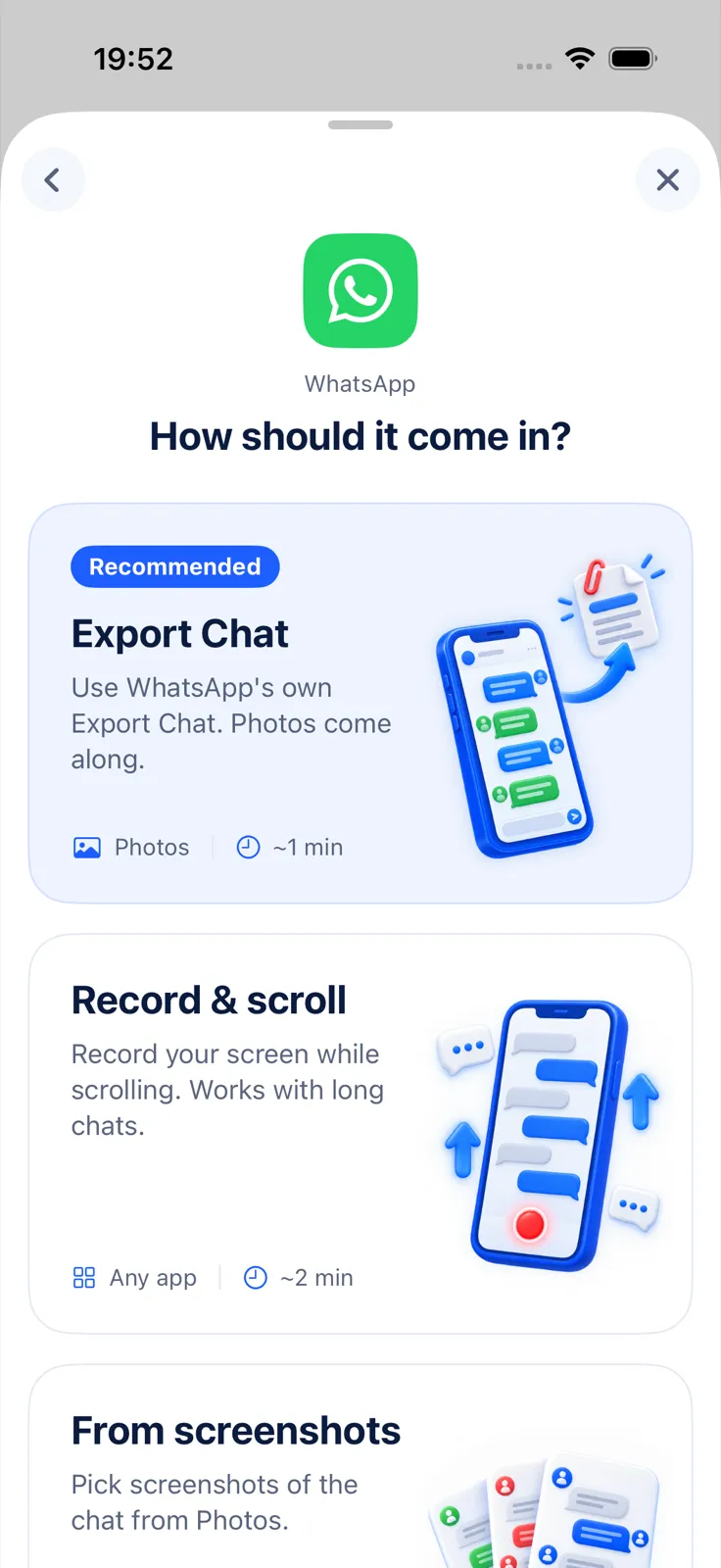
Si el chat es de WhatsApp: usa la opción Exportar chat de WhatsApp (toca el nombre del contacto o grupo > Exportar chat), que genera un archivo ZIP con todo el texto (WhatsApp: Cómo exportar tu historial de chats). Después puedes convertirlo en PDF; lo explicamos en cómo exportar un chat de WhatsApp a PDF.
Si el chat es de Mensajes (SMS o iMessage): con Exportly, en iOS 26 o posterior, importas la conversación con el Exportly Shortcut desde la app Atajos (toca Permitir siempre cuando lo pida) y la exportas a PDF, Word, Excel, CSV, Text o HTML. Lo explicamos en cómo exportar mensajes con Atajos en iPhone.
Exportly también tiene métodos que convierten una grabación de pantalla (Record & scroll) o tus capturas (From screenshots) en texto, pero por ahora solo leen inglés y turco. Para chats en español no son una opción: usa Exportar chat en WhatsApp o el atajo en Mensajes. Importar y ver la vista previa en Exportly es gratis; exportar requiere Exportly Pro, una suscripción semanal o anual con precio visible en la app antes de pagar.
Si tu meta es pasar la captura a texto, lee convertir captura de pantalla a texto en iPhone. Para todas las rutas de Mensajes, consulta la guía para exportar mensajes de texto del iPhone.
Preguntas frecuentes
¿Cómo tomo una captura de toda una conversación?
Toma una captura por pantalla mientras bajas, o graba la pantalla. Página completa está documentada para contenido como páginas de Safari, no para chats.
¿Hay captura de pantalla larga en WhatsApp para iPhone?
Apple no dice que Página completa funcione en WhatsApp, así que no cuentes con ella. Para el chat completo, usa Exportar chat.
¿Dónde están mis capturas?
En Fotos > Colecciones > Tipos de contenido > Capturas de pantalla.
¿Puedo guardar una captura como PDF?
Sí, cuando aparece Página completa: guárdala con Guardar PDF en Archivos.
También disponible en: Deutsch · English · Français · Italiano · Português (Brasil) · Türkçe