
iPhone'da Uzun Ekran Görüntüsü Alma: Tüm Mesaj Sohbeti
iPhone’da uzun ekran görüntüsü alma için Apple’ın Tam Sayfa seçeneği var; ancak Apple bunu Safari’deki bir web sayfası gibi içerikler için anlatıyor ve Mesajlar’da çıkacağını söylemiyor. Tüm bir mesaj sohbetini yakalamanın güvenilir yolları şunlar: sohbeti kaydırırken her ekranın ayrı görüntüsünü almak ya da kaydırırken ekran kaydı alıp bu kaydı bir belgeye çevirmek.
1. Tam Sayfa seçeneğini deneyin
iOS 26’da adımlar şöyle (Apple: iPhone’da ekran resmi çekme):
- Face ID’li iPhone’da yan düğme ile sesi aç düğmesine, Touch ID’li modelde yan düğme ile ana ekran düğmesine aynı anda hızla basıp bırakın.
- Tam Sayfa’ya dokunun. Geri kalanını görmek için sağdaki önizlemenin üzerinde parmağınızı sürükleyin.
- Görüntü olarak saklamak için kaydet simgesine ve Fotoğraflar’a Kaydet’e, PDF için PDF’i Dosyalar’a Kaydet’e dokunun.
Apple, Tam Sayfa’yı “iPhone ekranınızın uzunluğunu aşan içerikler” için tanımlıyor ve örnek olarak Safari’yi veriyor. Mesajlar’da veya WhatsApp’ta bu seçeneği görmezseniz aşağıdaki yöntemlere geçin.
2. Sohbeti ekran ekran yakalayın
Her uygulamada çalışan, en basit yol budur.
- Sohbetin yakalamak istediğiniz ilk mesajına gidin.
- Ekran görüntüsü alın.
- Son satırın bir sonraki ekranın en üstünde kalacağı kadar kaydırın; böylece hiçbir mesaj atlanmaz.
- Son mesaja gelene kadar tekrarlayın.
Görüntüler Fotoğraflar’da Koleksiyonlar > Ortam Türleri > Ekran Resimleri altında toplanır (Apple Türkçe arayüzde “ekran resmi” diyor). Ekran görüntüsünden sonra çıkan önizlemenin tam ekran mı yoksa köşede küçük resim olarak mı görüneceğini ekran resmi ayarlarından değiştirebilirsiniz.
Uzun bir sohbette bu yöntem onlarca görüntü demektir ve sırayı sizin korumanız gerekir.
3. Kaydırırken ekran kaydı alın
Ekran kaydı tek bir videoda tüm kaydırmayı yakalar.
- Ekranın sağ üst köşesinden aşağı kaydırıp Denetim Merkezi’ni açın.
- Ekran Kaydı denetimi yoksa arka planı basılı tutun, Denetim Ekle’ye dokunun ve Ekran Kaydı’nı seçin.
- Kayıt simgesine dokunun ve 3 saniyelik geri sayımı bekleyin.
- Sohbeti yavaşça kaydırın.
- Durdurmak için ekranın en üstündeki kırmızı daireye dokunun.
Kayıtlar Fotoğraflar’da Koleksiyonlar > Ortam Türleri > Ekran Kayıtları altına kaydedilir. Apple’ın notu: bazı uygulamalar içeriklerinin kaydedilmesine izin vermeyebilir (Apple: iPhone’da ekran kaydı çekme).
Video kolay çekilir ama okunması ve paylaşılması zordur; bir mesajı bulmak için videoyu durdurup ileri sarmanız gerekir.
4. Görüntüleri veya kaydı tek bir belgeye çevirin
Ekran görüntüleri ya da ekran kaydı, metnin kendisini değil resmini taşır. Sohbeti aranabilir, sayfalı bir belge olarak istiyorsanız bu görüntülerdeki metnin okunması gerekir.
Exportly’yi biz geliştiriyoruz. Exportly bunu iki yöntemle yapar:
- Record & scroll: Exportly’den ekran kaydını başlatırsınız, sohbeti en eski mesajdan aşağı kaydırırsınız.
- From screenshots: Fotoğraflar’dan sohbetin ekran görüntülerini seçersiniz.
Exportly metni iPhone’unuzda tanır ve tek bir sohbet oluşturur. Bu iki yöntem Türkçe ve İngilizce metni okur; başka dillerdeki sohbetler için uygun değildir. İsteğe bağlı Contact name alanına yazdığınız ad sohbetin başlığı ve karşı tarafın etiketi olur; sizin mesajlarınız “You” olarak görünür. Ardından Export ekranından PDF, Word, Excel, CSV, Text veya HTML olarak dışa aktarırsınız.
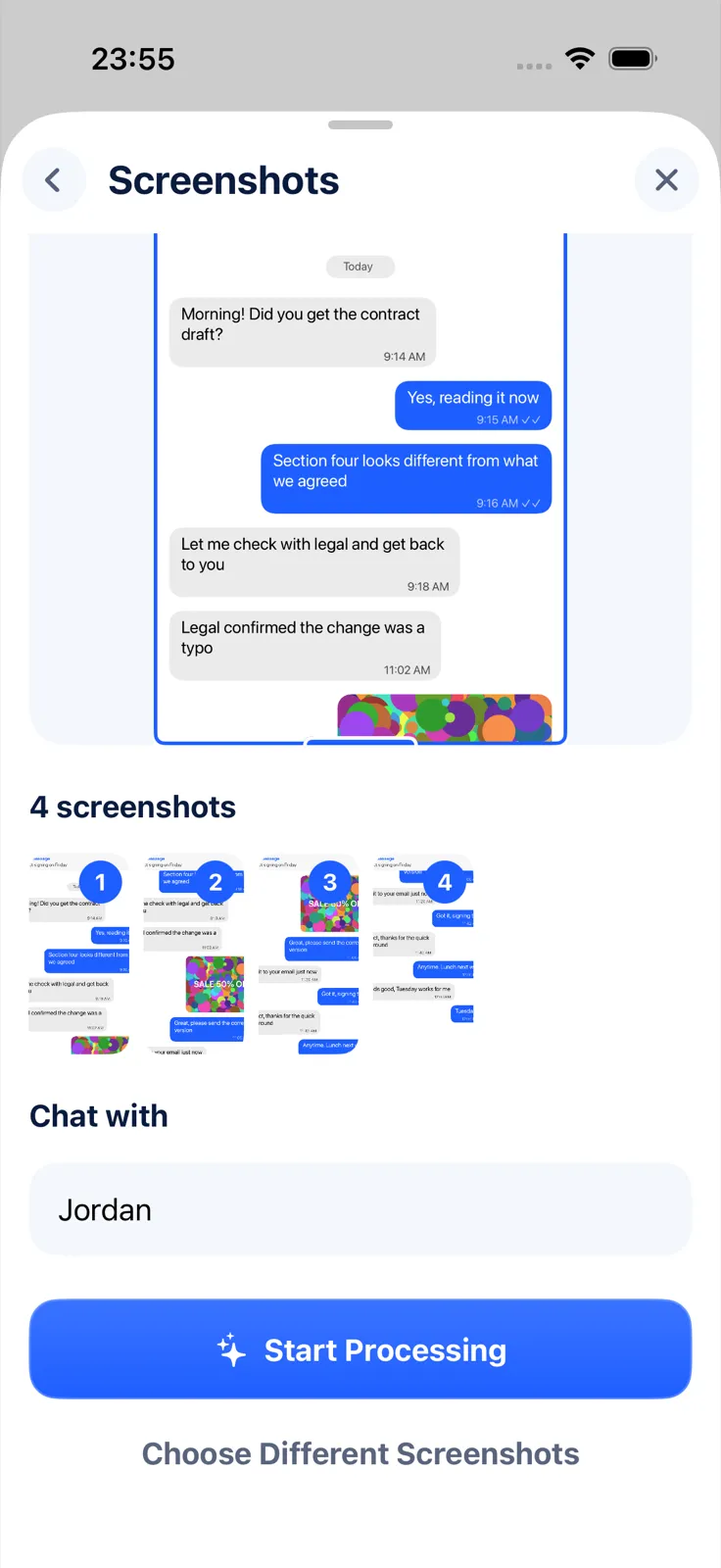
İçe aktarma ve önizleme ücretsizdir; dışa aktarma, paylaşma ve yazdırma için Exportly Pro gerekir (haftalık veya yıllık abonelik, fiyat satın almadan önce uygulamada gösterilir). Yazışmalarınız iPhone’da işlenir ve yüklenmez. Mesajlar uygulamasındaki bir sohbet içinse iOS 26 ve sonrasında ekran görüntüsüne hiç gerek bırakmayan Exportly Shortcut de var; ayrıntılar Kestirmeler ile iPhone mesajlarını dışa aktarma yazısında.
Tek bir ekran görüntüsündeki yazıyı kopyalamak istiyorsanız ekran görüntüsünü metne çevirme yazımız Apple’ın yerleşik yolunu da anlatıyor.
Hangi yöntem?
| Yöntem | Sonuç | Artısı | Eksisi |
|---|---|---|---|
| Tam Sayfa | Tek uzun görüntü veya PDF | Hızlı | Mesajlar’da çıkacağı belgelenmemiş |
| Ekran ekran görüntü | Çok sayıda görüntü | Her uygulamada çalışır | Uzun sohbette dağınık |
| Ekran kaydı | Video | Tek seferde | Okunması zor |
| Kayıt veya görüntülerden belge | PDF, Word, Excel… | Aranabilir, sayfalı | Türkçe ve İngilizce metinle sınırlı |
Sık sorulan sorular
iPhone’da tüm sohbetin ekran görüntüsünü tek seferde alabilir miyim?
Tam Sayfa seçeneği çıkarsa evet; Apple bunu Safari gibi içerikler için anlatıyor. Çıkmazsa sohbeti ekran ekran yakalayın ya da ekran kaydı alın.
Ekran görüntülerim nerede?
Fotoğraflar’da Koleksiyonlar > Ortam Türleri > Ekran Resimleri.
Ekran görüntüsünü PDF olarak kaydedebilir miyim?
iOS 26’da Tam Sayfa seçeneğinde PDF’i Dosyalar’a Kaydet var. Bir yazışmanın tamamını PDF yapmanın diğer yolları için iPhone mesajlarını dışa aktarma rehberine bakın.
Diğer dillerde: Deutsch · English · Español (México) · Français · Italiano · Português (Brasil)