
Ekran Görüntüsünü Metne Çevirme: iPhone'da Sohbet Yazıya
iPhone’da ekran görüntüsünü metne çevirmek için ek bir uygulamaya gerek yok: iPhone’un yerleşik Canlı Metin özelliğiyle ekran görüntüsünü Fotoğraflar’da açar, Canlı Metin simgesine dokunur, yazıyı seçip Metni Kopyala dersiniz. Canlı Metin Türkçeyi de tanır. Ancak kopyaladığınız şey düz bir metin bloğudur; kimin yazdığı ve mesajların saati ayrı ayrı gelmez. Bir sohbetin çok sayıda ekran görüntüsünü, her mesajda gönderen, tarih ve saat olan tek bir belgeye çevirmek istiyorsanız bunun için bir uygulama gerekir.
Canlı Metin’i açma
Canlı Metin’i kullanmadan önce açık olduğundan emin olun:
- Ayarlar > Genel > Dil ve Bölge bölümüne gidin.
- Canlı Metin’i açın.
Apple’a göre Canlı Metin; Safari, Fotoğraflar, Kamera gibi uygulamalarda çalışır (Apple: iPhone’da Canlı Metin’i kullanma). Apple’ın özellik listesinde Canlı Metin’in desteklediği diller arasında Türkçe de var (Apple: iOS özellik kullanılabilirliği).
Tek bir ekran görüntüsündeki yazıyı kopyalama
- Ekran görüntüsünü Fotoğraflar’da açın. Ekran görüntüleri Koleksiyonlar > Ortam Türleri > Ekran Resimleri altında toplanır.
- Canlı Metin simgesine dokunun, ardından seçili metne dokunup basılı tutun.
- Tutma noktalarıyla istediğiniz kısmı seçin ve Metni Kopyala’ya dokunun. Tümünü Seç ile görüntüdeki tüm metni seçebilir, Çeviri ile metni çevirebilirsiniz.
- Metni Notlar’a, bir e-postaya ya da belgeye yapıştırın.
Bu yöntem birkaç mesaj için idealdir. Sınırları da açık:
- Her seferinde tek görüntü. Otuz ekran görüntüsünden oluşan bir sohbeti otuz kez seçip yapıştırırsınız.
- Yapı kaybolur. Kopyalanan metin kimin yazdığını ve mesaj saatlerini ayrı alanlar olarak taşımaz; balonlar arka arkaya düz metne dönüşür. Kimin hangi mesajı yazdığını sonradan elle ayırmanız gerekir.
- Sıralama size kalır. Görüntüleri doğru sırayla işlemek sizin işinizdir.
Bir sohbetin ekran görüntülerini tek belgeye çevirmek
Exportly’nin From screenshots yöntemi, aynı sohbetin birden fazla ekran görüntüsünü okuyup tek bir sohbete dönüştürür; mesajları balon balon ayırır, saatleri ve tarafları tanır (Exportly’yi biz geliştiriyoruz; arayüzü İngilizcedir). Metin tanıma iPhone’da yapılır ve Türkçe ile İngilizce metni okur; Türkçe bir WhatsApp, Instagram ya da Telegram sohbetinin ekran görüntüleri için çalışır.
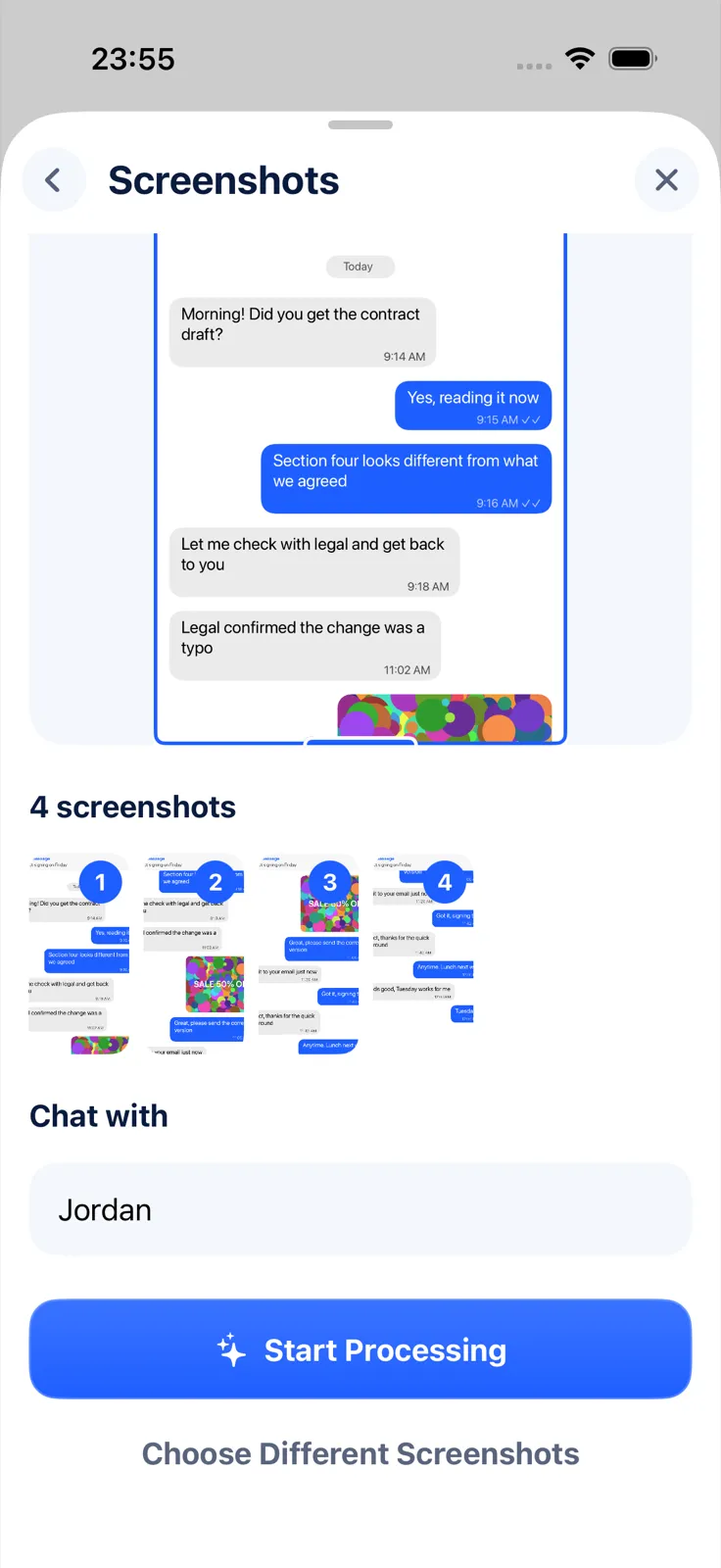
- Exportly’de yeni sohbet ekleyin, sohbetin geldiği uygulamayı seçin ve From screenshots’a dokunun.
- Fotoğraflar’dan sohbetin ekran görüntülerini seçin.
- İsterseniz Chat with alanına karşı tarafın adını yazın. Bu ad sohbetin başlığı ve karşı tarafın etiketi olur; sizin mesajlarınız “You” olarak görünür.
- Start Processing’e dokunun. Exportly görüntüleri okur ve sohbeti oluşturur.
- Önizlemede metni kontrol edin, sonra Export ile PDF, Word, Excel, CSV, Text veya HTML olarak kaydedin.
Excel’de her mesaj Date, Time, Sender, Message ve Attachment sütunlarıyla ayrı bir satır olur; Text dosyasında her satır [tarih, saat] Gönderen: mesaj biçimindedir.
Bilmeniz gerekenler:
- Yalnızca Türkçe ve İngilizce. Başka dillerdeki sohbetler için uygun değildir.
- Yalnızca metin. Ekran görüntülerindeki fotoğraflar belgeye aktarılmaz.
- Kontrol edin. Metin tanıma bazen yanlış okuyabilir; özellikle adları, sayıları ve bağlantıları önizlemede gözden geçirin.
- Uzun sohbetler için ekran kaydı daha pratik. Onlarca ekran görüntüsü almak yerine Record & scroll ile sohbeti kaydırırken ekranı kaydedebilirsiniz. Uzun ekran görüntüsü seçenekleri için: iPhone’da uzun ekran görüntüsü alma.
İçe aktarma ve önizleme ücretsizdir; dışa aktarma, paylaşma ve yazdırma için Exportly Pro gerekir (fiyat satın almadan önce uygulamada gösterilir). Ekran görüntüleri ve sohbetler iPhone’da işlenir, hiçbir zaman sunucuya yüklenmez.
Hangisini kullanmalısınız?
- Bir iki mesajı bir yere yapıştıracaksanız: Canlı Metin.
- Bir ekran görüntüsünü çevirmek istiyorsanız: Canlı Metin’deki Çeviri.
- Bir sohbetin tamamını gönderen ve saatleriyle belge yapacaksanız: Exportly’nin From screenshots yöntemi (Türkçe ve İngilizce sohbetler).
Çıkan dosyanın hangi formatta olması gerektiğini sohbet dışa aktarma formatı yazısında anlattık. Satır satır bir döküm için: mesaj dökümü nasıl alınır. Ekran görüntülerini paylaşmadan önce adları gizlemek isterseniz: ekran görüntüsünde isim gizleme.
Sık sorulan sorular
iPhone’da ekran görüntüsündeki yazı nasıl kopyalanır?
Görüntüyü Fotoğraflar’da açın, Canlı Metin simgesine dokunun, metni seçip Metni Kopyala’ya dokunun. Önce Ayarlar > Genel > Dil ve Bölge’den Canlı Metin’i açın.
Canlı Metin Türkçe yazıyı tanır mı?
Evet. Apple’ın özellik listesinde Türkçe, Canlı Metin’in desteklediği diller arasında.
Birçok sohbet ekran görüntüsünü tek belgeye çevirebilir miyim?
Canlı Metin her seferinde tek görüntüyle çalışır. Exportly’nin From screenshots yöntemi görüntüleri tek bir sohbette birleştirip dosya olarak dışa aktarır; Türkçe ve İngilizce sohbetleri okur.
Diğer dillerde: Deutsch · English · Español (México) · Français · Italiano · Português (Brasil)