
Text aus Screenshot kopieren am iPhone
Text aus einem Screenshot kopieren geht am iPhone mit Live-Text, das in iOS eingebaut ist: Bildschirmfoto in der Fotos-App öffnen, auf die Live-Text-Taste tippen, Text markieren und Text kopieren wählen. Das funktioniert auch mit deutschem Text. Du bekommst den reinen Text, ohne Absender und Uhrzeiten als eigene Angaben.
Live-Text einschalten
Live-Text muss einmal aktiviert sein. Laut Apple: Mit Inhalten in einem Foto oder Video interagieren:
- Öffne die App Einstellungen.
- Tippe auf Allgemein und dann auf Sprache & Region.
- Aktiviere Live-Text.
Apple weist darauf hin, dass Live-Text nicht in allen Regionen und Sprachen verfügbar ist. Deutsch steht auf Apples Liste der unterstützten Sprachen, englisch.
Text aus Bild kopieren: Schritt für Schritt
So kopierst du Text aus einem Bildschirmfoto oder einem anderen Bild (gleiche Apple-Seite):
- Öffne das Bildschirmfoto in der App Fotos. Bildschirmfotos landen dort automatisch.
- Tippe auf die Live-Text-Taste und lege dann den Finger auf den markierten Text.
- Zieh die Aktivierungspunkte, bis der gewünschte Text ausgewählt ist.
- Wähle Text kopieren. Weitere Optionen sind Alles auswählen, Nachschlagen, Übersetzen, Im Web suchen und Teilen.
- Füge den Text in „Notizen“, „Nachrichten“ oder eine andere App ein.
Live-Text funktioniert laut Apple auch in Safari, in der Kamera und in weiteren Apps.
Grenzen von Live-Text bei Chat-Screenshots
Für einen einzelnen Screenshot ist Live-Text ideal. Bei einem Chat stößt es an zwei Grenzen:
- Ein Bild nach dem anderen. Bei einem langen Verlauf mit zwanzig Bildschirmfotos kopierst du zwanzigmal und fügst die Teile selbst zusammen.
- Kein Aufbau. Live-Text kopiert Text als Text. Wer was geschrieben hat und wann, steht dann nicht in eigenen Spalten oder Zeilen, sondern so, wie du es markiert hast.
Prüf den kopierten Text immer gegen das Bild, besonders Zahlen, Namen und Links.
Einen ganzen Chat als Text: die bessere Quelle
Wenn du ein ganzes Gespräch als Text brauchst, ist der Umweg über Bildschirmfotos oft unnötig. Viele Apps geben den Chat direkt als Text heraus:
- WhatsApp exportiert jeden Chat mit Chat exportieren (Export chat) als ZIP-Datei mit einer Textdatei (WhatsApp-Hilfe).
- iMessage und SMS lassen sich am Mac drucken oder als PDF sichern, oder mit einer App exportieren.
Wie das als sauberes Protokoll aussieht, zeigt Chatverlauf als Text: Transkript einer Unterhaltung.
Was Exportly hier kann, und was nicht
Wir entwickeln Exportly, eine iPhone-App mit dem Import From screenshots: Sie liest eine Reihe Chat-Screenshots auf dem iPhone aus und baut daraus einen Chat mit Absender, Datum und Uhrzeit pro Nachricht, den du als PDF, Word, Excel, CSV, Text oder HTML exportierst.
Die Texterkennung liest derzeit aber nur Englisch und Türkisch. Für Screenshots eines deutschen Chats ist Exportly kein Weg; nimm dafür Live-Text. Für deutsche Chats funktionieren in Exportly nur die Wege ohne Texterkennung: die ZIP-Datei aus WhatsApps Chat exportieren und für iMessage und SMS den Exportly Shortcut (ab iOS 26).
Ist dein Chat auf Englisch, sieht der Ablauf so aus (die App ist auf Englisch):
- In Exportly einen Chat hinzufügen und From screenshots wählen, dann die Bildschirmfotos auswählen.
- Optional den Namen der anderen Person in Contact name (optional) eintragen.
- Vorschau prüfen, denn eine Texterkennung kann sich verlesen, und dann exportieren.
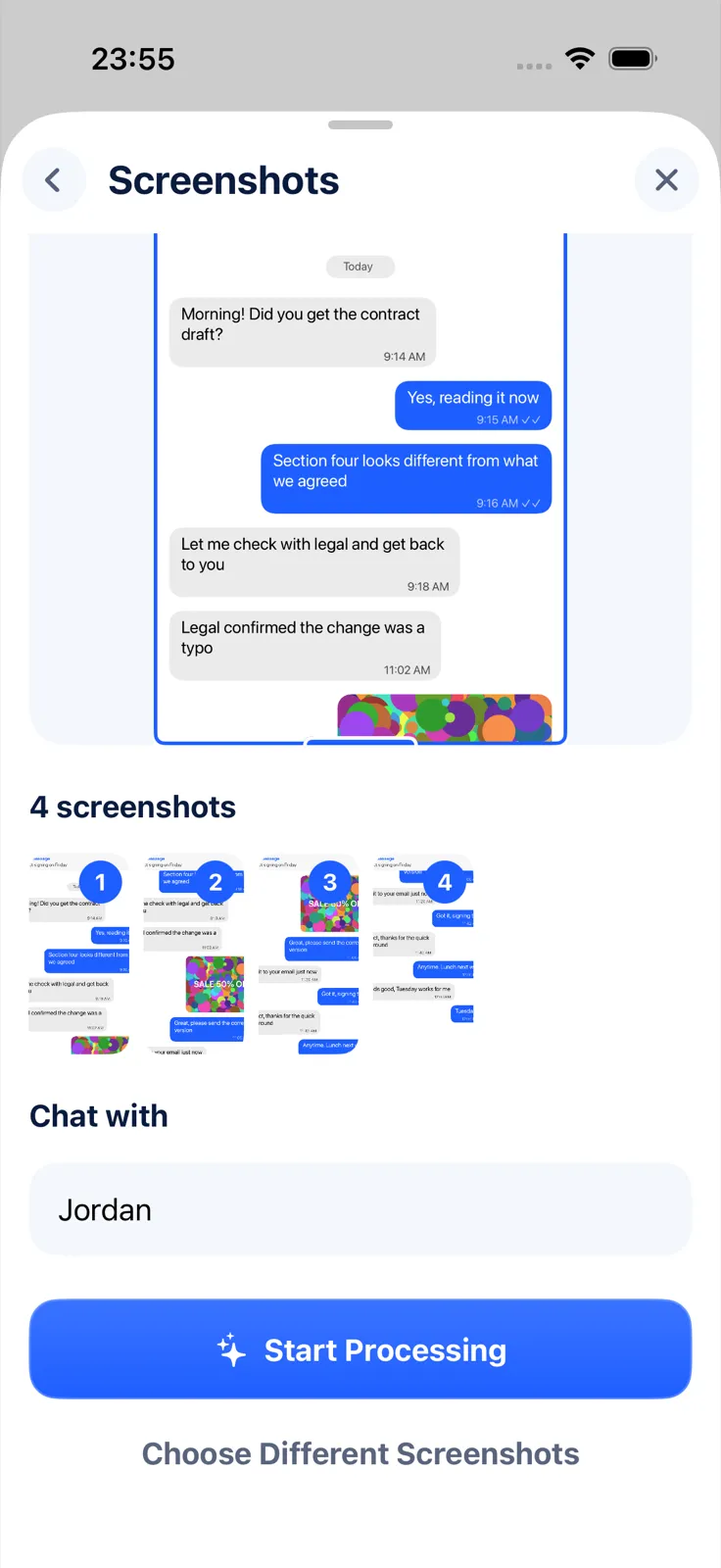
Import und Vorschau sind kostenlos, Exportieren braucht Exportly Pro (Preis in der App). Die Bildschirmfotos werden auf dem iPhone verarbeitet und nie hochgeladen. Fotos aus dem Chat kommen auf diesem Weg nicht mit, nur der Text.
Mehr zu Formaten steht in Chat exportieren: PDF, Excel oder Word?, und wie du Namen auf einem Screenshot unkenntlich machst, bevor du ihn teilst, erklärt Screenshot schwärzen am iPhone.
Häufige Fragen
Wie kopiere ich Text aus einem Screenshot am iPhone?
Screenshot in Fotos öffnen, Live-Text-Taste antippen, Text markieren, Text kopieren. Vorher in Einstellungen > Allgemein > Sprache & Region Live-Text aktivieren.
Funktioniert Live-Text mit deutschem Text?
Ja. Deutsch steht auf Apples Liste der Sprachen für Live-Text.
Kann ich viele Chat-Screenshots zu einem Dokument machen?
Mit Live-Text nur von Hand, Bild für Bild. Exportlys From screenshots fasst sie zu einem Chat zusammen, liest derzeit aber nur Englisch und Türkisch.
Auch verfügbar auf: English · Español (México) · Français · Italiano · Português (Brasil) · Türkçe