
Capture d'écran en texte sur iPhone : toute une conversation
Pour transformer une capture d’écran en texte sur iPhone, utilisez Texte en direct, intégré à iOS : ouvrez la capture dans Photos, touchez le bouton Texte en direct, sélectionnez le texte et choisissez Copier du texte. Vous obtenez du texte brut, à coller où vous voulez, mais sans les noms ni les heures sous forme organisée. Pour une conversation entière, il faut répéter l’opération image par image, ou passer par un outil qui assemble les captures en un seul document.
Activer Texte en direct
Texte en direct doit être activé une fois pour toutes (Apple : Interagir avec du contenu dans une photo ou une vidéo).
- Ouvrez l’app Réglages.
- Touchez Général, puis Langue et région.
- Activez Texte en direct.
Le français fait partie des langues prises en charge par Texte en direct, selon la page de disponibilité des fonctionnalités d’Apple, qui précise que la fonction n’est pas disponible dans toutes les régions ni toutes les langues (Apple : disponibilité des fonctionnalités d’iOS).
Copier le texte d’une capture d’écran
- Ouvrez l’app Photos. Vos captures sont regroupées dans Collections > Types de média > Captures d’écran (Apple : Prendre une capture d’écran).
- Ouvrez la capture, touchez le bouton Texte en direct, puis maintenez le doigt sur le texte sélectionné.
- Ajustez la sélection avec les poignées, puis touchez Copier du texte. D’autres options s’affichent : Tout sélectionner, Traduire, Partager…
- Collez le texte dans Notes, Messages ou un autre document.
L’app Aperçu de l’iPhone propose la même chose pour une image : sélectionnez le texte, puis touchez Copier (Apple : Interagir avec du texte dans une image dans Aperçu).
Les limites pour une conversation entière
Texte en direct est parfait pour une phrase, une adresse ou un numéro. Pour une conversation complète, trois limites apparaissent vite :
- une image à la fois : pour 30 captures, il faut 30 copier-coller, dans le bon ordre ;
- pas de structure : le texte copié est un bloc brut, qui n’indique pas de façon organisée qui a écrit quoi, ni à quelle heure ;
- pas de capture longue dans les messageries : Apple propose une option Pleine page après une capture, mais son exemple est une page web dans Safari. Pour une conversation, comptez plutôt sur une série de captures. Notre guide sur la capture d’écran longue d’une conversation détaille les options.
Assembler les captures en un document : ce que fait Exportly
Exportly, notre app iPhone, propose une méthode From screenshots : vous choisissez les captures d’une conversation, l’app lit les bulles, les expéditeurs et les heures sur l’iPhone, puis assemble le tout en une seule conversation, avec la date, l’heure et l’expéditeur de chaque message. Vous l’exportez ensuite en PDF, Word, Excel, CSV, Text ou HTML.
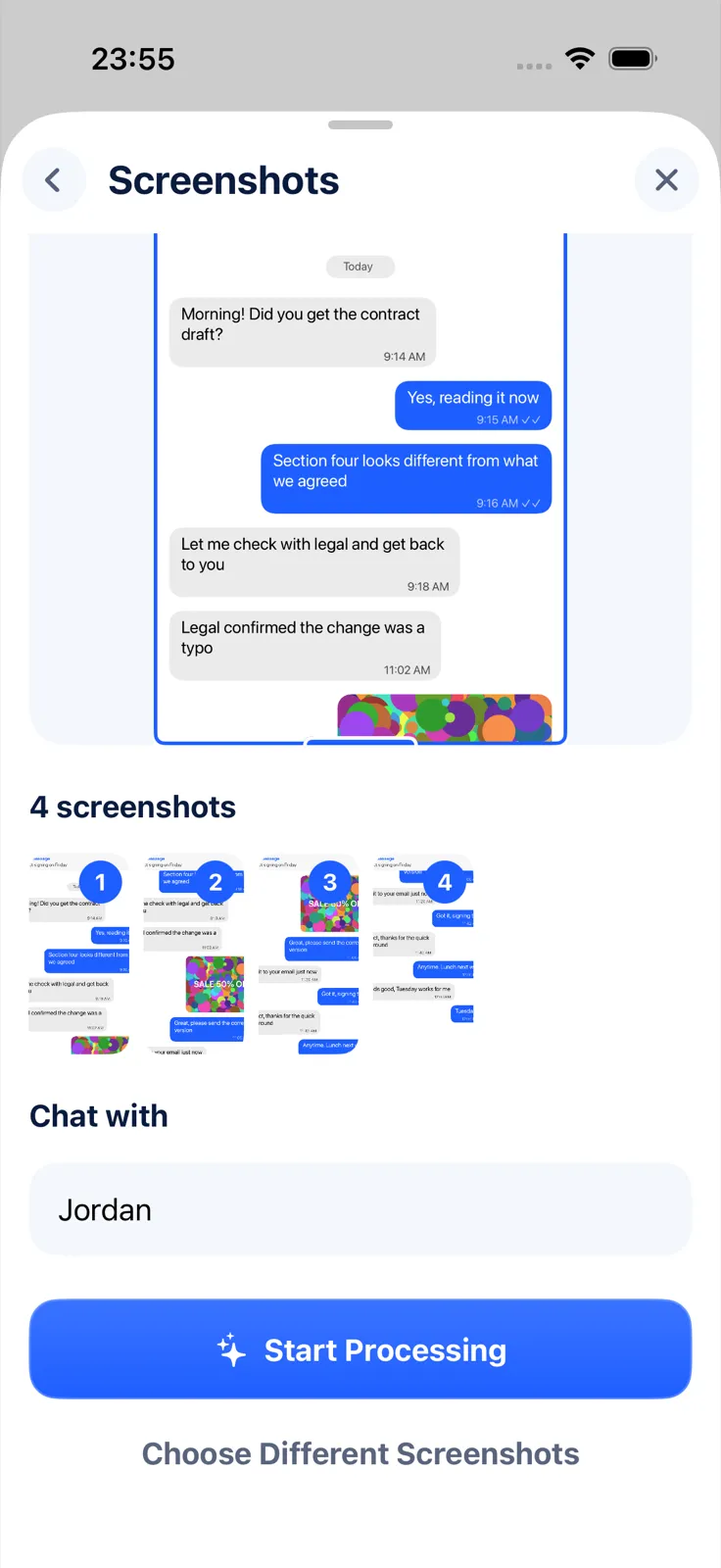
La limite à connaître avant tout : From screenshots ne lit pour l’instant que l’anglais et le turc. Pour des captures d’une conversation en français, cette méthode ne fonctionne pas encore ; utilisez Texte en direct, présenté plus haut. Elle est utile si vos captures montrent une conversation en anglais.
Autres points honnêtes :
- l’import par captures récupère le texte, pas les photos de la conversation ;
- la reconnaissance peut se tromper : relisez l’aperçu avant d’exporter ;
- l’import et l’aperçu sont gratuits, l’export nécessite Exportly Pro (abonnement, prix affiché dans l’app) ;
- les captures sont traitées sur l’iPhone et ne sont jamais envoyées en ligne.
Pour une conversation en français, Exportly propose deux autres voies qui ne passent pas par la lecture d’images : le fichier d’Exporter la discussion de WhatsApp, et le raccourci Exportly pour vos SMS et iMessages (iOS 26 ou version ultérieure). Pour choisir ensuite le format, voyez PDF, Excel ou Word : quel format pour une conversation, ou notre guide pour retranscrire une conversation SMS.
Avant de partager des captures, pensez aussi à masquer les noms et numéros : voici comment flouter une capture d’écran de conversation.
Questions fréquentes
Comment copier le texte d’une capture d’écran sur iPhone ?
Ouvrez la capture dans Photos, touchez le bouton Texte en direct, sélectionnez le texte, puis Copier du texte. Activez d’abord Texte en direct dans Réglages > Général > Langue et région.
Texte en direct fonctionne-t-il en français ?
Oui. Le français figure dans la liste des langues de Texte en direct publiée par Apple.
Peut-on transformer plusieurs captures d’une conversation en un seul document ?
Texte en direct traite une image à la fois. La méthode From screenshots d’Exportly assemble plusieurs captures en une conversation, mais elle ne lit pour l’instant que l’anglais et le turc.
Aussi disponible en: Deutsch · English · Español (México) · Italiano · Português (Brasil) · Türkçe