
iPhone Grup Mesajlarını Dışa Aktarma
iPhone grup mesajlarını dışa aktarma için de Mesajlar uygulamasında ayrı bir düğme yoktur; seçenekler tekli yazışmalarla aynıdır: ekran görüntüleri, Mac’teki Mesajlar’dan yazdırma veya PDF ya da yazışmayı dosyaya çeviren bir uygulama. Grup sohbetinde fark şudur: birçok kişi yazdığı için her mesajın yanında gönderenin adının açıkça görünmesi gerekir. Gönderenin her satırda yazdığı bir dosya, art arda ekran görüntülerinden çok daha kolay okunur.
Önce grubu tanınır hale getirin
Grubu dışa aktarmadan önce ona bir ad vermek, hem listede bulmayı hem de dosyayı tanımayı kolaylaştırır.
- Mesajlar’da grup yazışmasını açın.
- En üstteki grup simgesine dokunun.
- Düzenle’ye, ardından Adı ve Fotoğrafı Düzenle’ye dokunun.
iMessage kullanan herkes yeni adı ve simgeyi görür. Gruptakilerden biri iMessage kullanmıyorsa mesajlar yeşil balonlarda görünür (Apple: Mesajlar’da grup yazışması).
1. Ekran görüntüleri
Ekran görüntüsü, gönderen adlarını ekranda nasıl görünüyorsa öyle yakalar. Face ID’li iPhone’da yan düğme ile sesi aç düğmesine, Touch ID’li modelde yan düğme ile ana ekran düğmesine aynı anda basıp bırakın ve sohbeti ekran ekran kaydırın (Apple).
Kalabalık ve uzun bir grupta bu yöntem hızla onlarca görüntüye ulaşır. Bunları düzenli almak için iPhone’da uzun ekran görüntüsü alma yazısına bakın.
2. Mac’teki Mesajlar ile PDF veya çıktı
Grup yazışması iCloud’daki Mesajlar ile Mac’e eşzamanlanıyorsa, Mac’te yazışmayı açıp Dosya > Yazdır’ı seçebilir, yazdırma kutusundaki PDF menüsüyle PDF olarak kaydedebilirsiniz. Apple bu adımı macOS Sequoia için Mesajlar kılavuzunda anlatıyor (Apple).
3. Exportly ile grup sohbetini dosyaya çevirme
Exportly’yi biz geliştiriyoruz. Grup sohbetleri için en uygun içe aktarma yolu Exportly Shortcut’tır:
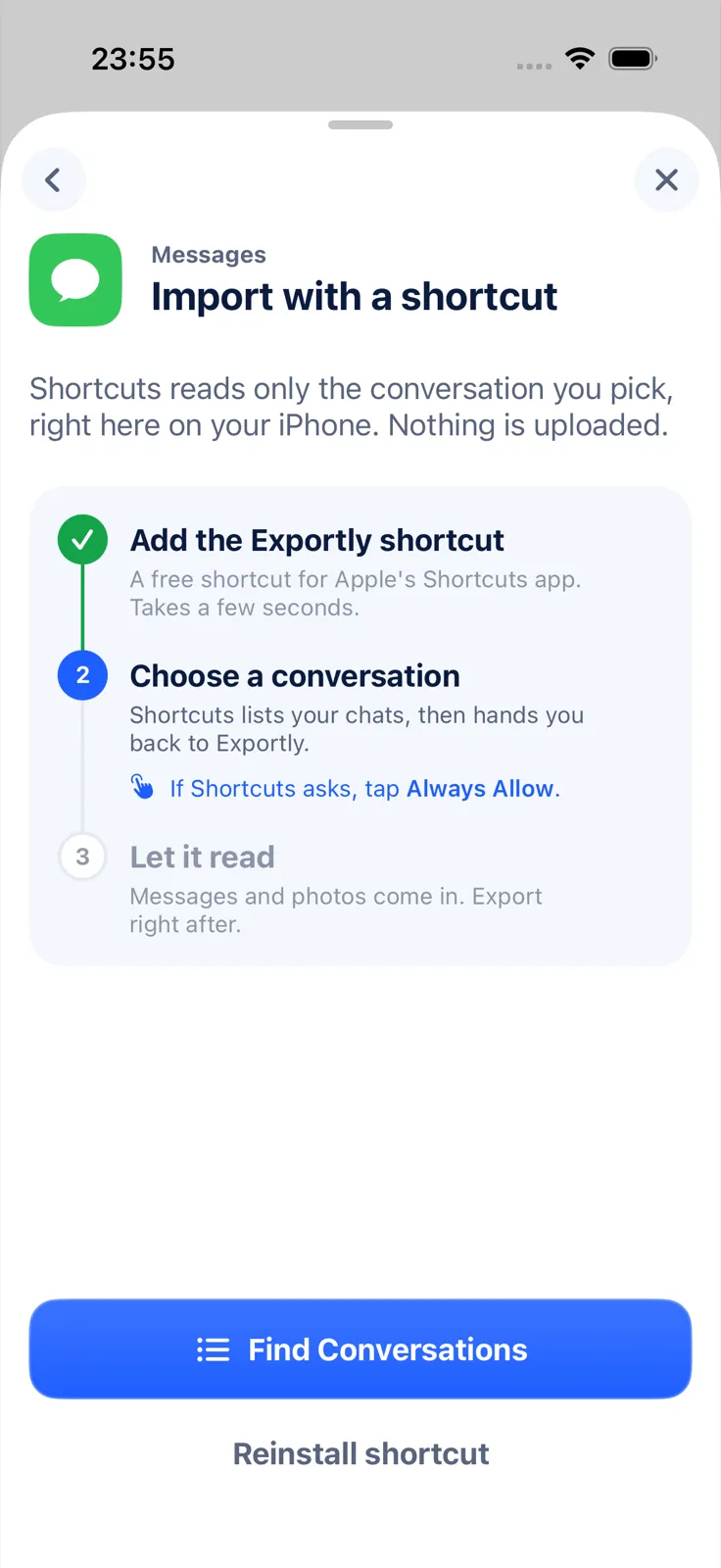
- iOS 26 veya sonrasında Exportly’de Messages’ı ve Exportly Shortcut’ı seçin, ücretsiz kestirmeyi ekleyin.
- Find Conversations ile Mesajlar listenizden grup yazışmasını seçin. Kestirmeler izin isterse Her Zaman İzin Ver’e dokunun; birden fazla kez sorabilir.
- Metinler ve fotoğraflar gelir. Gönderen adları Mesajlar’dan olduğu gibi aktarılır.
- Export ekranında biçimi seçin: okumak için PDF veya Word (balonlu ya da düz metin), filtrelemek için Excel ya da CSV.
- Dosyayı paylaşın veya Dosyalar’a kaydedin.
Excel dosyasında her mesaj bir satırdır ve Sender sütunu kimin yazdığını gösterir; böylece grubu gönderene göre filtreleyebilirsiniz. Ayrıntılar: iPhone mesajlarını Excel’e aktarma.
Record & scroll (ekranı kaydırırken kaydetme) yöntemi de çalışır ve Türkçe ile İngilizce metni okur. Ancak burada yalnızca isteğe bağlı tek bir Contact name alanı vardır; bu ad sohbetin başlığı ve karşı tarafın etiketi olur, sizin mesajlarınız “You” olarak görünür. Çok kişili bir grupta gönderen adlarının Mesajlar’dan gelmesi için Shortcut’ı tercih edin.
Bilmeniz gerekenler: Exportly’de katılımcıları yeniden adlandırma veya isim gizleme özelliği yoktur. Shortcut iOS 26 veya sonrasını ister ve Mesajlar eklerinden yalnızca fotoğrafları alır. İçe aktarma ve önizleme ücretsizdir; dışa aktarma için Exportly Pro gerekir (haftalık veya yıllık abonelik, fiyat satın almadan önce uygulamada gösterilir). Yazışmalar iPhone’da işlenir ve yüklenmez.
Paylaşmadan önce: başkalarının mesajları
Bir grup yazışmasında sizinle birlikte başkalarının da mesajları vardır. Dosyayı üçüncü kişilerle paylaşmadan önce gerçekten gerekli bölümü seçin; Exportly’de Messages altındaki Date range ile yalnızca ilgili tarihleri dışa aktarabilirsiniz.
Sık sorulan sorular
iPhone’da bir grup sohbetini dışa aktarabilir miyim?
Mesajlar uygulamasının kendisiyle hayır. Ekran görüntüleri, Mac’te Dosya > Yazdır ya da Exportly gibi bir uygulama kullanabilirsiniz.
Grup sohbetine nasıl ad veririm?
Grup simgesine dokunun, Düzenle > Adı ve Fotoğrafı Düzenle’yi seçin.
WhatsApp grubunu da aynı şekilde mi aktarırım?
Hayır, WhatsApp’ın kendi dışa aktarma özelliği var. Adımlar WhatsApp grup sohbeti dışa aktarma yazısında. Tekli yazışmalar için tüm yöntemler iPhone mesajlarını dışa aktarma rehberinde.
Diğer dillerde: Deutsch · English · Español (México) · Français · Italiano · Português (Brasil)