
iPhone Mesajlardaki Fotoğrafları Kaydetme
iPhone mesajlardaki fotoğrafları kaydetmek için yazışmada fotoğrafın ya da fotoğraf yığınının yanındaki kaydet simgesine dokunmanız yeterli; fotoğraf, Fotoğraflar uygulamasındaki arşivinize gider. Bir yazışmada gelen tüm fotoğrafları görmek içinse yazışmanın en üstündeki kişi veya grup simgesine dokunup sola kaydırın ve Fotoğraflar’ı seçin.
1. Tek bir fotoğrafı veya yığını kaydetme
Aynı anda birden fazla fotoğraf gelirse Mesajlar onları gruplar: iki veya üç öğe bir kolaj, dört ve daha fazlası bir yığın olur. Yığına dokunup içinde kaydırarak fotoğraflara tek tek bakabilirsiniz.
- Mesajlar’da yazışmayı açın.
- Fotoğrafın veya yığının yanındaki kaydet simgesine (İngilizce arayüzde “Save Photo”) dokunun.
Kaynak: Apple: Mesajlar’da içerik paylaşma.
2. Ekin kendisinden kaydetme, kopyalama veya yazdırma
Bir mesaj ilişiğine dokunup paylaş simgesine dokunduğunuzda, ilişiği bir kişiye gönderebilir, ayrıca kopyalayabilir, kaydedebilir veya yazdırabilirsiniz (aynı kaynak).
3. Yazışmadaki tüm fotoğrafları bulma
- Yazışmayı açın.
- En üstteki kişi veya grup simgesine dokunun.
- Sola kaydırın, ardından Fotoğraflar’a dokunun. Aynı ekranda Bağlantılar, Belgeler, Konumlar ve Cüzdan da vardır.
Bir kategori görünmüyorsa, o yazışmada o türden bir şey almamışsınızdır. Apple bu ekranda fotoğrafları seçip toplu silmeyi anlatıyor (Apple: mesajları ve ilişikleri silme); toplu kaydetme için bir adım belgelemiyor. Bu yüzden önemli fotoğrafları yukarıdaki gibi tek tek veya yığın halinde kaydedin.
Sizinle Paylaşılanlar
Kişilerinizde kayıtlı birinin gönderdiği fotoğraflar, Fotoğraflar uygulamasının Sizinle Paylaşılanlar bölümünde de görünebilir. Bir yazışma için bunu kapatmak isterseniz, yazışmanın en üstündeki simgeye dokunun, Bilgi’ye dokunun ve Sizinle Paylaşılanlar’ı kapatın (aynı Apple kaynağı). Apple’ın notu: fotoğraflar arşivinize kaydedilebilir ama iğnelenemez.
Fotoğraflar kendiliğinden silinebilir
Ayarlar > Uygulamalar > Mesajlar > Mesajları Tut ayarı Sonsuza Dek dışında bir seçenekteyse, yazışmalar tüm ilişikleriyle birlikte belirlenen süre dolunca otomatik silinir (Apple). Önemli fotoğrafları kaydetmeden önce bu ayara bakın. Ayrıntılar: iPhone mesaj yedekleme.
Yer açmak için ilişikleri silmeyi düşünüyorsanız önce kaydetmek istediklerinizi kaydedin; adımlar iPhone Mesajlar depolama alanı yazısında.
Fotoğrafları sohbetle birlikte tek dosyada tutmak
Fotoğrafı arşive kaydettiğinizde, kimin ne zaman gönderdiği ve hangi mesajla geldiği bilgisi kaybolur. Fotoğrafları yazışmanın içinde, sırasıyla saklamak istiyorsanız yazışmayı fotoğraflarıyla birlikte bir belgeye çevirmeniz gerekir.
Exportly’yi biz geliştiriyoruz. iOS 26 veya sonrasında Exportly Shortcut bir Mesajlar yazışmasını metin ve fotoğraflarıyla içe aktarır (Kestirmeler izin isterse Her Zaman İzin Ver’e dokunun). Export ekranında PDF, Word veya HTML seçtiğinizde fotoğraflar sohbetle birlikte belgenin içine yerleşir. Excel ve CSV’de ise fotoğrafın kendisi değil, Attachment sütununda adı yer alır.
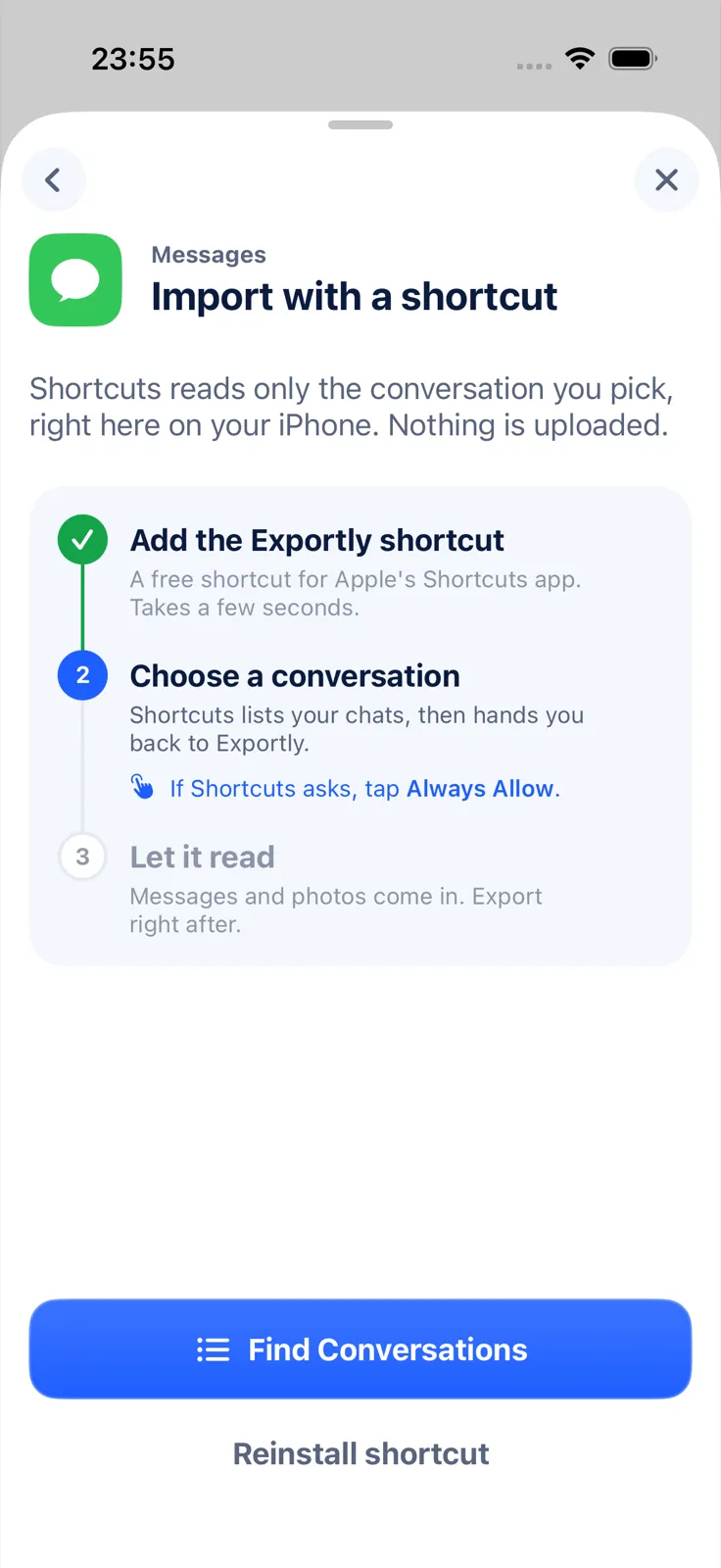
Sınırları: Exportly Mesajlar eklerinden yalnızca fotoğrafları alır; videolar, sesli mesajlar ve diğer dosyalar gelmez. Fotoğrafları Fotoğraflar arşivinize kaydetmez; bir belge oluşturur. İçe aktarma ve önizleme ücretsizdir; dışa aktarma için Exportly Pro gerekir (haftalık veya yıllık abonelik, fiyat satın almadan önce uygulamada gösterilir). Yazışmalar iPhone’da işlenir ve yüklenmez.
Sık sorulan sorular
Bir yazışmadaki tüm fotoğrafları tek seferde kaydedebilir miyim?
Apple yalnızca fotoğrafı veya yığını tek tek kaydetmeyi ve tüm fotoğrafları yazışma ayrıntılarındaki Fotoğraflar bölümünde görmeyi anlatıyor; toplu kaydetme için bir adım belgelemiyor.
Kaydettiğim fotoğraflar nereye gidiyor?
Fotoğraflar uygulamasındaki arşivinize.
Fotoğrafları mesajlarla birlikte saklayabilir miyim?
Evet, fotoğrafları içeren bir dışa aktarmayla. Yöntemleri iPhone mesajlarını dışa aktarma rehberinde karşılaştırdık.
Diğer dillerde: Deutsch · English · Español (México) · Français · Italiano · Português (Brasil)