
Cómo guardar fotos de mensajes de texto en iPhone
Para guardar fotos de mensajes de texto en iPhone, toca el botón Guardar foto que aparece junto a la foto o al grupo de fotos en la conversación; se guarda en tu fototeca. Si quieres ver todas las fotos de un chat juntas, toca el contacto o ícono del grupo arriba de la conversación, desliza a la izquierda y toca Fotos.
Cómo guardar una foto o un grupo de fotos
Apple lo explica en su guía de Mensajes (Apple: Compartir contenido en Mensajes):
- Abre la app Mensajes y entra a la conversación.
- Toca el botón Guardar foto junto a la foto o pila.
Cuando te mandan varias fotos o videos a la vez, se agrupan solos: en un collage si son dos o tres, o en una pila si son cuatro o más. Toca la pila para abrirla y desliza para ver cada foto.
Cómo guardar desde el archivo adjunto
Otra forma: toca el archivo adjunto en el mensaje y luego el botón Compartir. Según Apple, desde ahí también puedes copiar, guardar o imprimir el adjunto.
Dónde ver todas las fotos de una conversación
- Abre la conversación.
- Toca el contacto o ícono del grupo en la parte superior.
- Desliza a la izquierda y toca Fotos. También verás Enlaces, Documentos, Ubicaciones o Wallet.
Si una categoría no aparece, es porque no has recibido nada de ese tipo en esa conversación.
Un detalle: Apple documenta cómo guardar cada foto o pila, pero en esta pantalla de detalles solo describe cómo seleccionar varias fotos para eliminarlas, no para guardarlas todas de una vez.
“Se compartió contigo” en Fotos
Las fotos que te mandan contactos guardados pueden aparecer en la sección Se compartió contigo de la app Fotos. Si no quieres que las de cierta conversación aparezcan ahí, toca el ícono del contacto o grupo, elige Info. y desactiva Se compartió contigo.
Guarda las fotos antes de que se borren
Si Conservar mensajes está en una opción distinta de Siempre, el iPhone elimina automáticamente las conversaciones, con todos sus adjuntos, al cumplirse el plazo. Para revisarlo: Configuración > Apps > Mensajes > Conservar mensajes (Apple: Eliminar mensajes y archivos adjuntos). Más sobre esto en cómo guardar mensajes de texto en iPhone para no perderlos.
Y si estás borrando fotos de un chat para liberar espacio, guarda primero las que quieras conservar. Te explicamos cómo en liberar espacio de Mensajes sin perder tus chats.
Cómo conservar las fotos junto con la conversación
Guardar una foto en la fototeca la separa del chat: pierdes quién la mandó, cuándo y qué se dijo alrededor. Si lo que quieres conservar es la conversación con sus fotos, por ejemplo para un recuerdo o un registro, necesitas exportarla.
Con Exportly, en un iPhone con iOS 26 o posterior:
- Importa la conversación con el Exportly Shortcut. Agrega el atajo gratuito a la app Atajos, elige el chat y toca Permitir siempre cuando Atajos lo pida. El atajo trae los textos y las fotos.
- Toca Export (la app está en inglés) y elige PDF, Word o HTML: las fotos quedan dentro del archivo, en su lugar dentro de la conversación.
- Guarda el archivo en Archivos o compártelo.
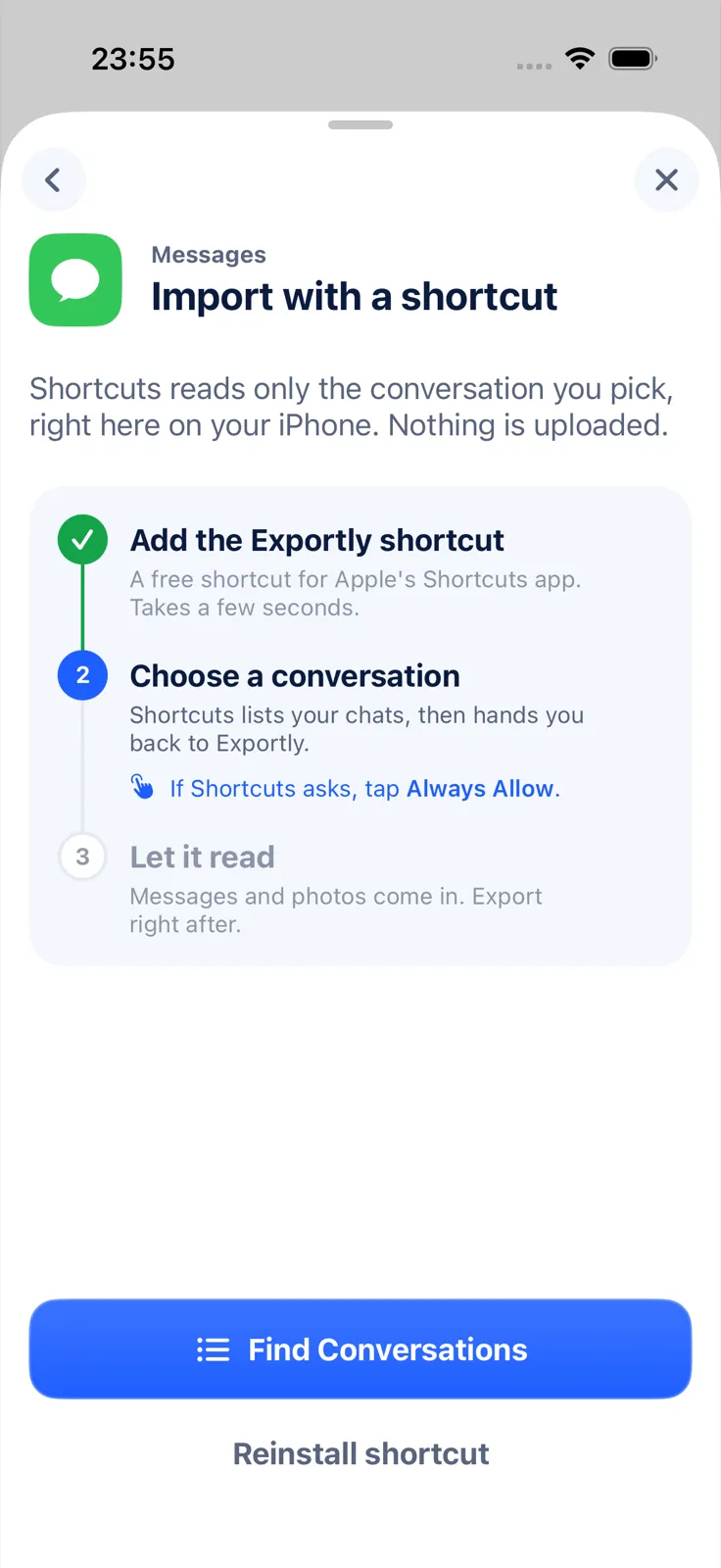
Lo que Exportly no hace: no guarda fotos en tu fototeca, y de los adjuntos de Mensajes solo importa fotos (no videos, audios ni documentos). En Excel y CSV las fotos no aparecen como imagen; solo se indican en la columna Attachment. Importar y ver la vista previa es gratis; exportar requiere Exportly Pro, una suscripción semanal o anual con precio visible en la app antes de pagar.
Para todas las formas de sacar una conversación del iPhone, consulta la guía para exportar mensajes de texto del iPhone.
Preguntas frecuentes
¿Cómo guardo todas las fotos de una conversación de una vez?
Apple documenta guardar cada foto o pila con Guardar foto y ver todas en la pestaña Fotos de los detalles del chat, pero no un paso para guardarlas todas juntas desde ahí.
¿Dónde quedan las fotos que guardo?
En tu fototeca, en la app Fotos.
¿Puedo tener las fotos y los mensajes en un solo archivo?
Sí, exportando la conversación a PDF, Word o HTML con una app que importe las fotos, como Exportly con su atajo.
También disponible en: Deutsch · English · Français · Italiano · Português (Brasil) · Türkçe