
Salvare le foto dai Messaggi su iPhone
Per salvare foto da Messaggi su iPhone basta toccare il pulsante di salvataggio accanto alla foto (o al gruppo di foto) nella conversazione: l’immagine finisce nella libreria dell’app Foto. Per trovare tutte le foto di una conversazione, tocca l’icona del contatto o del gruppo in alto, scorri verso sinistra e tocca Foto.
Salvare una foto o un gruppo di foto
Quando ricevi più foto insieme, Messaggi le raggruppa: in un collage se sono 2 o 3, in una pila se sono di più. Tocca la pila per aprirla e scorrere le immagini.
- Apri l’app Messaggi e la conversazione.
- Tocca il pulsante di salvataggio accanto alla foto o alla pila.
Fonte: Apple: Condividere contenuti in Messaggi su iPhone.
Puoi anche toccare l’allegato e poi il pulsante Condividi: da lì, spiega Apple, puoi anche copiare, salvare o stampare l’allegato.
Trovare tutte le foto di una conversazione
Messaggi raccoglie in un’unica schermata tutto quello che è stato condiviso in una chat.
- Apri la conversazione.
- Tocca l’icona del contatto o del gruppo nella parte superiore.
- Scorri verso sinistra e tocca Foto. Nella stessa schermata trovi anche Link, Documenti, Posizioni e Wallet.
Se una categoria non compare, in quella conversazione non hai ricevuto elementi di quel tipo. Un dettaglio utile: Apple descrive come selezionare più foto da questa schermata solo per eliminarle, non per salvarle tutte insieme. Per salvarle, procedi foto per foto o pila per pila.
“Condivisi con te” nell’app Foto
Le foto inviate da persone che hai nei Contatti possono comparire anche nella sezione Condivisi con te dell’app Foto. Se non vuoi che succeda per una conversazione, tocca l’icona del contatto in alto, tocca Info e disattiva Condivisi con te (Apple). Ricorda che comparire lì non significa essere salvate nella tua libreria.
Attenzione alla cancellazione automatica
Se in Impostazioni > App > Messaggi l’opzione Conserva i messaggi non è su Per sempre, le conversazioni vengono rimosse dopo il periodo scelto, compresi tutti gli allegati (Apple: Eliminare i messaggi e gli allegati). Le foto che non hai salvato nella libreria se ne vanno con i messaggi. Ne parliamo in come salvare i messaggi su iPhone senza perderli.
Se invece vuoi eliminare le foto di una chat per liberare spazio e tenere i messaggi, dalla stessa schermata Foto tocca Modifica, poi Seleziona, scegli le foto e confermane l’eliminazione. Prima di farlo, leggi eliminare messaggi iPhone senza perderli.
Tenere le foto insieme ai messaggi
Salvate nella libreria, le foto perdono il loro contesto: chi le ha mandate, quando e con quale messaggio. Se ti serve la conversazione completa, con le immagini al loro posto, ti serve un’esportazione.
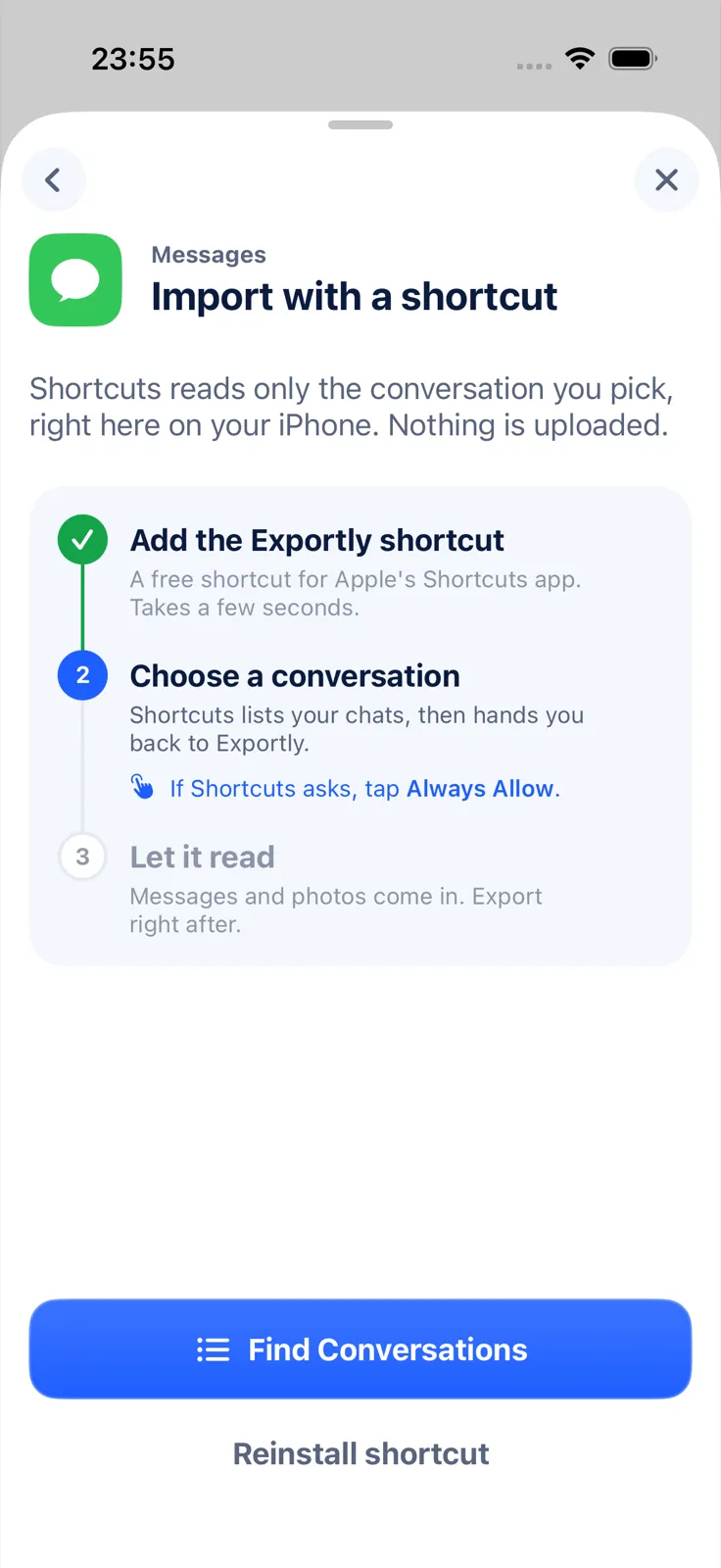
Exportly (app per iPhone, interfaccia in inglese) importa le conversazioni di Messaggi con un comando rapido per l’app Comandi Rapidi, su iOS 26 o versioni successive. Il comando rapido porta in Exportly testo e foto: quando poi esporti in PDF, Word o HTML, le foto compaiono all’interno del documento, accanto ai messaggi.
- In Exportly scegli Messages e Import with a shortcut, aggiungi il comando rapido e scegli la conversazione.
- Quando Comandi Rapidi chiede l’accesso, tocca Consenti sempre.
- Tocca Export e scegli PDF, Word o HTML.
Cosa non fa: Exportly importa da Messaggi solo le foto, non video, messaggi audio o documenti, e non salva le foto nella libreria di Foto. Importare e vedere l’anteprima è gratis; per esportare serve Exportly Pro, il cui prezzo vedi nell’app prima dell’acquisto. Per tutti i metodi di esportazione, vedi la guida per esportare i messaggi da iPhone.
Domande frequenti
Come salvo tutte le foto di una conversazione?
Apple documenta il salvataggio di una foto o di una pila alla volta. Nella schermata Foto dei dettagli della conversazione le vedi tutte, ma non è descritto un salvataggio di tutte insieme.
Dove finiscono le foto salvate?
Nella libreria dell’app Foto.
Posso tenere le foto insieme ai messaggi in un unico file?
Sì, con un’esportazione che include le foto. Con Exportly, le foto importate dal comando rapido compaiono nei file PDF, Word e HTML.
Disponibile anche in: Deutsch · English · Español (México) · Français · Português (Brasil) · Türkçe