
iPhone Mesajlarını PDF Yapma: Sohbeti PDF Olarak Kaydet
iPhone’daki Mesajlar uygulaması bir yazışmayı PDF olarak kaydedemez. iPhone mesajlarını PDF yapma için Apple’ın belgelediği iki yerleşik yol var: ekran görüntüsünü Tam Sayfa olarak alıp PDF’i Dosyalar’a Kaydet demek ve Mac’teki Mesajlar’da Dosya > Yazdır üzerinden PDF oluşturmak. Tüm yazışmayı tarih ve saatleriyle tek bir PDF’te istiyorsanız, bunu iPhone’da yapan bir uygulama gerekir.
İyi bir sohbet PDF’inde ne olmalı?
Yazışmanın PDF’ini birine göndermeden önce şu noktalara bakın:
- Her mesajda gönderen ve saat görünüyor mu?
- Tarihler açık mı? Gün değişimleri belli mi?
- Sayfa numaraları var mı? Çok sayfalı bir belgede sırayı korur.
- Fotoğraflar gerekiyorsa belgenin içinde mi?
- Gerekli bölümün tamamı var mı, yoksa ekran ekran parçalara mı bölünmüş?
Aşağıdaki yöntemler bu noktalarda farklı sonuç verir.
1. Tam Sayfa ekran görüntüsünü PDF olarak kaydedin
iOS 26’da ekran görüntüsünden sonra çıkan Tam Sayfa seçeneği, ekranın uzunluğunu aşan içeriği tek görüntüde yakalayıp PDF olarak kaydetmenizi sağlar.
- Ekran görüntüsü alın: Face ID’li iPhone’da yan düğme ile sesi aç düğmesine, Touch ID’li modelde yan düğme ile ana ekran düğmesine aynı anda basıp bırakın.
- Tam Sayfa’ya dokunun. Geri kalanı görmek için sağdaki önizlemenin üzerinde parmağınızı sürükleyin.
- Kaydet simgesine dokunun, PDF’i Dosyalar’a Kaydet’i seçin ve bir konum belirleyin.
Kaynak: Apple: iPhone’da ekran resmi çekme.
Dikkat: Apple, Tam Sayfa için örnek olarak Safari’deki bir web sayfasını veriyor; Mesajlar’da bu seçeneğin çıkacağını söylemiyor. Çıkmazsa tek tek ekran görüntüsü almanız gerekir; ayrıntılar iPhone’da uzun ekran görüntüsü alma yazısında.
2. Mac’te yazışmayı PDF olarak kaydedin
Mac’iniz varsa, iCloud ile eşzamanlanan bir yazışmanın tamamını PDF yapabilirsiniz.
- iPhone’da Ayarlar > [adınız] > iCloud > Mesajlar yolunu izleyip Bu iPhone’da kullan’ı açın (Apple).
- Mac’te Mesajlar’da Mesajlar > Ayarlar > iMessage yolunu izleyip iCloud’daki Mesajlar’ı Etkinleştir’i seçin (Apple).
- Yazışmayı açın, Dosya > Yazdır’ı seçin, yazdırma kutusunun en altındaki PDF menüsünden bir kaydetme seçeneği seçin (Apple: Mac’teki Mesajlar’da yazışmanın PDF’ini yaratma).
Apple bu adımı macOS Sequoia için Mesajlar kılavuzunda anlatıyor; daha yeni macOS sürümlerinde menüler farklı olabilir. İlk eşzamanlama zaman alabilir ve iCloud saklama alanı kullanır.
3. Bir uygulamayla sohbet balonlu PDF oluşturun
Bilgisayarınız yoksa ya da yazışmanın tarih, saat ve sayfa numaralarıyla düzenli bir PDF’ini istiyorsanız bir iPhone uygulaması gerekir. Exportly’yi biz geliştiriyoruz; adımlar şöyle:
- İçe aktarın. iOS 26 veya sonrasında Exportly Shortcut ile yazışmayı seçin; Kestirmeler izin isterse Her Zaman İzin Ver’e dokunun. Metinler ve fotoğraflar gelir. Ya da sohbeti kaydırırken ekranı kaydettiğiniz Record & scroll yöntemini kullanın; Türkçe ve İngilizce metni okur.
- Önizleyin. Mesajların tam geldiğini kontrol edin.
- Export ekranında PDF’i seçin. Chat bubbles açıkken sohbet balonlu, kapalıyken düz metin PDF alırsınız.
- Gerekirse Messages altında Date range ile From ve To tarihlerini seçin.
- Export as PDF’e dokunun, sonra dosyayı paylaşın veya Dosyalar’a kaydedin.
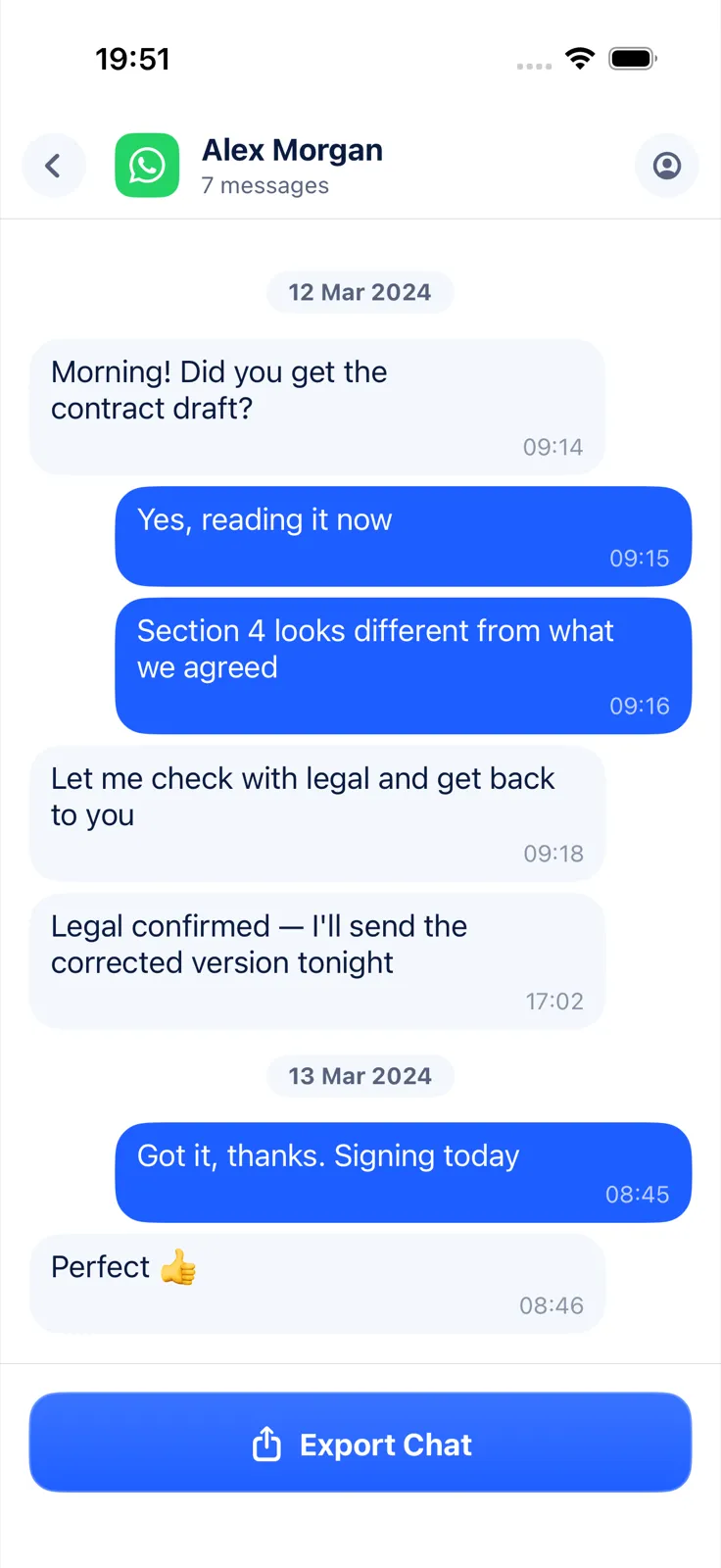
Exportly’nin PDF’i A4 sayfalardan oluşur: ilk sayfada sohbet başlığı ve tarih aralığı, her sayfanın altında “Page X of Y” yazar. Balonlu düzende gün ayraçları bulunur ve sizin mesajlarınız sağda durur. Shortcut ile gelen fotoğraflar PDF’in içine yerleşir.
İçe aktarma ve önizleme ücretsizdir; PDF’i dışa aktarmak, paylaşmak veya yazdırmak için Exportly Pro gerekir (haftalık veya yıllık abonelik, fiyat satın almadan önce uygulamada gösterilir). Yazışmalarınız iPhone’da işlenir ve yüklenmez. Exportly Shortcut iOS 26 veya sonrasını ister.
Üç yöntemin karşılaştırması
| Tam Sayfa | Mac’te PDF | Uygulama (Exportly) | |
|---|---|---|---|
| Bilgisayar gerekir mi? | Hayır | Evet, Mac | Hayır |
| Mesajlar’da çalışır mı? | Apple belgelemiyor | Evet | Evet |
| Tarih aralığı seçimi | Yok | Apple belgelemiyor | Var |
| Sayfa numarası | Yok | Apple belgelemiyor | Var |
| Ücret | Ücretsiz | Ücretsiz | Dışa aktarma için abonelik |
Kaydettiğiniz PDF’i yeniden adlandırma
iPhone’daki Önizleme uygulamasında PDF’i açın, dosya adının yanındaki simgeye dokunun ve Adını Değiştir ya da Taşı’yı seçin (Apple: Önizleme’de PDF’leri kaydetme, yeniden adlandırma veya taşıma). “Ayşe ile yazışma 2026-01” gibi tarih içeren bir ad, dosyayı sonra bulmayı kolaylaştırır.
Sık sorulan sorular
Uygulama olmadan mesajları PDF yapabilir miyim?
Kısmen. Tam Sayfa seçeneği çıkarsa ekran görüntüsünü PDF olarak kaydedebilirsiniz; Mac’iniz varsa Dosya > Yazdır > PDF yolunu kullanabilirsiniz. Ama bunlar yazışmanın tamamını tarihleriyle veren bir dışa aktarma değildir.
PDF dosyası nereye kaydediliyor?
PDF’i Dosyalar’a Kaydet’te veya uygulamanın paylaşım ekranında seçtiğiniz konuma, örneğin Dosyalar’daki bir klasöre.
WhatsApp sohbetini de PDF yapabilir miyim?
Evet, ama yolu farklı: WhatsApp önce sohbeti bir dosya olarak dışa aktarır. Adımlar WhatsApp sohbet dışa aktarma ve PDF yapma yazısında. iPhone mesajları için tüm seçenekleri iPhone mesajlarını dışa aktarma rehberinde karşılaştırdık.
Diğer dillerde: Deutsch · English · Español (México) · Français · Italiano · Português (Brasil)