
Sauvegarder ses messages avant de supprimer un compte
Pour sauvegarder vos messages avant de supprimer un compte, lancez d’abord l’export officiel de l’application, attendez de l’avoir réellement téléchargé, et seulement ensuite supprimez le compte. L’ordre compte : plusieurs services annulent ou bloquent la demande dès que le compte est supprimé ou désactivé, et la suppression elle-même est définitive. Comme ces téléchargements sont souvent des archives techniques (JSON, HTML), gardez aussi une copie lisible des conversations qui comptent.
La checklist en 5 étapes
- Faites la liste des conversations à garder, application par application.
- Lancez l’export officiel de chaque service (détails plus bas) et notez le délai annoncé.
- Téléchargez le fichier dès qu’il arrive : certains liens expirent vite (4 jours chez Instagram et Facebook, 72 heures chez LinkedIn).
- Ouvrez le fichier pour vérifier qu’il contient bien vos messages. Le rapport de compte de WhatsApp, par exemple, n’en contient aucun.
- Supprimez le compte en dernier, une fois les copies rangées dans un endroit sûr (Fichiers, ordinateur, clé USB).
Le récapitulatif par application
| Application | Ce qui contient vos messages | Délai annoncé | Piège à éviter |
|---|---|---|---|
| Exporter la discussion, conversation par conversation | Pas d’attente : l’export se fait dans l’app | Le rapport « Demander les informations du compte » ne contient pas vos messages | |
| Instagram, Messenger | Exporter vos informations (Espace Comptes) | Jusqu’à 30 jours pour l’e-mail, puis 4 jours pour télécharger | Pas d’export d’un profil Facebook désactivé ou programmé pour suppression |
| Snapchat | Mes données (Historique des chats enregistrés) | Objectif de 7 jours | Vérifiez la catégorie « Historique des chats enregistrés » |
| Discord | Demande de données | Jusqu’à 30 jours | La demande est annulée si vous supprimez le compte avant le lien |
| Telegram | Export depuis Telegram Desktop | Non précisé | Pas d’export documenté sur mobile |
| X, LinkedIn, Tinder | Archive de données | De quelques minutes à quelques jours | Liens à durée limitée |
WhatsApp : exportez chaque discussion
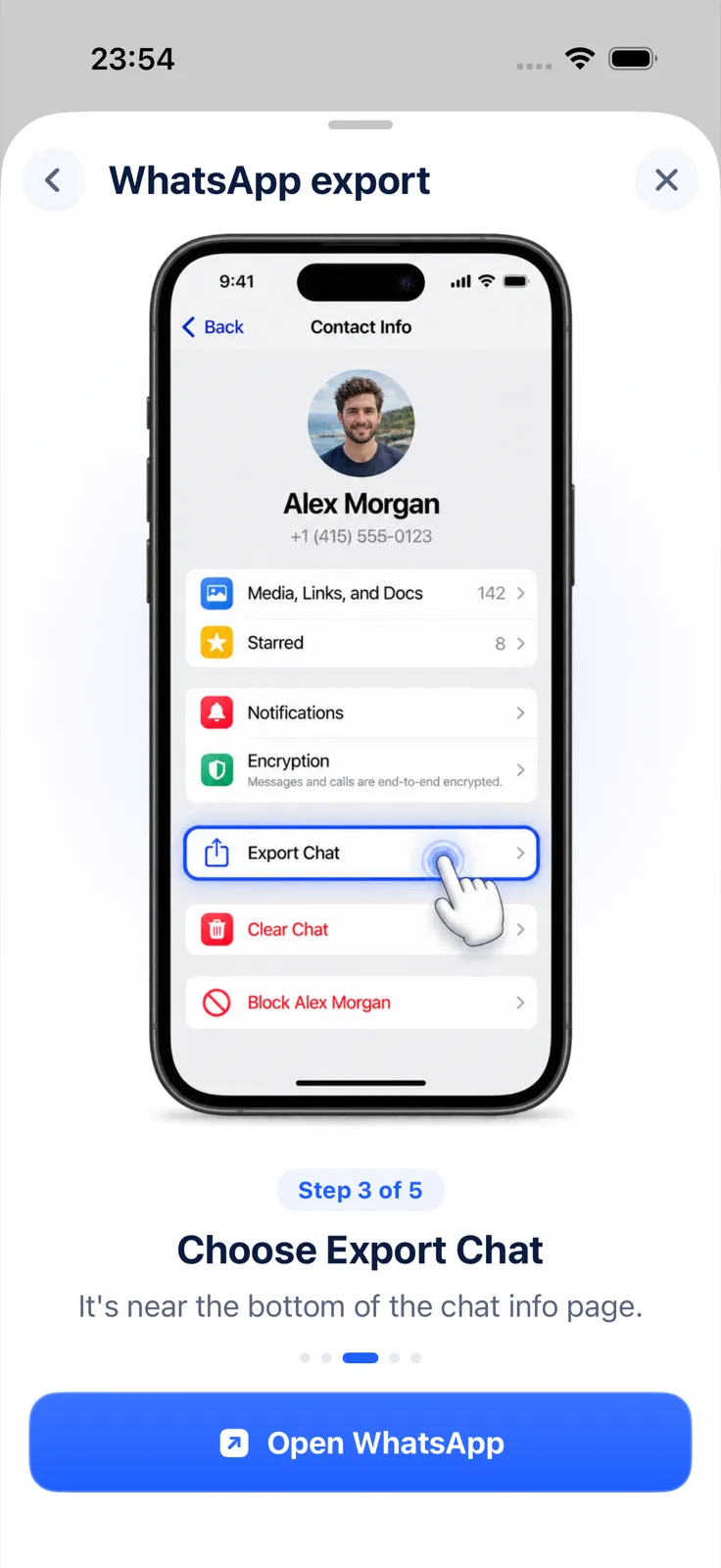
Sur WhatsApp, seule la fonction d’export de discussion contient vos messages (WhatsApp : Comment exporter votre historique des discussions).
- Ouvrez une discussion individuelle ou de groupe.
- Appuyez sur le nom du contact ou du groupe, puis sur Exporter la discussion.
- Si la discussion contient des médias, choisissez Joindre les médias ou Sans médias.
- Choisissez où envoyer le fichier .zip (par exemple par message, par e-mail ou dans Notes).
Les messages à lecture unique ne sont pas exportés, et le fichier ne peut pas être réimporté dans WhatsApp : c’est un fichier texte, pas une sauvegarde.
Le rapport de compte (Compte > Demander les informations du compte) ne remplace pas cet export : WhatsApp précise qu’il ne comprend pas vos messages personnels. Et si vous supprimez votre compte, une demande de rapport en attente est annulée (WhatsApp : Comment demander des informations de compte).
La suppression (Compte > Supprimer mon compte) est irréversible : elle efface la sauvegarde de l’historique de vos messages, et WhatsApp ne peut ni restaurer ni transférer les discussions d’un compte supprimé. Les autres personnes gardent en revanche leur exemplaire des messages que vous leur avez envoyés (WhatsApp : Comment supprimer votre compte).
Instagram et Messenger : Exporter vos informations
Chez Meta, l’export passe par l’Espace Comptes (Instagram : Consulter vos informations et en exporter une copie).
- Ouvrez Paramètres, puis Compte Meta (ou l’Espace Comptes) > Vos informations et autorisations.
- Cliquez sur Exporter vos informations, puis Créer une exportation.
- Sélectionnez le profil, cliquez sur Suivant, puis Exporter sur mon appareil.
- Choisissez les informations, la période, le format, l’e-mail de notification et la qualité des médias, puis Commencer l’exportation.
L’envoi du lien peut prendre jusqu’à 30 jours, et vous avez ensuite quatre jours pour télécharger le fichier dans Téléchargements disponibles. Pour Messenger, l’aide renvoie vers le même outil. Côté Facebook, Meta précise qu’on ne peut pas exporter les informations d’un profil désactivé ou programmé pour suppression : annulez d’abord la suppression (Facebook : Exporter vos informations). Nos guides détaillent comment télécharger vos conversations Instagram et exporter une conversation Messenger en PDF.
Snapchat, Discord, Telegram, X, LinkedIn, Tinder
- Snapchat : sur accounts.snapchat.com (ou Mes données dans les réglages de l’app), choisissez les données et la période, confirmez votre e-mail, puis Envoyer. Snapchat s’efforce de livrer sous 7 jours ; le fichier ZIP s’ouvre via index.html. Parmi les catégories figure l’« Historique des chats enregistrés » (Snapchat : Comment télécharger mes données).
- Discord : roue dentée > Données et confidentialité > Demande de données. La collecte peut prendre jusqu’à 30 jours, et votre demande est annulée si vous désactivez ou supprimez le compte avant de recevoir le lien (Discord : Demander une copie de vos données).
- Telegram : l’export de discussions se fait depuis l’application pour ordinateur (Telegram Desktop), en JSON ou HTML. Telegram indique que la suppression du compte efface définitivement tous vos messages et contacts (Telegram FAQ). Voyez notre guide pour exporter une conversation Telegram.
- X : l’archive de vos données inclut vos messages privés et peut prendre quelques jours. Détails dans télécharger l’archive X (Twitter).
- LinkedIn : la demande se fait sur ordinateur et le lien reste valable 72 heures ; après la fermeture du compte, vous n’avez plus accès à vos données.
- Tinder : si le compte est déjà supprimé, Tinder prévoit un formulaire de demande d’accès aux données.
Garder une copie lisible avec Exportly
Les archives officielles sont faites pour être complètes, pas pour être relues. Exportly, notre app iPhone, transforme une conversation en PDF, Word, Excel, CSV, Text ou HTML. Pour une conversation en français, deux méthodes fonctionnent :
- WhatsApp : partagez le fichier d’Exporter la discussion avec Exportly (avec les médias si vous voulez les photos).
- Messages (SMS et iMessage) : le raccourci Exportly, dans l’app Raccourcis, importe vos conversations avec texte et photos. Il nécessite iOS 26 ou une version ultérieure.
Pour les autres applications, Exportly propose Record & scroll (enregistrement de l’écran) et From screenshots (captures d’écran), mais ces méthodes ne lisent pour l’instant que l’anglais et le turc : elles ne fonctionnent pas encore pour une conversation en français.
L’import et l’aperçu sont gratuits ; l’export, le partage et l’impression nécessitent Exportly Pro (abonnement hebdomadaire ou annuel, prix affiché dans l’app). Vos conversations sont traitées sur l’iPhone et ne sont jamais envoyées en ligne. Exportly ne sauvegarde pas de compte, ne récupère pas de messages supprimés et ne peut plus rien faire une fois le compte effacé : faites-le avant.
Questions fréquentes
Est-ce que je perds mes messages si je supprime mon compte ?
Oui. WhatsApp et Telegram indiquent que la suppression est définitive et efface votre historique. Les personnes avec qui vous avez échangé gardent en général leur exemplaire.
Peut-on télécharger ses données après avoir supprimé son compte ?
Rarement. Discord annule les demandes en cours, Facebook n’exporte pas un profil programmé pour suppression, WhatsApp annule un rapport en attente. Tinder propose un formulaire pour les comptes supprimés.
Le rapport « Demander les informations du compte » de WhatsApp sauvegarde-t-il mes discussions ?
Non. Il ne contient pas vos messages personnels. Utilisez Exporter la discussion pour chaque conversation.
Combien de temps prennent ces téléchargements ?
De quelques minutes à 30 jours selon le service : environ trois jours pour le rapport WhatsApp, jusqu’à 30 jours pour Instagram et Discord.
Aussi disponible en: Deutsch · English · Español (México) · Italiano · Português (Brasil) · Türkçe