
Exporter une conversation Telegram sur iPhone
Pour exporter une conversation Telegram, il faut passer par Telegram Desktop, l’app pour ordinateur (Windows, Linux, ou Telegram Lite sur Mac) : elle enregistre une discussion, ou toutes vos données, au format HTML ou JSON, avec les photos et autres médias si vous le souhaitez. Telegram ne documente aucune fonction d’export dans son app iPhone. Sur l’iPhone seul, il reste les captures d’écran ou un enregistrement de l’écran.
Exporter une discussion avec Telegram Desktop
C’est la méthode officielle, gratuite, et la plus complète. Telegram l’a présentée dans son blog (Telegram : Export and more, en anglais).
- Installez la dernière version de Telegram Desktop sur votre ordinateur et connectez-vous à votre compte.
- Ouvrez la conversation à sauvegarder.
- Ouvrez le menu … de la conversation et choisissez l’export de l’historique (Export chat history dans la version anglaise ; le libellé français n’a pas pu être vérifié sur une page officielle de Telegram).
- Cochez ce qu’il faut inclure (photos, vidéos, fichiers…) et choisissez le format : HTML, lisible dans un navigateur, ou JSON, destiné aux outils informatiques.
- Lancez l’export et ouvrez le dossier créé sur l’ordinateur.
Pour exporter l’ensemble de votre compte plutôt qu’une seule conversation, Telegram Desktop propose, dans ses paramètres, l’export des données Telegram (Settings > Export Telegram data dans la version anglaise).
Quelle app Telegram sur Mac ?
Sur Mac, Telegram propose deux apps officielles. Sa FAQ précise que Telegram Lite, la version macOS du client multiplateforme, peut être utilisée pour exporter vos données Telegram et vos discussions ; l’autre app, Telegram pour macOS, est décrite comme reprenant toutes les fonctions de l’app iOS, sans mention de l’export (Telegram : FAQ). Pour exporter depuis un Mac, installez donc Telegram Lite.
Les limites à connaître
- Pas d’export sur iPhone. Telegram ne décrit aucune fonction d’export dans son app iOS.
- Les échanges secrets ne sont pas exportables depuis l’ordinateur. La FAQ de Telegram indique qu’ils sont propres à chaque appareil, ne font pas partie du cloud Telegram et ne sont accessibles que depuis leur appareil d’origine.
- Captures d’écran dans les échanges secrets. Telegram dit faire tout son possible pour vous avertir des captures d’écran prises dans vos échanges secrets, tout en reconnaissant que la détection n’est pas infaillible sur certains systèmes. Rien n’est documenté pour les discussions classiques.
- Contenu protégé. Les propriétaires de groupes et de chaînes peuvent restreindre l’enregistrement du contenu, ce qui limite le transfert de messages, empêche les captures d’écran et limite l’enregistrement des médias (Telegram : Protected content, en anglais). Dans ces groupes, captures et enregistrements peuvent ne pas fonctionner.
Sur iPhone seul : captures d’écran ou enregistrement
Sans ordinateur, la copie passe par l’écran de l’iPhone. Pour une capture, appuyez rapidement et en même temps sur le bouton latéral et le bouton d’augmentation du volume (Apple : Prendre une capture d’écran sur l’iPhone). Faites défiler la conversation et recommencez jusqu’au dernier message. Le résultat est une série d’images à garder dans l’ordre ; pour une longue discussion, voyez faire une capture d’écran longue d’une conversation.
Ce que fait Exportly, et sa limite actuelle
Exportly propose deux méthodes valables pour n’importe quelle app de messagerie, dont Telegram : Record & scroll, où vous enregistrez l’écran en faisant défiler la conversation, et From screenshots, où vous choisissez des captures dans Photos. L’app lit alors le texte sur l’iPhone et reconstitue la conversation.
Limite importante : cette lecture ne fonctionne pour l’instant qu’avec des textes en anglais et en turc. Une conversation Telegram écrite en français ne sera pas lue correctement. Ces méthodes ne servent donc qu’aux conversations en anglais ou en turc ; pour une conversation en français, la méthode officielle de Telegram Desktop reste la bonne.
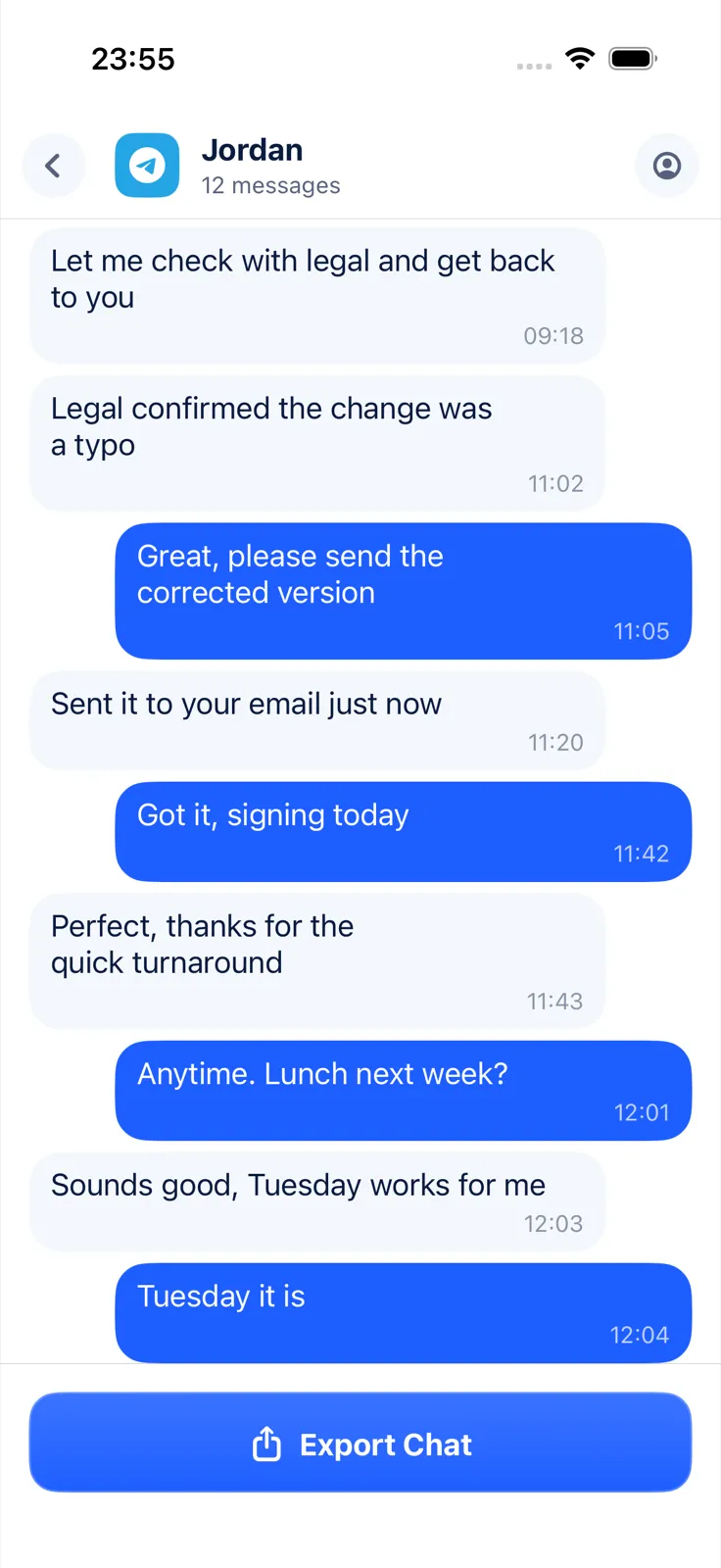
Pour une conversation en anglais ou en turc, vous pouvez saisir un Contact name qui devient le titre et le nom de l’autre personne ; vos propres messages apparaissent sous « You ». L’export (PDF, Excel, Word, CSV, Text ou HTML) et l’impression nécessitent Exportly Pro, dont le prix s’affiche dans l’app avant l’achat ; l’import et l’aperçu sont gratuits. Le traitement se fait sur l’iPhone et les conversations ne sont jamais envoyées sur un serveur. Exportly ne sauvegarde ni ne restaure Telegram.
Et les autres messageries ?
Chaque app a sa propre méthode : Signal, Messenger, Instagram ou WhatsApp, qui a, lui, une fonction d’export sur iPhone.
Questions fréquentes
Peut-on exporter une conversation Telegram sur iPhone ?
Pas avec l’app Telegram : l’export n’est documenté que dans Telegram Desktop. Sur iPhone, il reste les captures d’écran ou un enregistrement de l’écran.
Dans quel format Telegram exporte-t-il ?
En HTML, lisible dans un navigateur, ou en JSON, avec les photos et autres médias si vous les incluez.
Peut-on exporter un échange secret Telegram ?
Non depuis l’ordinateur : les échanges secrets ne sont accessibles que sur l’appareil où ils ont été créés.
Telegram prévient-il l’autre personne en cas de capture d’écran ?
Dans les échanges secrets, Telegram essaie d’avertir des captures d’écran. Pour les discussions classiques, rien n’est documenté.
Aussi disponible en: Deutsch · English · Español (México) · Italiano · Português (Brasil) · Türkçe