
Esportare chat Telegram: cosa si può fare da iPhone
Per esportare una chat di Telegram serve l’app per computer: la funzione di esportazione della cronologia si trova in Telegram Desktop (Windows, Linux) e, su Mac, in Telegram Lite, e salva una chat o tutti i tuoi dati in HTML o JSON, con foto e altri media se vuoi (Telegram: Export and more). Le pagine ufficiali di Telegram non descrivono un’esportazione delle chat nell’app per iPhone. Dal solo iPhone puoi fare screenshot o una registrazione dello schermo.
Esportare una chat da computer con Telegram Desktop
- Installa l’ultima versione di Telegram Desktop e accedi con il tuo account.
- Apri la chat da esportare e apri il menu … in alto.
- Scegli la voce per esportare la cronologia della chat (Export chat history nella versione inglese).
- Scegli cosa includere, per esempio foto e altri media, e il formato: HTML, già impaginato per essere letto nel browser, oppure JSON, pensato per i programmi.
Per esportare tutti i dati dell’account c’è invece la voce per esportare i dati di Telegram nelle impostazioni (Settings > Export Telegram data in inglese). Fonte: Telegram: Export and more (articolo disponibile solo in inglese).
Quale app usare su Mac
Su Mac esistono due app ufficiali, e non sono uguali (FAQ di Telegram):
- Telegram Lite, la versione macOS del client multipiattaforma, che secondo le FAQ “può essere utilizzata anche per esportare i dati e le chat di Telegram”;
- Telegram per macOS, l’app nativa, che ha tutte le funzioni dell’app iOS, chat segrete comprese, ma per cui le FAQ non citano l’esportazione.
Se vuoi esportare da Mac, quindi, usa Telegram Lite.
I limiti da conoscere
- Le chat segrete non si esportano dal computer. Sono specifiche del dispositivo, non fanno parte del cloud di Telegram e sono accessibili solo dal dispositivo su cui sono nate (FAQ di Telegram). Una chat segreta avviata sull’iPhone non compare in Telegram Desktop.
- Screenshot nelle chat segrete. Telegram dice che si impegnerà al massimo per avvisarti se qualcuno fa uno screenshot in una chat segreta, pur senza un metodo infallibile. Per le chat normali non documenta avvisi.
- Contenuti protetti. Gli amministratori di gruppi e canali possono limitare il salvataggio dei contenuti (Restrict Saving Content in inglese), che blocca l’inoltro, impedisce gli screenshot e limita il salvataggio dei media (Telegram: Protected content). In quelle chat anche screenshot e registrazioni possono non funzionare.
Se ti serve una copia di tutti i dati per motivi di privacy, le FAQ indicano anche che chi vive nell’Unione Europea può usare il bot @EURegulation per richiedere una copia di tutti i dati che Telegram conserva su di sé.
Dal solo iPhone: screenshot e registrazione dello schermo
Senza computer le strade sono quelle di iOS:
- Screenshot: vanno bene per pochi messaggi, ma una chat lunga diventa una lunga serie di immagini da tenere in ordine. Vedi come fare uno screenshot lungo su iPhone.
- Registrazione schermo: si attiva dal Centro di Controllo e cattura la chat mentre scorri, in un unico video (Apple: Effettuare una registrazione dello schermo su iPhone).
Il risultato, però, sono immagini o un video, non un documento in cui cercare o da stampare.
Exportly: solo per chat scritte in inglese o turco
Exportly è un’app per iPhone che ha due metodi per le app senza esportazione, come Telegram: Record & scroll (registri lo schermo mentre scorri la chat) e From screenshots (importi gli screenshot). L’app legge il testo sull’iPhone e ricostruisce la conversazione, da esportare poi in PDF, Excel, Word, CSV, Text o HTML.
Va detto chiaramente: per ora questi due metodi leggono solo testo in inglese e in turco. Una chat Telegram scritta in italiano non viene riconosciuta correttamente, quindi per le tue conversazioni in italiano non sono una soluzione. Possono servire solo per chat scritte in inglese, per esempio con contatti di lavoro all’estero.
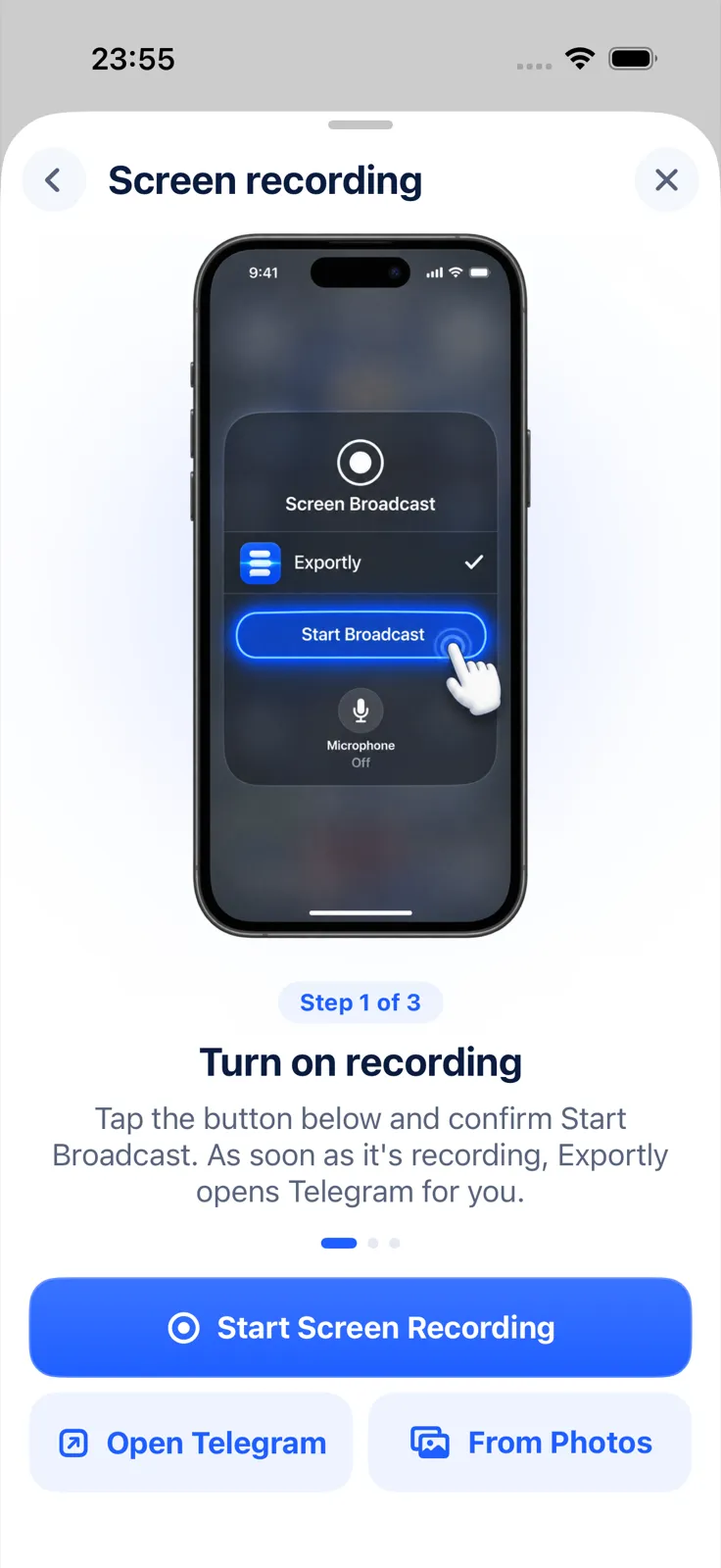
Per quelle chat: importare e vedere l’anteprima è gratuito, mentre esportare, condividere e stampare richiedono Exportly Pro, un abbonamento settimanale o annuale con il prezzo indicato nell’app prima dell’acquisto. Le chat vengono elaborate sull’iPhone e non vengono mai caricate online. Per le conversazioni in italiano, l’esportazione di Telegram Desktop resta la strada giusta.
Le cose cambiano con WhatsApp, che ha un’esportazione propria anche su iPhone: lì Exportly funziona con chat in qualsiasi lingua. Vedi la guida per esportare una chat WhatsApp in PDF.
Domande frequenti
Posso esportare una chat di Telegram dall’iPhone?
Telegram documenta l’esportazione solo in Telegram Desktop e Telegram Lite. Dall’iPhone puoi fare screenshot o registrare lo schermo.
In che formato esporta Telegram?
HTML, da aprire nel browser, oppure JSON, leggibile dai programmi. Puoi includere foto e altri media.
Posso esportare una chat segreta?
No dal computer: le chat segrete esistono solo sul dispositivo su cui sono state create e non sono nel cloud di Telegram.
Ci sono soluzioni simili per altre app?
Ogni app ha le sue regole: trovi le guide per esportare le chat di Signal e per scaricare i messaggi di Instagram. Se stai per chiudere un account, leggi come salvare i messaggi prima di eliminare un account.
Disponibile anche in: Deutsch · English · Español (México) · Français · Português (Brasil) · Türkçe