
Telegram Sohbeti Dışa Aktarma: iPhone'da Seçenekler
Telegram sohbeti dışa aktarma özelliği Telegram Desktop’ta bulunur: bilgisayardaki uygulamada bir sohbeti ya da tüm verilerinizi HTML veya JSON olarak, isterseniz fotoğraf ve diğer medyayla birlikte kaydedebilirsiniz. Telegram’ın resmî sayfalarında iPhone uygulaması için bir sohbet dışa aktarma özelliği anlatılmıyor. Yalnızca iPhone’unuz varsa seçenekler ekran kaydı ya da ekran görüntüleridir; ikisini de okunur bir PDF’e çevirebilirsiniz.
Telegram Desktop ile sohbet geçmişini dışa aktarma
Bilgisayarınız varsa en eksiksiz yol Telegram’ın kendi dışa aktarma aracıdır. Telegram bu özelliği duyurusunda şöyle anlatır:
- Bilgisayarınıza Telegram Desktop’ın güncel sürümünü kurun ve hesabınıza giriş yapın.
- Dışa aktarmak istediğiniz sohbeti açın.
- Sohbetin … (daha fazla) menüsünü açın ve Export chat history (sohbet geçmişini dışa aktar) seçeneğine tıklayın.
- Fotoğraf ve diğer medyanın dahil edilip edilmeyeceğini seçin.
- Formatı seçin: okumak için HTML, yazılımla işlemek için JSON.
Tüm hesabınızın verilerini almak için Telegram Desktop’ta Settings > Export Telegram data yolunu kullanın.
Mac kullanıyorsanız hangi uygulamayı kurduğunuza dikkat edin. Telegram’ın SSS sayfasına göre Mac App Store’da iki resmî uygulama var. Çok platformlu istemcinin macOS sürümü olan Telegram Lite, Telegram verilerinizi ve sohbetlerinizi dışa aktarmak için kullanılabilir. Diğer uygulama olan macOS için Telegram’ın dışa aktarma yaptığı SSS’de yazmıyor.
Gizli sohbetler neden dışa aktarılamıyor?
Gizli sohbetler yalnızca başlatıldıkları cihazda bulunur. Telegram’ın SSS’sine göre gizli sohbetler Telegram bulutunun bir parçası değildir ve mesajlarına yalnızca kaynak cihazdan erişilebilir. Bu yüzden iPhone’da başlattığınız bir gizli sohbet, bilgisayardaki Telegram Desktop’ta görünmez ve oradan dışa aktarılamaz.
Bir şeyi daha bilin: Telegram, gizli sohbetlerde alınan ekran görüntüleri hakkında sizi uyarmak için “her türlü çabayı göstereceğini” söyler. Yani gizli sohbette ekran görüntüsü alırsanız karşı taraf bunu görebilir. Normal (bulut) sohbetler için böyle bir bildirim belgelenmemiş; ekran kaydı için de bir şey yazmıyor.
Grup ve kanal sahipleri ayrıca içerik kaydetmeyi kısıtlayan bir ayar (Restrict Saving Content) açabilir. Telegram’a göre bu ayar mesaj iletmeyi kısıtlar, ekran görüntüsü almayı engeller ve medya kaydetmeyi sınırlar (Telegram). Böyle bir grupta ekran görüntüsü ya da kayıt işe yaramayabilir.
Yalnızca iPhone’unuz varsa: ekran kaydı veya ekran görüntüsü
Bilgisayar yoksa sohbeti iPhone’da ekranda görünen hâliyle yakalarsınız. İki yol var:
| Yol | Nasıl | Uygun olduğu durum |
|---|---|---|
| Ekran görüntüleri | Sohbeti ekran ekran kaydedin | Birkaç mesaj, kısa bir konuşma |
| Ekran kaydı | Sohbeti kaydederken yukarıdan aşağı kaydırın | Uzun bir konuşma |
İkisinin de sonucu görüntüdür: aranamaz, düzenlenemez ve uzun bir sohbette onlarca dosya olur. Görüntüleri okunur bir belgeye çevirmek için Exportly’yi kullanabilirsiniz (Exportly’yi biz geliştiriyoruz; arayüzü İngilizcedir).
Exportly ile Telegram sohbetini PDF’e çevirmek
Exportly, ekran kaydındaki ya da ekran görüntülerindeki metni iPhone’da okuyarak sohbeti yeniden oluşturur. Bu metin tanıma şimdilik Türkçe ve İngilizce metni okur; Türkçe yazdığınız Telegram sohbetleri için çalışır, Rusça, Farsça ya da Arapça sohbetler için çalışmaz.
- Exportly’de yeni bir sohbet ekleyin ve uygulama listesinden Telegram’ı seçin.
- Record & scroll’u seçin ve Start Screen Recording’e dokunun. iPhone’un ekran yayını onayını (Start Broadcast) verdiğinizde kayıt başlar ve Exportly sizin için Telegram’ı açar.
- Sohbetin en eski mesajına gidin ve sohbeti sona kadar yavaşça kaydırın, sonra kaydı durdurun.
- İsterseniz Chat with alanına karşınızdaki kişinin adını yazın; bu ad sohbetin başlığı ve onun mesajlarının etiketi olur, sizin mesajlarınız “You” olarak görünür.
- Önizlemeyi kontrol edin, Export’a dokunun ve PDF, Excel, Word, CSV, Text veya HTML seçin.
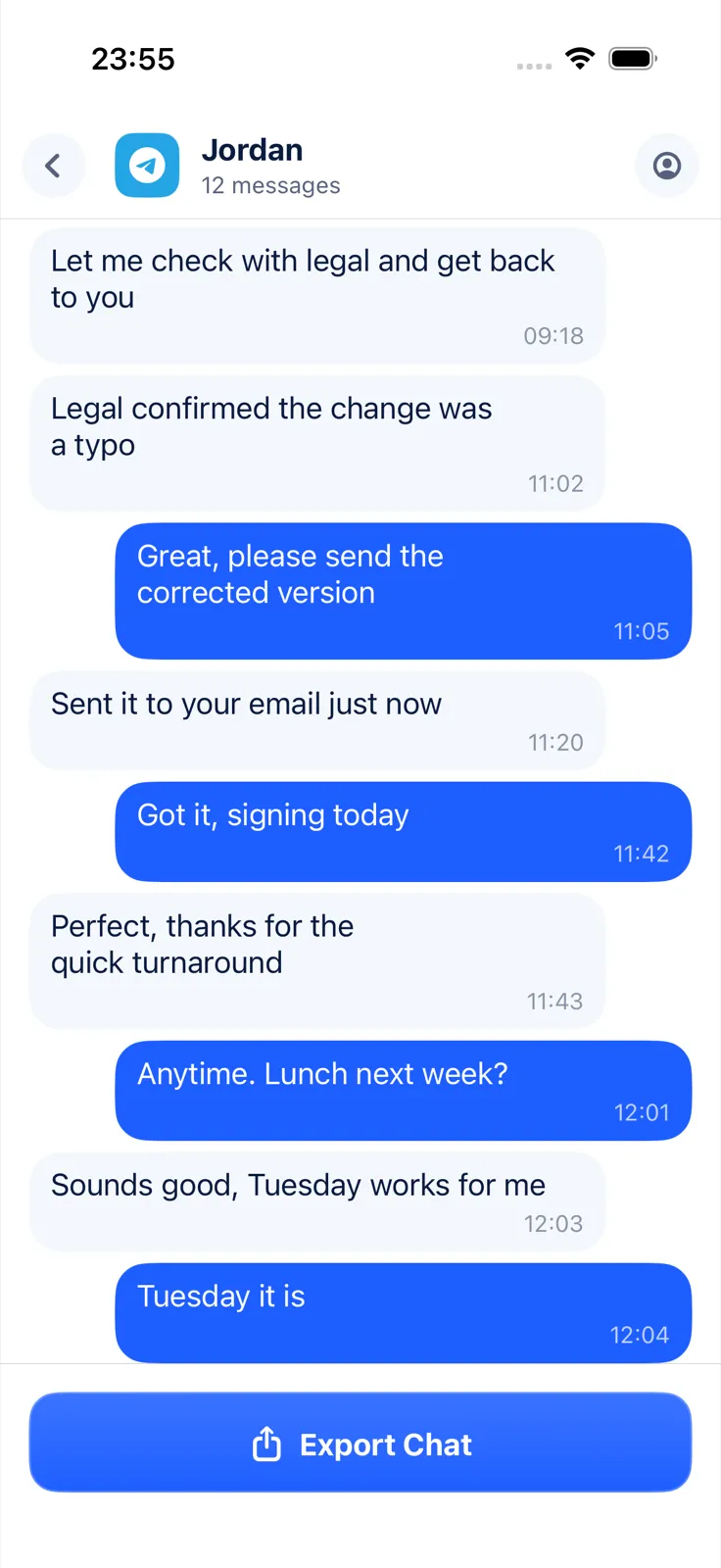
Kısa bir sohbet için From screenshots yolunu seçip Fotoğraflar’daki ekran görüntülerini de kullanabilirsiniz. İçe aktarma ve önizleme ücretsizdir; dışa aktarma, paylaşma ve yazdırma Exportly Pro gerektirir (fiyat satın almadan önce uygulamada gösterilir). Sohbetleriniz iPhone’da işlenir ve hiçbir zaman sunucuya yüklenmez. Exportly yalnızca ekranda gördüğünüzü okur; Telegram’ı yedeklemez, silinmiş mesajları geri getirmez.
Diğer uygulamalarda durum
Her mesajlaşma uygulamasının dışa aktarma yaklaşımı farklı. Bazıları resmî bir veri indirme aracı sunar, bazıları hiç sunmaz:
- Signal sohbet yedekleme ve mesajları dışa aktarma: Signal’de dışa aktarma yok, yalnızca şifreli yedek var.
- Instagram mesajlarını indirme: Hesaplar Merkezi’nden tüm DM’leri dosya olarak alma.
- Facebook Messenger mesajlarını indirme: uçtan uca şifreli sohbetler için ayrı bir yol.
- Discord mesaj geçmişini dışa aktarma ve Slack mesajlarını dışa aktarma.
Ekran görüntülerini metne çevirmenin genel yolları için: Ekran görüntüsünü metne çevirme.
Sık sorulan sorular
Telegram dışa aktarma nasıl yapılır?
Telegram Desktop’ta sohbeti açın, … menüsünden Export chat history’yi seçin, medya ve format (HTML veya JSON) tercihini yapın. Mac’te bunun için Telegram Lite’ı kullanın.
iPhone’da Telegram sohbeti dışa aktarılabilir mi?
Telegram’ın resmî sayfaları iPhone uygulamasında bir dışa aktarma özelliği anlatmıyor. iPhone’da sohbetin ekran kaydını ya da ekran görüntülerini alıp bunları bir belgeye çevirebilirsiniz.
Telegram gizli sohbetini dışa aktarabilir miyim?
Hayır, masaüstünden değil. Gizli sohbetler yalnızca başlatıldıkları cihazda bulunur ve Telegram bulutunda yer almaz.
Telegram ekran görüntüsü alındığını bildirir mi?
Gizli sohbetlerde Telegram ekran görüntülerini bildirmeye çalışır. Normal sohbetler için böyle bir bildirim belgelenmemiş.
Diğer dillerde: Deutsch · English · Español (México) · Français · Italiano · Português (Brasil)