
Discord Mesaj Geçmişini Dışa Aktarma
Discord mesaj geçmişini dışa aktarmanın tek resmî yolu Veri Paketi’dir: Kullanıcı Ayarları > Veri & Gizlilik bölümünden istenir, 30 güne kadar sürebilir ve JSON dosyalarından oluşan bir ZIP olarak gelir. Bilmeniz gereken en önemli ayrıntı şu: paketin mesajlar klasörü yalnızca sizin gönderdiğiniz mesajları içerir, karşı tarafın yanıtlarını içermez. Normal kullanıcı hesabınızla çalışan üçüncü taraf dışa aktarma araçları ise Discord’un kurallarına aykırıdır.
Discord verilerinizi iPhone’dan isteme
Discord’a göre mobil uygulamada:
- Sağ alt köşedeki avatarınıza dokunun.
- Sağ üst köşedeki dişli çark simgesine dokunun, ardından Veri & Gizlilik bölümüne girin.
- Verilerini talep et bölümünde Tüm verilerimi talep et düğmesine dokunun ve onaylayın.
Mobilde yalnızca tüm verilerinizi isteyebilirsiniz. Hangi verilerin pakete gireceğini seçmek için masaüstü uygulamasını ya da tarayıcıyı kullanın:
- Sol alt köşedeki dişli çarka tıklayarak Kullanıcı Ayarları’na gidin.
- Veri & Gizlilik sekmesini seçin ve verilerinizi isteme bölümüne kaydırın.
- Veri İste düğmesine tıklayın, açılan Veri İsteği Gönder penceresinde istediğiniz verileri seçin.
- Verilerimi İste’ye tıklayın ve onaylayın.
Kaynak: Discord Veri Paketin.
Ne kadar sürer, nasıl gelir?
- Veri talebi 30 güne kadar sürebilir.
- Aynı anda tek bir talep gönderebilirsiniz; yenisi için mevcut talebin bitmesini beklemeniz gerekir.
- Hesabınız bir e-posta adresiyle doğrulanmış olmalıdır. İndirme bağlantısı, talebi oluşturduğunuz sırada hesaba bağlı e-posta adresine gider; e-postanızı sonradan değiştirmek bağlantıyı yeni adrese yönlendirmez.
- Bağlantı gelmeden hesabınızı devre dışı bırakır ya da silerseniz talep iptal olur.
- İndirme bağlantısı 30 gün boyunca aktif kalır.
Paket, JSON dosyalarından oluşan bir ZIP klasörüdür. Discord’a göre bu dosyalar Windows’ta Not Defteri’nde, Mac’te TextEdit’te ya da bir tarayıcıya sürüklenerek açılabilir.
Veri Paketinde hangi mesajlar var?
Paketin mesajlar klasörü Discord’da sizin gönderdiğiniz tüm mesajları içerir; DM’ler, grup mesajları ve kanallar olarak ayrılır. Her mesajın kimliği, zaman damgası, içeriği ve varsa ek bağlantısı bulunur.
Bunun pratik sonucu önemli:
| İstediğiniz | Veri Paketi verir mi? |
|---|---|
| Sizin gönderdiğiniz mesajlar | Evet |
| Karşı tarafın size yazdıkları | Hayır |
| Sildiğiniz mesajlar | Hayır |
| Telefondaki gibi okunur bir sohbet | Hayır, JSON verisi |
Yani bir DM’yi iki taraflı olarak, okunur biçimde saklamak istiyorsanız Veri Paketi tek başına yetmez.
Discord sohbet dışa aktarma araçları güvenli mi?
İnternette Discord sohbetlerini dışa aktardığını söyleyen araçlar var; birçoğu normal kullanıcı hesabınızı otomatikleştirerek çalışır. Discord’un Otomatik Kullanıcı Hesapları sayfasına göre OAuth2/bot API’si dışında normal kullanıcı hesaplarını otomatikleştirmek (self bot) yasaktır ve bunu yaptığı belirlenen hesaplar kapatılabilir. Discord’un Hizmet Koşulları da yazılı izin olmadan hizmetlerin robot, örümcek, kazıyıcı gibi otomatik araçlarla taranmasını yasaklar. Bu yüzden böyle bir aracı önermiyoruz.
İki taraflı bir DM’yi okunur kopya olarak kaydetmek
Bir DM’yi her iki tarafın mesajlarıyla birlikte belge olarak saklamanın kurallara uygun bir yolu, sohbeti iPhone’da kendiniz ekran kaydıyla ya da ekran görüntüleriyle yakalamaktır. Exportly bu görüntüleri iPhone’da okunur bir sohbete çevirir (Exportly’yi biz geliştiriyoruz; arayüzü İngilizcedir). Exportly bir Discord botu değildir, Discord hesabınıza bağlanmaz ve Discord API’sini kullanmaz; yalnızca sizin çektiğiniz kaydı ya da görüntüleri okur.
- Exportly’de yeni bir sohbet ekleyin ve uygulama listesinden Discord’u seçin.
- Record & scroll’u seçin, Start Screen Recording’e dokunun ve ekran yayınını onaylayın (Start Broadcast). Kayıt başlayınca Discord’daki DM’ye geçin.
- En eski mesajdan başlayıp sona kadar yavaşça kaydırın, sonra kaydı durdurun.
- İsterseniz Chat with alanına karşınızdaki kişinin adını yazın; sizin mesajlarınız “You” olarak görünür.
- Export’a dokunup PDF, Excel, Word, CSV, Text veya HTML seçin.
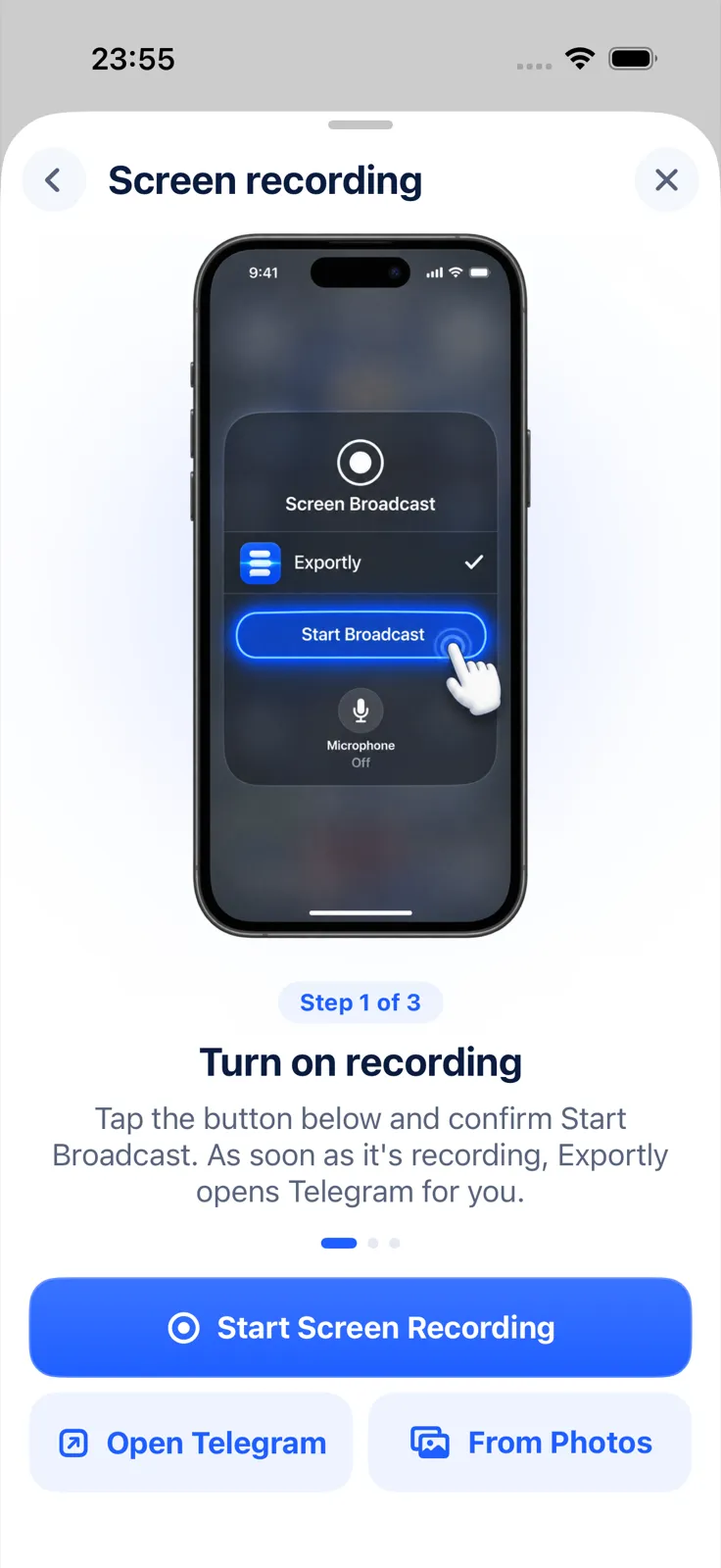
Metin tanıma şimdilik Türkçe ve İngilizce metni okur. İçe aktarma ve önizleme ücretsizdir; dışa aktarma, paylaşma ve yazdırma Exportly Pro gerektirir (fiyat satın almadan önce uygulamada gösterilir). Sohbetleriniz iPhone’da işlenir ve hiçbir zaman sunucuya yüklenmez.
Diğer uygulamalardaki durum için Telegram sohbeti dışa aktarma rehberimize, iş yerinde kullanılan bir başka uygulama için Slack mesajlarını dışa aktarma yazısına bakabilirsiniz. Hesabınızı silmeyi düşünüyorsanız: hesap silmeden önce mesajları kaydetme.
Sık sorulan sorular
Discord DM’leri dışa aktarılabilir mi?
Discord’un Veri Paketi her DM’de sizin gönderdiğiniz mesajları JSON olarak verir; karşı tarafın mesajlarını içermez.
Discord veri talebi ne kadar sürer?
Discord’a göre 30 güne kadar sürebilir. Bağlantı geldikten sonra 30 gün boyunca aktif kalır.
iPhone’dan Discord verilerimi isteyebilir miyim?
Evet: avatarınıza dokunun, dişli çark simgesinden Veri & Gizlilik’e girin ve Tüm verilerimi talep et’e dokunun.
Discord mesaj dışa aktarma programları yasak mı?
Discord, normal kullanıcı hesaplarını otomatikleştirmeyi (self bot) yasaklar ve bu hesapların kapatılabileceğini söyler. Hizmet Koşulları da izinsiz otomatik veri toplamayı yasaklar.
Diğer dillerde: Deutsch · English · Español (México) · Français · Italiano · Português (Brasil)