
Slack Mesajlarını Dışa Aktarma
Slack mesajlarını dışa aktarma aracı normal üyeler için değil, çalışma alanı sahipleri ve yöneticileri içindir. Tüm planlarda sahipler ve yöneticiler herkese açık kanallardaki mesajları ve dosya bağlantılarını JSON dosyalarından oluşan bir ZIP olarak dışa aktarabilir. Özel kanallar ve doğrudan mesajlar (DM) ise yalnızca Business+ ve Enterprise planlarında, sahip başvurduktan ve Slack onayladıktan sonra dışa aktarılabilir. Slack’in yardım merkezi, bir üyenin tek bir konuşmayı kendi başına dışa aktarabileceği bir yol anlatmıyor.
Slack’in yardım merkezinin Türkçe sürümü yok; menü adlarını aşağıda İngilizce yardım sayfasındaki gibi yazdık.
Kim neyi dışa aktarabilir? Planlara göre
Slack’in çalışma alanı verilerini dışa aktarma sayfasındaki tabloya göre:
| Free | Pro | Business+ | Enterprise | |
|---|---|---|---|---|
| Herkese açık kanallar (mesajlar ve dosya bağlantıları) | Evet | Evet | Evet | Evet |
| Herkese açık ve özel kanallar ile DM’ler | Hayır | Hayır | Evet (başvuru sonrası) | Evet (başvuru sonrası) |
| Düzenli otomatik dışa aktarma | Hayır | Hayır | Evet (başvuru sonrası) | Hayır |
| Tek bir kullanıcının tüm konuşmaları | Hayır | Hayır | Hayır | Evet (başvuru sonrası) |
Free ve Pro planlarında da sahipler “sınırlı durumlarda” tüm kanalları ve DM’leri dışa aktarmak için Slack’e başvurabilir. Slack’e göre bu başvurular, sahip geçerli bir hukuki süreç, üyelerin onayı ya da yürürlükteki bir yasadan doğan bir gereklilik veya hak gösteremezse reddedilir.
Yönetici olarak herkese açık kanalları dışa aktarma
Bu adımlar Slack’in masaüstü uygulamasında ya da tarayıcıda yapılır; Slack mobil uygulama için bir yol anlatmıyor.
- Kenar çubuğunda Admin’e tıklayın.
- Menüden Workspace settings’i seçin, ardından Security’ye tıklayın.
- Import & export data’ya tıklayın.
- Export sekmesine geçin.
- Export date range altındaki açılır menüden bir tarih aralığı seçin.
- Start Export’a tıklayın. Dosya hazır olduğunda Slack size e-posta gönderir.
- E-postadaki Visit your workspace’s export page bağlantısına, ardından Ready for download’a tıklayarak ZIP dosyasını indirin.
Özel kanallar ve DM’ler için aynı Export sekmesindeki submit an application bağlantısından başvuru formunu açarsınız. Başvuru çalışma alanının birincil sahibinin onayını gerektirir. Enterprise’da kuruluş sahipleri self servis dışa aktarma araçlarına erişim için Slack Destek ekibiyle iletişime geçer.
Dışa aktarmanın sınırları
- Dosyalar dahil değildir: Dışa aktarma dosyaların kendisini değil, bağlantılarını içerir.
- Format JSON’dur: Sonuç, okunur bir belge değil, yazılımla işlenecek veridir. Enterprise’daki özel dışa aktarmalar TXT de olabilir.
- Free planda geçmiş sınırlıdır: Free planda mesajlara ve dosyalara 90 gün erişilir; içerik yalnızca bir yıl saklanır, daha eskisi kalıcı olarak silinir (Slack planları). Dışa aktarmalarda dosya bağlantıları yalnızca son 90 güne aittir.
- Saklama ayarları belirleyicidir: Dışa aktarılabilecek içerik, çalışma alanının saklama ayarlarına da bağlıdır.
- Çalışanlara bildirim: Slack, bazı yasaların ve politikaların işverenin dışa aktarma araçlarını kullandığında çalışanları bilgilendirmesini gerektirebileceğini belirtir.
Üyeyseniz: tek bir konuşmanın okunur kopyası
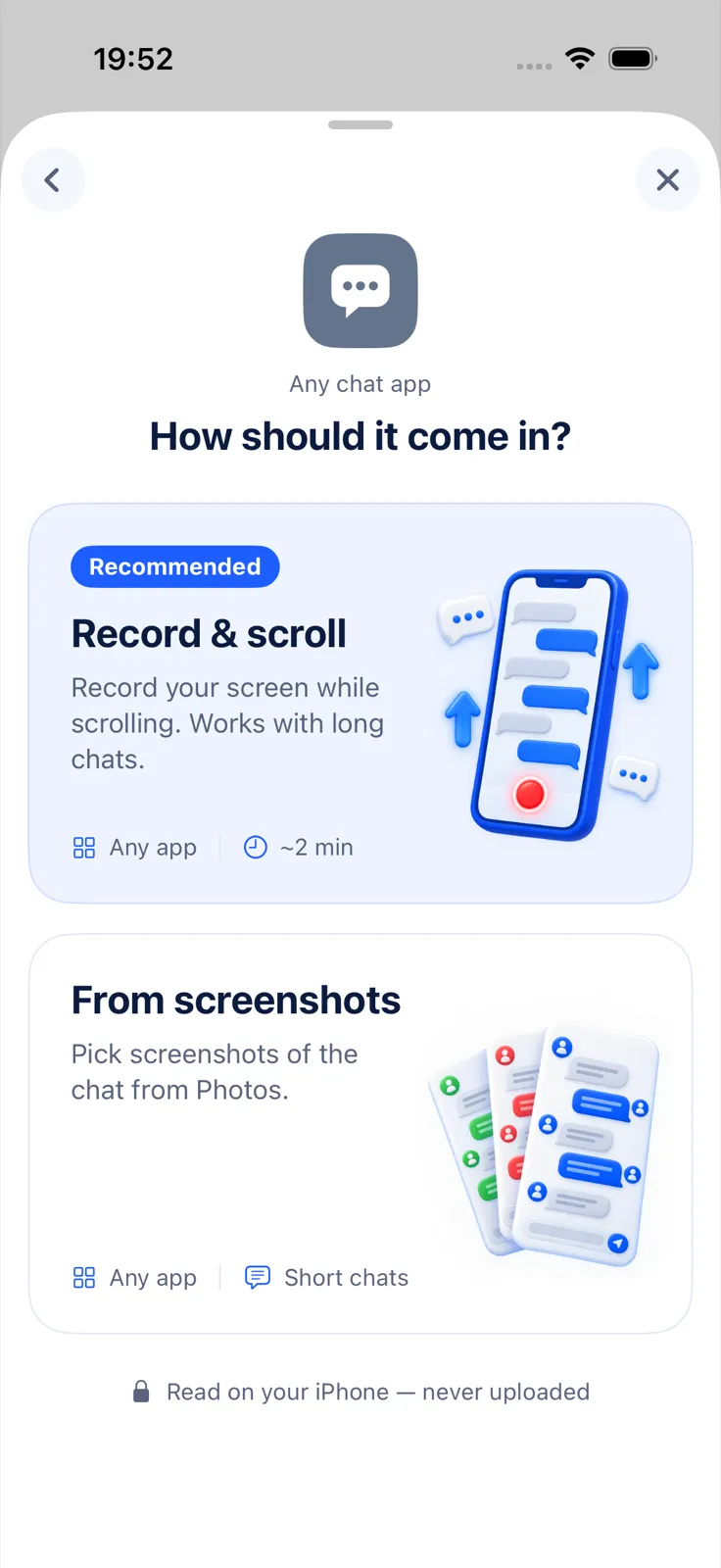
Yönetici değilseniz ve kendi görebildiğiniz bir konuşmayı belge olarak saklamanız gerekiyorsa, Slack’in araçları size bir yol sunmuyor. iPhone’da yapabileceğiniz, konuşmayı ekran kaydı ya da ekran görüntüleriyle yakalamaktır. Exportly bu kaydı iPhone’da okunur bir sohbete çevirir (Exportly’yi biz geliştiriyoruz; arayüzü İngilizcedir).
- Exportly’de yeni bir sohbet ekleyin ve uygulama listesinden Slack’i seçin.
- Record & scroll’u seçin, Start Screen Recording’e dokunun ve ekran yayınını onaylayın (Start Broadcast). Kayıt başlayınca Slack’teki konuşmaya geçin.
- En eski mesajdan başlayıp sona kadar yavaşça kaydırın, sonra kaydı durdurun.
- İsterseniz Chat with alanına karşınızdaki kişinin adını yazın; sizin mesajlarınız “You” olarak görünür.
- Export’a dokunup PDF, Excel, Word, CSV, Text veya HTML seçin.
Bu yol yalnızca ekranda gördüğünüzü yakalar; bir çalışma alanı dışa aktarmasının yerini tutmaz ve Exportly Slack’in ZIP dosyasını içe aktarmaz. Metin tanıma şimdilik Türkçe ve İngilizce metni okur. İçe aktarma ve önizleme ücretsizdir; dışa aktarma, paylaşma ve yazdırma Exportly Pro gerektirir (fiyat satın almadan önce uygulamada gösterilir). Sohbetleriniz iPhone’da işlenir ve hiçbir zaman sunucuya yüklenmez. İş yazışmalarını kaydetmeden önce şirketinizin kurallarını kontrol edin.
Microsoft Teams kullanıyorsanız Microsoft Teams sohbet geçmişi indirme yazısına, diğer uygulamalar için Telegram sohbeti dışa aktarma rehberine bakabilirsiniz. Hangi formatın işinize yarayacağını Sohbet dışa aktarma formatı: PDF mi, Excel mi, Word mü? yazısında karşılaştırdık.
Sık sorulan sorular
Normal üye olarak Slack DM’lerimi dışa aktarabilir miyim?
Slack’in yardım merkezi üyeler için bir dışa aktarma anlatmıyor. DM’leri çalışma alanı sahipleri yalnızca Business+ veya Enterprise planlarında, başvuru onaylandıktan sonra dışa aktarabilir; Free ve Pro’da ise yalnızca sınırlı durumlarda.
Slack dışa aktarması hangi formatta gelir?
JSON dosyalarından oluşan bir ZIP olarak gelir. Enterprise’daki özel dışa aktarmalar TXT olabilir.
Slack dışa aktarmasında dosyalar var mı?
Hayır, dosyaların kendisi değil bağlantıları vardır.
Ücretsiz Slack’te eski mesajlar dışa aktarılır mı?
Free planda bir yıldan eski içerik silinir ve dışa aktarmalardaki dosya bağlantıları yalnızca son 90 güne aittir.
Diğer dillerde: Deutsch · English · Español (México) · Français · Italiano · Português (Brasil)